
Lekce 1.1 Orientace ve Windows: plocha, panel úloh, nabídka Start
Úvod lekce
V této lekci se seznámíte s prostředím Windows: co vidíte na obrazovce po spuštění počítače, kde najdete spouštění programů a jak si hlavní panel přizpůsobit. Zaměříme se na pracovní plochu, panel úloh a nabídku Start. V dalších lekcích budou přidána videa; text vám zde poskytne klidné vysvětlení a přesné kroky, video pak ukáže postup „naživo“.
Co se v lekci naučíte:
- Poznat plochu, panel úloh a tlačítko Start.
- Spustit program ze Startu a z panelu úloh.
- Připnout oblíbený program na panel úloh.
- Rozumět rozdílu mezi souborem a zástupcem (a jak zástupce poznat).
Proč je to důležité:
Základní orientace ušetří čas a snižuje chybovost: rychle spustíte, co potřebujete, a udržíte si pořádek na ploše. Dobrá práce se Startem a panelem úloh je výchozí krok pro další dovednosti (okna, složky, internet).
Výkladová část
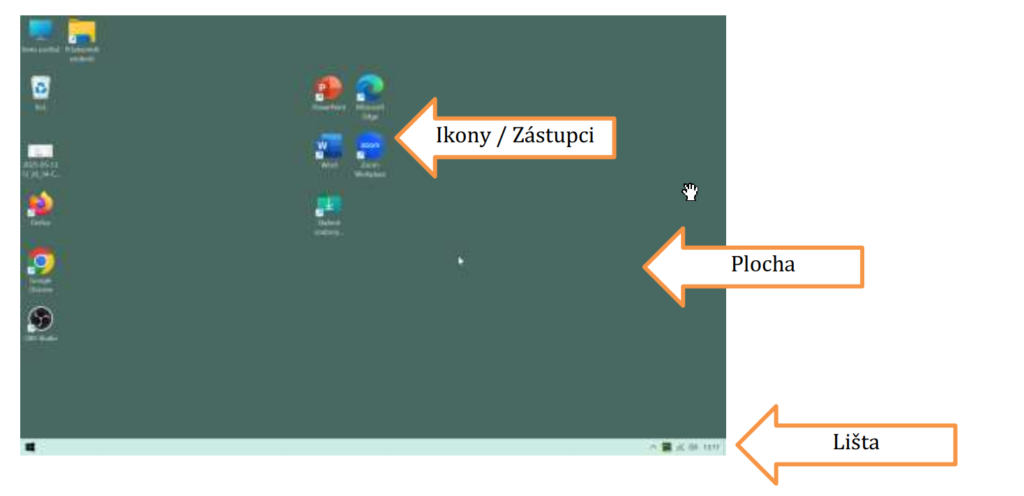
Co je plocha a ikony/zástupci
Plocha je „pracovní stůl“ s ikonami. Ikona může představovat program, soubor nebo zástupce (odkaz). Zástupce poznáte podle malé šipky na ikoně; smazáním zástupce nesmažete původní soubor/program.
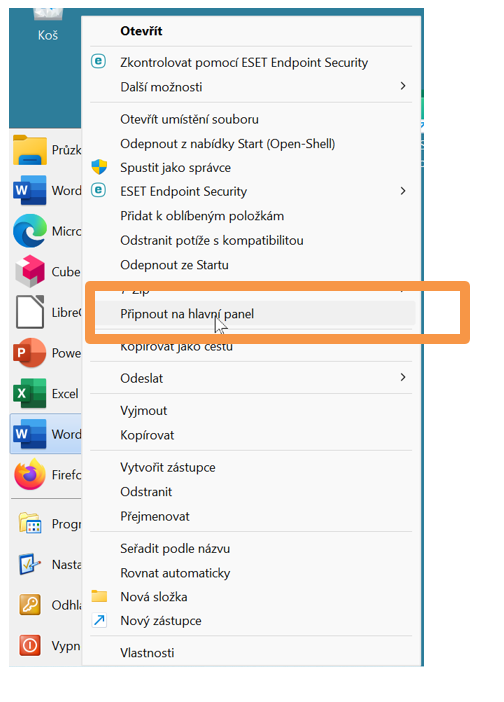
Kde kliknout , když potřebuji připnout program na panel úloh (spodní lišta)
- Otevřete Start (tlačítko Windows vlevo dole).
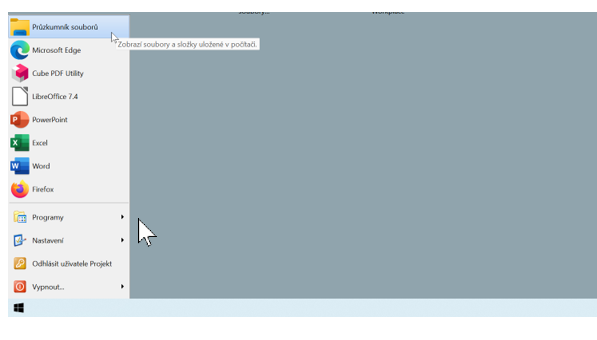
- Najděte název programu, který používáte často.
- Klikněte na něj pravým tlačítkem myši → Připnout na hlavní panel.
- Pro spuštění programu pak stačí kliknout na jeho ikonu na panelu úloh.
Jak zachovat pořádek na ploše – přesun ikon
Chcete-li ikonu na ploše přemístit: klikněte na ni levým tlačítkem, držte a přetáhněte ji na nové místo (táhni a pusť / drag & drop). Pro více ikon najednou vytvořte „výběrové pole“ tažením myši tak, abyste zahrnuli všechny ikony, které chcete vybrat najednou.
Jak změnit pozadí plochy?
Plochu si můžete přizpůsobit podle svého vkusu – například změnit obrázek pozadí. Jak na to:
- Klikněte pravým tlačítkem myši na prázdné místo na ploše.
- V zobrazené nabídce vyberte Přizpůsobit (někdy také „Personalizovat“).
- Otevře se nové okno s možnostmi nastavení.
- V části Pozadí si můžete zvolit obrázek, barvu nebo prezentaci (střídání více obrázků).
- Vyberte motiv, který se vám líbí, a potvrďte volbu.
Tipy pro začátečníky
- Hledání v počítači začínejte přes Start – je to rychlé a přehledné.
- Pokud se krok nepovede, zopakujte jej pomaleji; většina akcí je vratná a k nastavení se lze kdykoli vrátit.
Závěr lekce
Zvládli jste základní orientaci: poznáte plochu, panel úloh a nabídku Start, spustíte program dvěma způsoby a připnete oblíbené aplikace na panel úloh. Rozumíte také tomu, co je zástupce a jak ho odlišit od souboru.
Tyto kroky jsou základem pro další práci s okny a soubory v následujících lekcích.