
Lekce 2.4 Záložka „Domů“: formátování písma a odstavce; seznamy
Úvod lekce
Tato lekce se zaměřuje na kartu Domů, kde najdete nejpoužívanější nástroje pro formátování písma, úpravu odstavců a tvorbu seznamů. Cílem je umět rychle upravit vzhled textu tak, aby byl čitelný a přehledný, bez „ručního“ dorovnávání mezerami nebo přebytečnými Entery.

Co se v lekci naučíte:
- Vybrat text a upravit písmo (typ, velikost, barva, tučně/kurzíva/podtržení).
- Nastavit zarovnání, řádkování, mezery před/za a odsazení odstavců.
- Vytvořit odrážkové a číslované seznamy včetně jednoduché podúrovně.
Proč je to důležité:
Správně použitá karta Domů ušetří čas a udrží dokument přehledný. Formátování přes nástroje Wordu je stabilní a předvídatelné při dalším psaní, vkládání obrázků i tisku.
Výkladová část
Pokud chcete formátovat vzhled textu nebo odstavce, platí zásada číslo 1 – nejprve označit. Označte slovo / větu / odstavec a poté použijte příslušná tlačítka na kartě Domů. Nastavit můžete jak písmo, tak vhled odstavce – mezery kolem něj, odsazení textu a další parametry. Začneme formátováním písma.
Formátujeme písmo (sekce „Písmo“) – kde kliknout:
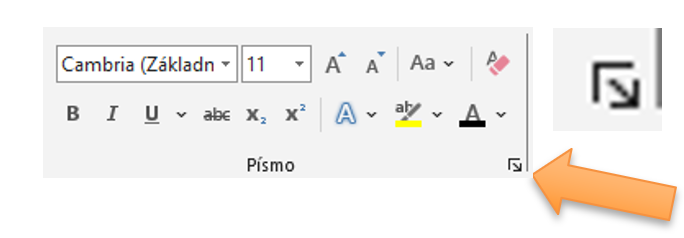
- Na kartě Domů najděte skupinu Písmo.
- Nastavte:
- Typ písma (např. Calibri, Arial), Velikost (např. 12 b).
- Tučně (B), kurzíva (I), podtržení (U).
- Barvu písma a Zvýraznění (barevné pozadí textu).
- Pro rozšířené volby klikněte na malou šipku v pravém dolním rohu skupiny Písmo (otevře podrobné okno).
Poznámka: Klávesové zkratky: Ctrl+B tučně, Ctrl+I kurzíva, Ctrl+U podtržení.
Formátujeme odstavec (sekce „Odstavec“) – kde kliknout:
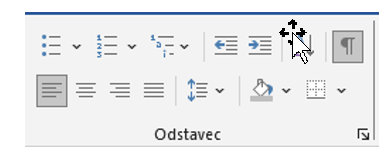
- Na kartě Domů otevřete skupinu Odstavec.
- Nastavte:
- Zarovnání: vlevo, na střed, vpravo, do bloku.
- Řádkování (např. 1,15; 1,5).
- Mezery před/za odstavcem (svislé rozestupy bez Enterů).
- Odsazení zleva/zprava; první řádek.
-
Pro rozšířené volby klikněte na malou šipku v rohu skupiny Odstavec (otevře podrobné okno).
Poznámka: Pro přehlednou sazbu je lepší pracovat s mezerami před/za a řádkováním než vkládat prázdné odstavce.
Pokud chcete vytvářet seznamy (odrážky/číslování) – postupujete následnovně:
- Umístěte kurzor do řádku nebo označte více řádků.
- V Odstavci použijte Odrážky nebo Číslování.
- Pro podúroveň stiskněte Tab (zvětšit odsazení) nebo použijte tlačítko Zvětšit/Zmenšit odsazení.
Poznámka: Seznamy udržují jednotné odsazení a číslování automaticky – není třeba dorovnávat mezerami.
Tipy pro čisté formátování textu
- Nesnažte se zarovnat text mezerami; použijte zarovnání a odsazení.
- Svislé rozestupy mezi odstavci nevytvářejte Entery; nastavte mezery před/za a řádkování.
- Jednotný vzhled nadpisů rychle zajistí Styly (viz příští lekce 2.5).
Mini-úkoly, kterým si procvičíte probraná témata:
- Napište krátký odstavec o místě, v kterém žijete, označte odstavec a nastavte Zarovnání do bloku a Řádkování 1,5.
- Napište tři samostatné řádky a převeďte je na odrážkový seznam.
- Změňte odrážky na číslovaný seznam a vytvořte jednu podúroveň u prostřední položky.
- POZNÁMKA: pokud pro miniúkol použijete text, který jste zkopírovali z jiného dokuementu nebo z internetu, požijte funkci na kartě DOMŮ / VLOŽIT / VLOŽIT JINAK / NEFORMÁTOVANÝ TEXT.
Závěr lekce
Umíte formátovat písmo i odstavce a vytvářet seznamy. Víte, kde najdete podrobné volby a jak se vyhnout ručnímu dorovnávání. V další lekci navážete Styly a nadpisy pro rychlou jednotnost dokumentu.