
Lekce 2.3 Základy prostředí MS Word (pás karet, plátno, stavový řádek, panel nástrojů)
Úvod lekce
Tato lekce vás provede prostředím Microsoft Wordu: od úvodní obrazovky s volbou Prázdný dokument nebo šablony, přes pás karet (karty Domů, Vložení…), panel nástrojů pod kartami, plátno pro psaní, až po stavový řádek. Na závěr ujasníme, kde dokument uložit a jak používat Uložit vs. Uložit jako.
Co se v lekci naučíte:
- Vybrat Prázdný dokument nebo vhodnou šablonu.
- Orientovat se v pásu karet a panelu nástrojů.
- Poznat plátno dokumentu, pravítko a posuvník.
- Zkontrolovat počet slov ve stavovém řádku.
- Správně uložit dokument (Uložit / Uložit jako).
Proč je to důležité:
Jistota v rozhraní zrychluje práci a snižuje chybovost. Když víte, kde co je, rychleji najdete potřebné nástroje a spolehlivě uložíte svou práci.
Výkladová část
Spuštění Wordu a volba typu dokumentu
Po otevření Wordu se zobrazí úvodní nabídka.
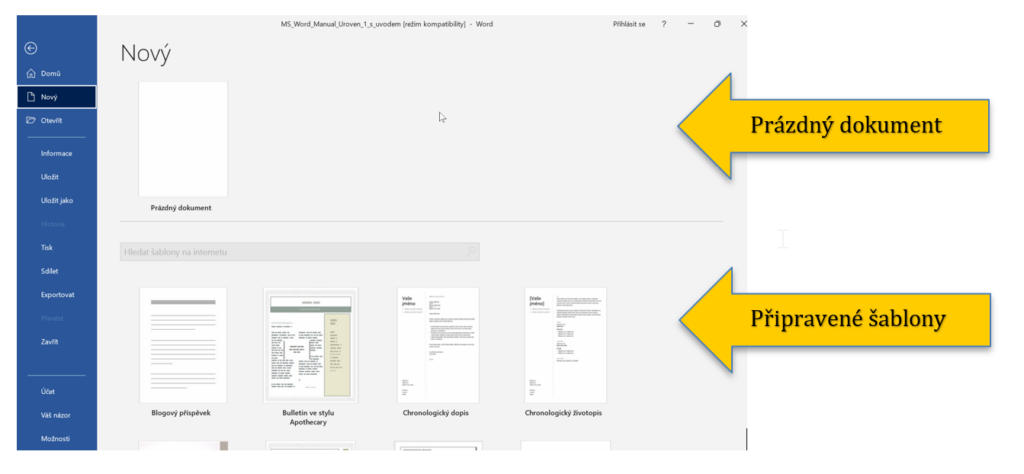
- Prázdný dokument: vhodný pro běžné psaní bez přednastavené úpravy.
- Šablony: předpřipravené dokumenty (dopisy, životopisy…). Ušetří formátování, stačí přepsat texty.
Poznámka: Pokud si nejste jisti, zvolte Prázdný dokument.
Jakmile otevřete dokument, v horní části obrazovky uvidíte tzv. Pás karet – jednotlivé karty sdružují příbuzné nástroje:

- karta Domů: nejčastější úpravy textu (písmo, odstavce, seznamy).
- Vložení: obrázky, tabulky, tvary, čísla stránek.
- Rozložení stránky / Rozložení: okraje, orientace, velikost papíru (podrobněji v lekci 2.10).
- Revize: kontrola pravopisu, sledování změn.
- Po kliknutí na kartu se pod ní zobrazí její panel nástrojů – konkrétní tlačítka, která odpovídají zvolené oblasti.
Panel nástrojů (obsah karty)
Panel nástrojů se mění podle vybrané karty. Například na kartě Domů uvidíte skupiny Písmo, Odstavec, Styly. Každé tlačítko má název (zobrazí se po najetí myší) a často i vysouvací nabídku s další volbou.

Plátno dokumentu, pravítko a posuvník
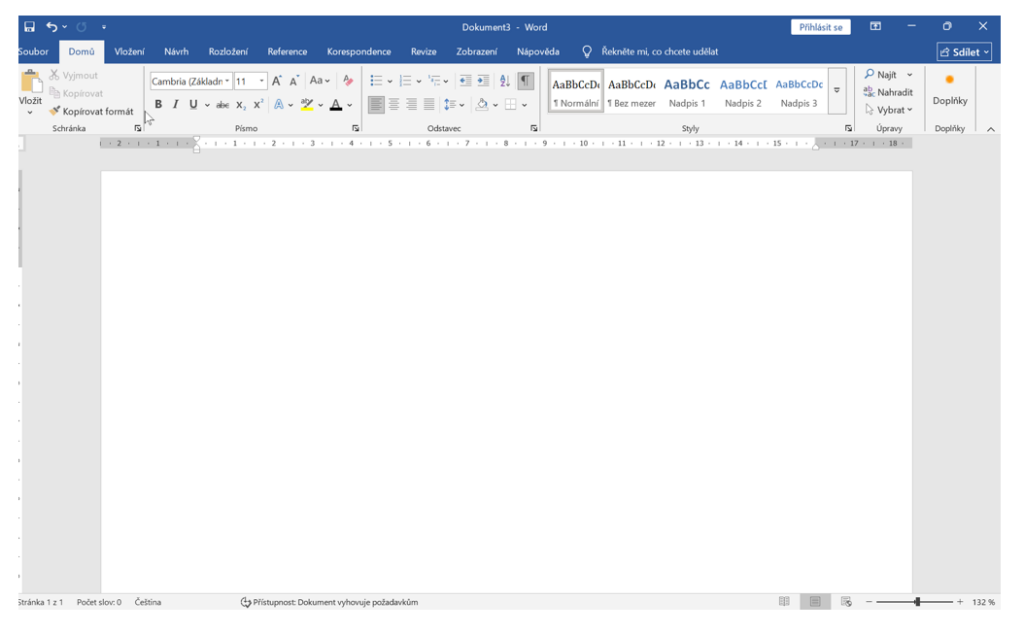
Co vidíte na pracovní ploše:
- Uprostřed okna je plátno – bílá plocha, kam píšete text.
- Pravítko (nahoře a někdy vlevo) pomáhá s odsazením a zarovnáním prvků.
- Posuvník vpravo umožní rolovat textem nahoru a dolů.
- Poznámka: Možnost zobrazení pravítka je dostupná v nabídce Zobrazení. Podrobněji v lekci 2.10.
Dole v okně vidíte tzv. stavový řádek. Ten zobrazuje například:
- Počet slov v dokumentu,
- Číslo stránky,
- Jazyk kontroly. pravopisu
Kliknutím na některé části (např. Počet slov) otevřete detail.
Už umíme otevřít dokument, orientujeme se na pracovní ploše a nyní si ještě vysvětlíme rozdíl mezi funkcí Uložení dokumentu (Uložit × Uložit jako)
- Soubor → Uložit uloží změny do již existujícího souboru (nebo vás při prvním uložení vyzve k zadání názvu a umístění).
- Soubor → Uložit jako slouží k uložení nové kopie, k výběru jiné složky nebo jiného formátu (např. PDF).
- Doporučené umístění: složka Dokumenty a v ní vlastní podadresáře (např.
Dokumenty\Word\Modul2).
Poznámka: Ikona diskety (obvykle vlevo nahoře) provede rychlé Uložit.
Závěr lekce
Znáte vstupní obrazovku Wordu, umíte zvolit Prázdný dokument či šablonu, orientujete se v pásu karet a panelu nástrojů, rozumíte plátnu, pravítku, posuvníku a stavovému řádku. Víte, kde najdete Uložit a Uložit jako.