
Lekce2.5 Styly a nadpisy; proč je používat; základy kontroly pravopisu
Úvod lekce
Tato lekce představí styly ve Wordu: co jsou, proč je používat a jak s nimi rychle docílit jednotného a profesionálního vzhledu dokumentu. Naučíte se styl aplikovat (např. Nadpis 1), upravit jeho vzhled a porozumíte základům automatických oprav (červené a modré „vlnovky“) při kontrole pravopisu a mluvnice.
Co se v lekci naučíte:
- Co je styl a proč zajišťuje jednotnost a rychlé formátování.
- Aplikovat styl (např. Nadpis 1) a upravit jeho vlastnosti.
- Vědět, jak styly pomáhají při tvorbě automatického obsahu.
- Základy práce s automatickými opravami (červená/modrá vlnovka) a kde je zapnout/vypnout.
Proč je to důležité:
Styly šetří čas: jedním kliknutím změníte vzhled všech prvků stejného typu (nadpisy, normální text). Správné použití stylů je také předpoklad pro automatický obsah a přehlednou strukturu textu.
Výkladová část
Co je styl a proč ho používat
Styl je přednastavený soubor formátovacích pravidel (typ a velikost písma, zarovnání, řádkování, mezery apod.). Použitím stylů:
- udržíte jednotný vzhled dokumentu,
- zrychlíte formátování dlouhých textů,
- připravíte dokument pro automatický obsah (Word do obsahu zařadí odstavce se styly Nadpis 1, Nadpis 2 atd. podle úrovní),
- oddělíte obsah od vzhledu (text píšete bez „ručního“ dolaďování).

Aplikace stylu na text – kde kliknout
- Označte text (např. řádek, který má být hlavní nadpis).
- Na kartě Domů v sekci Styly klikněte na požadovaný styl, např. Nadpis 1.
- Styl se okamžitě aplikuje na označený odstavec.
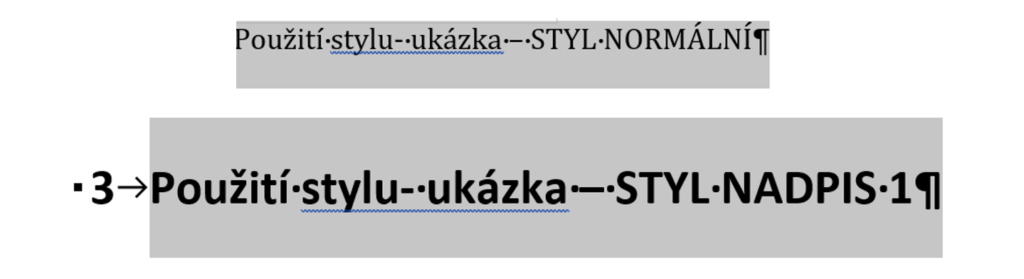
Úprava vzhledu stylu- kde kliknout:
- Na kartě Domů v sekci Styly klikněte pravým tlačítkem na styl (např. Nadpis 1) a zvolte Upravit.
- V dialogu nastavte požadované vlastnosti (písmo, velikost, barvu, řádkování, mezery před/za).
- Potvrďte OK. Změny se promítnou všude, kde je daný styl použit.
Poznámka: Běžný text pište stylem Normální. Nadpisy používejte podle hierarchie: Nadpis 1 (hlavní), Nadpis 2 (podkapitola) atd. Takto vzniká přehledná struktura.
Bonus: Automatický obsah a styly (proč se vyplatí je používat průběžně)
Používáte-li v dokumentu styly nadpisů (Nadpis 1/2/3), Word z nich umí automaticky sestavit „Obsah“ – seznam kapitol s čísly stránek a klikacími odkazy. Jakmile v textu něco přidáte nebo přesunete, obsah aktualizujete jedním příkazem; není potřeba nic číslovat ručně. Běžný text se stylem Normální se do obsahu nezahrnuje.
Vložení obsahu – kde kliknout:
- Klikněte na místo, kde má být obsah (ideálně na samostatné stránce; vložíte ji přes Ctrl+Enter – vůoží se skrytý znak “konec stránky”).
- Otevřete kartu Reference (v některých verzích „Odkazy“).
- Klikněte na Obsah a vyberte Automatický obsah 1 (nebo Automatický obsah 2).
- Word vytvoří obsah podle použitých stylů Nadpis 1/2/3.
Aktualizace a úpravy automatického obsahu
Po jakýchkoliv změnách v dokumentu klikněte do obsahu a zvolte Aktualizovat obsah → Aktualizovat pouze čísla stránek (rychlé) nebo Aktualizovat celý obsah (když jste měnili i nadpisy/úrovně). Pro přechod na kapitolu v Náhledu podržte Ctrl a klepněte na položku obsahu.
Obsah odstraníte jednoduše – stačí klik do obsahu → Delete (případně Obsah → Odebrat obsah ).
Poznámka: Pokud se některý nadpis v obsahu nezobrazuje, zkontrolujte, že má skutečně styl Nadpis 1/2/3, nikoli ručně naformátovaný „Normální“ odstavec.
Automatické opravy – červená a modrá vlnovka (karta REVIZE)
Word průběžně kontroluje pravopis a gramatiku. Jak poznáte chybu:
- Červená vlnovka: Word nezná slovo (pravděpodobný překlep).
- Modrá vlnovka: možná gramatická/stylistická chyba (včetně mezer navíc apod.).
Co dělat:
- Najet myší na podtržené slovo – zobrazí se návrh nebo důvod.
- Klik pravým tlačítkem – nabídka s návrhy, možnost Ignorovat nebo otevřít nástroj.
- Návrh můžete přijmout, nebo ignorovat (Word přestane dané upozornění hlásit).
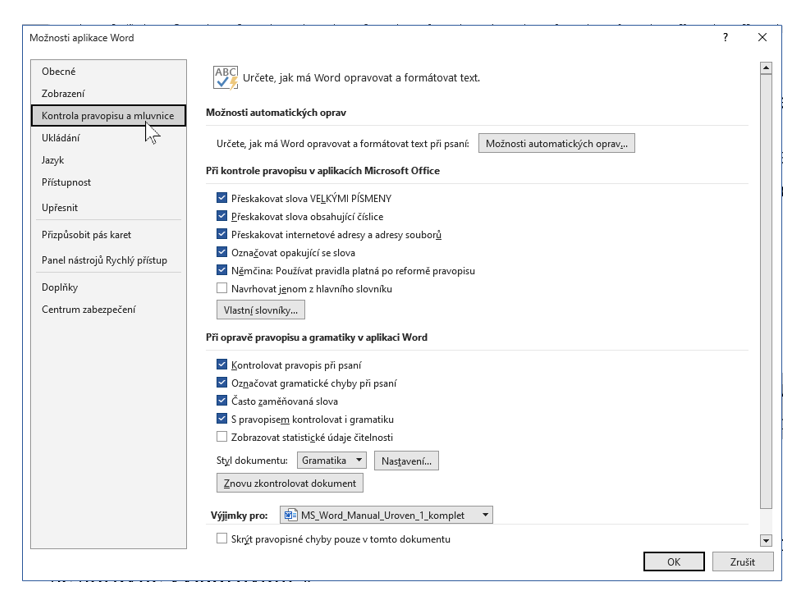
Jak vypnout/zapnout kontrolu pravopisu a gramatiky:
Soubor → Možnosti → Kontrola pravopisu a mluvnice; zrušit/zaškrtnout příslušné volby.
Funkci lze kdykoli opět zapnout, např. při finální korektuře.
Mini-úkoly k procvičení probraných témat:
- Označte hlavní název dokumentu a aplikujte na něj styl Nadpis 1.
- Označte dva podnadpisy a použijte styl Nadpis 2.
- U stylu Nadpis 2 zvolte Upravit a změňte velikost písma; ověřte, že se změna promítla všude, kde je tento styl použit.
- Najděte v dokumentu jednu červenou nebo modrou vlnovku a vyzkoušejte nabídky oprav (nebo Ignorovat).
Závěr lekce
Zvládáte aplikovat a upravit styly, chápete jejich roli pro jednotný vzhled a automatický obsah, a umíte reagovat na automatické opravy. Tyto návyky urychlují práci a usnadňují orientaci v delších dokumentech.