
Lekce 2.2 Microsoft Word úvod – klávesové zkratky; skryté znaky; odstavec vs. konec řádku
Úvod lekce
Cílem je pochopit, proč se vyplatí osvojit si základní návyky ve Wordu, jak pracují skryté znaky a jaký je rozdíl mezi tvrdým koncem odstavce (Enter) a měkkým koncem řádku (Shift+Enter). Součástí jsou praktické klávesové zkratky, které zrychlují práci a omezují počet kliknutí myší.
Co se v lekci naučíte:
- Proč základní postupy (zkratky, skryté znaky) šetří čas a předcházejí chybám.
- Zapnout a využívat Zobrazit vše (¶).
- Rozlišit Enter (¶) × Shift+Enter (↵) a vědět, kdy který použít.
- Používat základní klávesové zkratky pro výběr a úpravy textu.
Proč je to důležité:
Zobrazené skryté znaky pomáhají nahlédnout do „vnitřností“ dokumentu (odstavce, mezery, tabulátory). Díky tomu je jasné, proč se text chová určitý způsobem. Zkratky výrazně urychlí běžné úkony a zvyšují jistotu při práci.
Výkladová část
Proč se naučit základy Wordu – dívat se na dokument „očima programu“
Počítač vnímá každý stisk klávesy jako znak – písmeno, číslici, mezeru (·), konec odstavce (¶), měkký konec řádku (↵) nebo tabulátor (→). Pokud tyto znaky používáte nesystémově (například vícenásobnými Entery vytváříte svislé mezery, nebo zarovnáváte text řadou mezer), dokument se může chovat nepředvídatelně: odstavce „skáčou“, rozestupy se mění, nadpisy se lámou.
Řešení: používat nástroje, které jsou k tomu určeny – odstavce (mezery před/za), řádkování, zarovnání, odsazení a tabelátory. A kdykoli si zapnout zobrazení skrytých znaků (¶), abyste rychle viděli, co v dokumentu skutečně je. Tak pracuje Word předvídatelně a stabilně.
Klávesové zkratky – nejčastěji používané
– Ctrl+C kopírovat Ctrl+X vyjmout Ctrl+V vložit
– Ctrl+Z krok zpět Ctrl+A označit vše Ctrl+B tučné písmo
– Ctrl+P tisk Šipky pohyb po znacích Ctrl+šipka pohyb po slovech
– Backspace maže vlevo Delete maže vpravo
Poznámka: Rozšířený přehled zkratek je v závěru manuálu.
Skryté znaky – co ukazují a jak je zobrazit
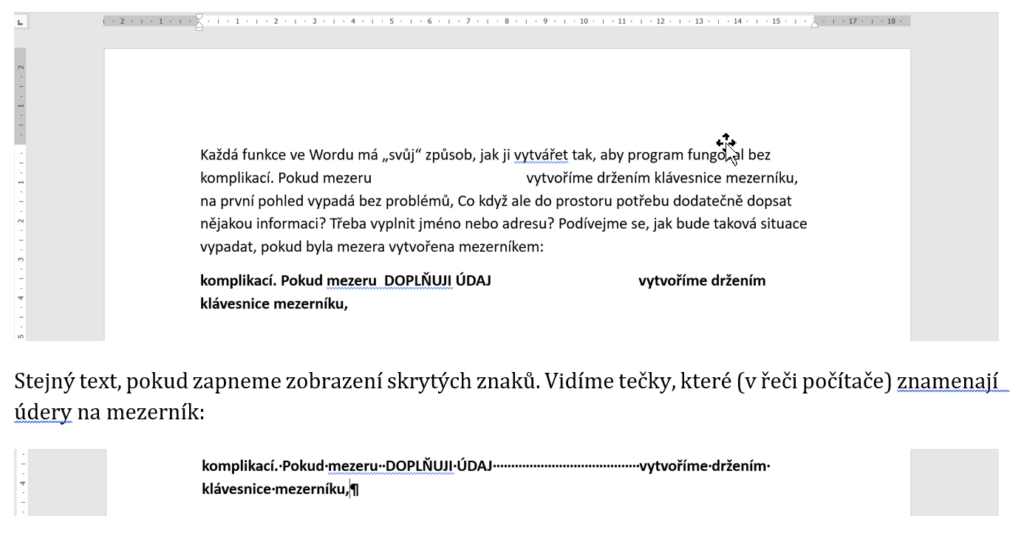
Skryté znaky se netisknou, ale ovlivňují rozložení textu: Pokud zapnete zobrazení skrytých znaků, uvidíte v dokuementu následující znaky? které se NETISKNOU, pouze dávají programu pokyn pro to, co má udělat v dané oblasti.
- ¶ = konec odstavce (Enter)
- ↵ = měkký konec řádku (Shift+Enter) (v některých verzích se zobrazí jako ⏎)
- · = mezera
- → = tabulátor
Kde zapnete možnost zobrazit skryté znaly (¶):
- Otevřete kartu Domů.
- Klikněte na ikonu ¶ Zobrazit vše (přepíná zobrazení skrytých znaků).

Tip: Při nečekaném „poskakování“ textu nejprve zapněte ¶ a zkontrolujte, jaké znaky dokument skutečně obsahuje.
Tvrdý (Enter) vs. měkký konec (Shift+Enter) – jaký je mezi nimi rozdíl a kde je použít?
- Enter = ¶ ukončí odstavec. Na dalším řádku vzniká nový odstavec se svým formátováním (zarovnání, odsazení, mezery před/za).
- Shift+Enter = ↵ přejde na nový řádek uvnitř téhož odstavce (formátování zůstává jednotné).
Kdy použít:
Enter (¶) pro běžné oddělení odstavců.
Shift+Enter (↵) u dlouhého nadpisu na dva řádky nebo v adrese, kde má zůstat jeden odstavec.
Zásady „čistého psaní“ psaní text v Ms Word – pravidla, která se vám vyplatí dodržovat, abyste předešli nečekaným reakcím programu:
- Jedna mezera mezi slovy a po interpunkci. Více mezer rozbíjí text.
- Svislé rozestupy nevytvářejte Enterem; nastavují se přes mezery před/za odstavcem a řádkování.
- Zarovnání neprovádějte mezerami; použijte zarovnání odstavce a tabelátory (→).
- Měkký konec (↵) použijte, když potřebujete nový řádek bez nového odstavce.
- Jak zkontrolovat porušení pravidel čistého psaní? – zapněte ¶ Zobrazit vše a hledejte „řady teček“ (nadbytečné mezery) a „sloupce ¶“ (prázdné odstavce).
Závěr lekce
Umíte zapnout Zobrazit vše (¶), rozpoznat tvrdý a měkký konec a používáte základní zkratky. Díky tomu máte kontrolu nad tím, co v dokumentu skutečně je, a vyhnete se nečekanému chování textu.