
Lekce 3.1 Seznámení s Excelem: prostředí, pás karet, mřížka, řádek vzorců, stavový řádek
Úvod lekce
Cílem je rychlá orientace v prostředí Excelu: kde jsou hlavní nástroje, kde píšete data a kde se díváte na výsledky. Seznámíte se s pásem karet, Panelem nástrojů Rychlý přístup, mřížkou buněk, řádkem vzorců, stavovým řádkem a základním ukládáním/otevíráním souborů (záložka Soubor).
Co se v lekci naučíte:
- Rozpoznat a používat hlavní části okna Excelu (pás karet, Rychlý přístup, mřížka, řádek vzorců, stavový řádek).
- Pochopit pojem sešit, list, buňka, adresa buňky (např. A1).
- Vědět, kde ukládat, otevírat a jak dát souboru srozumitelný název.
Proč je to důležité:
Jasná orientace v rozhraní zrychlí práci a sníží chybovost. Správné ukládání zabrání ztrátám dat a usnadní další navazující lekce (formátování, výpočty, grafy).
Výkladová část (krok za krokem; kde kliknout)
Po otevření programu Microsoft Excel se zobrazí hlavní pracovní okno. My si postupně vysvětlíme, co na něm vidíme.
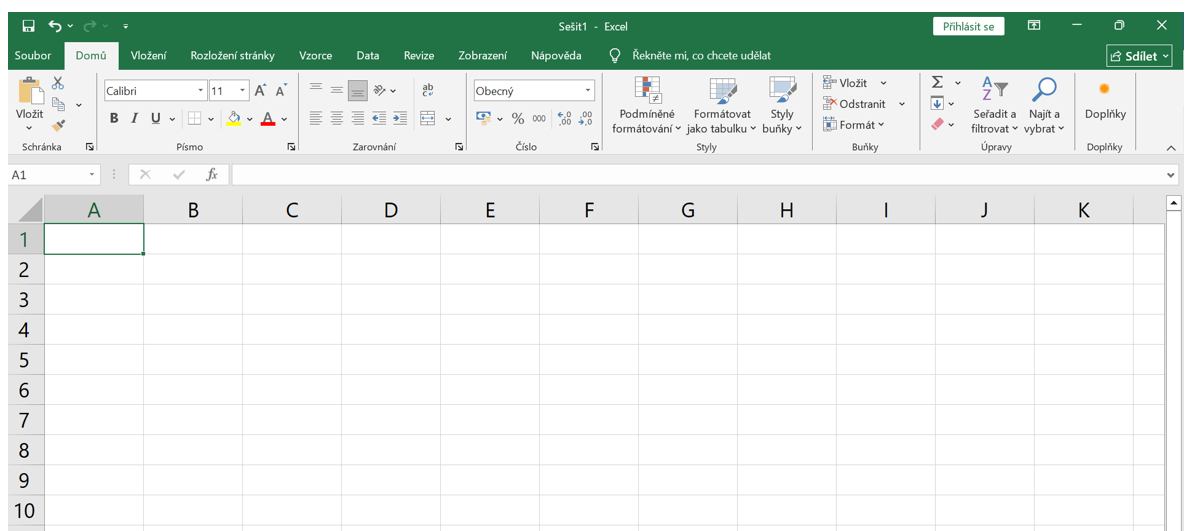
Pás karet (horní část okna) – co je a jak s ním pracovat
Pás se skládá se z několika záložek – např. „Domů“, „Vložení“, „Rozložení stránky“, „Vzorce“, „Data“, „Revize“ nebo „Zobrazení“. Každá záložka obsahuje určitou skupinu nástrojů (podobně jako ve Wordu).
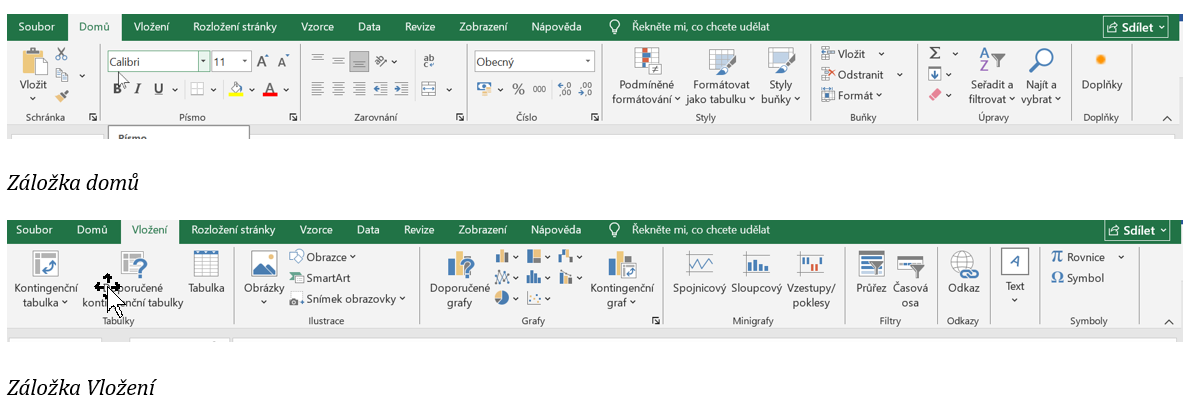
Po kliknutí na konkrétní záložku se pod ní zobrazí skupiny ikon, které patří do dané oblasti. Například záložka „Domů“ obsahuje nástroje pro úpravu písma, zarovnání buněk, barvy pozadí a práci s čísly. Naopak záložka „Vložení“ nabízí možnosti, jak do tabulky přidat různé objekty – například obrázek nebo graf.
Základní informace o pásu karet:
- Obsahuje karty Domů, Vložení, Rozložení stránky, Vzorce, Data, Revize, Zobrazení.
- Kliknutím na kartu se pod ní zobrazí skupiny ikon pro danou oblast (např. na Domů: Písmo, Zarovnání, Číslo).
- Poznámka: Držením ukazatele myši nad ikonou se zobrazí stručný popis funkce.
Panel nástrojů Rychlý přístup (levý horní roh) – otevřete kliknutím na položku SOUBOR
Jaké příkazy bude používat nejčastěji:
- Uložit, Zpět, Opakovat.
- Kliknutím na malou šipku lze panel upravit (přidat další příkazy, např. Tisk).
Pracovní plocha – vlastní mřížka buněk, která zahrnuje:
- Sloupce (A, B, C…) a řádky (1, 2, 3…).
- Buňka na průsečíku má adresu (např. A1). Kliknutím ji aktivujete (zvýrazní se rámečkem).
- Do aktivní buňky zapisujete text/číslo/datum.
- Poznámka: Dlouhý text může „opticky přetékat“ do sousedních buněk, ale fyzicky je uložen jen v jedné. Řešením je změnit šířku sloupce, zmenšit písmo nebo zapnout Zalomit text (viz pozdější lekce o formátování).
Řádek vzorců (nad mřížkou)

- Zobrazuje obsah aktivní buňky (text i vzorec).
- Umožňuje bezpečně upravovat obsah (pohodlné u delších textů či vzorců).
- Po úpravě potvrďte Enter, zrušení Esc.
Stavový řádek (spodní část okna)
- Zobrazuje součet / průměr / počet označených čísel, jazyk kontroly pravopisu, zoom.
- Vpravo dole je posuvník přiblížení (lupa) a procento zvětšení (např. 100 %).
- Vpravo i dole jsou posuvníky pro pohyb po listu.
Sešit, listy a soubory (spodní část okna)
- Sešit je soubor Excelu (typicky přípona .xlsx).
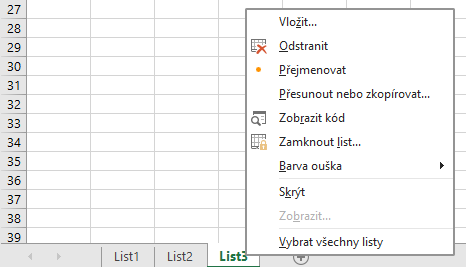
- Dole nad stavovým řádkem vidíte karty listů (List1, List2…). Každý list má vlastní mřížku.
- Přidat/přejmenovat/mazat listy se naučíte v samostatné lekci; nyní stačí vědět, že sešit může mít více listů.
Záložka Soubor – kde ukládat a otevírat excelovské soubory – jakna to:
- Klikněte Soubor → Uložit jako → vyberte složku (např. Dokumenty), pojmenujte soubor srozumitelně (např. „Domácí_rozpočet_2025.xlsx“) a potvrďte Uložit.
- Soubor → Otevřít slouží k vyhledání a otevření existujícího sešitu.
- Uložit průběžně potvrzujte klávesou Ctrl+S.
- Poznámka: Jeden soubor = jeden „sešit“. Uvnitř může být jeden i více listů.
Mini-úkoly k procvičení probrané látky:
- Otevřete prázdný sešit (Excel → Prázdný sešit).
- Do buňky A1 napište „Domácí rozpočet“ a stiskněte Enter.
- Označte několik čísel (pokud je nemáte, zapište např. 10, 20, 30) a podívejte se na stavový řádek, jaké souhrny zobrazuje.
- Uložte soubor: Soubor → Uložit jako → Dokumenty; zadejte název, např. Domaci_rozpocet.xlsx; potvrďte Uložit.
Závěr lekce
Zvládáte se zorientovat v hlavních částech okna Excelu, víte, kam psát data, kde je bezpečně upravovat a kde kontrolovat rychlé souhrny. Umíte otevřít prázdný sešit, zapsat první text a uložit jej do zvolené složky. Tato výbava postačí k tomu, abyste mohli pokračovat na práci s buňkami, formáty a prvními výpočty.