
Lekce 3.4 Formát buněk (pokročile): čísla, měna/účetnický, zarovnání, výplně, styly
Úvod lekce
Navazujeme na vytvořenou tabulku v minulé lekci a ukážeme si hloubkové formátování buněk: číselné formáty (včetně rozdílu Měna × Účetnický), zarovnání (vodorovné/svislé, Zalomit text, úhel textu, Sloučit a zarovnat na střed – kdy ano/ne), ohraničení (vnější/vnitřní) a výplně. Přidáme i Styly buněk a nástroj Kopírovat formát pro rychlé sjednocení vzhledu.
Co se v lekci naučíte:
- Nastavit správný číselný formát: Obecný, Číslo, Měna, Účetnický, Procenta, Datum/Čas, Text.
- Ovládnout desetinná místa, oddělovač tisíců a zobrazení záporných čísel.
- Urovnat text čísla pomocí zarovnání, Zalomit text, úhlu textu, případně Sloučit a zarovnat na střed (s pravidly použití).
- Přidat ohraničení (vnější/vnitřní) a výplně pro přehlednost.
- Sjednotit vzhled pomocí Stylů buněk a Kopírovat formát.
Proč je to důležité:
Správný formát zaručí, že Excel počítá správně (např. procenta, data, měny) a že tabulka je čitelná. Jednotný vzhled šetří čas při kontrole i tisku. (Témata „Formátovat jako tabulku“ a „Řádek součtu“ jsme řešili v lekci 3.3.)
Výkladová část (krok za krokem; kde kliknout)
Formát buněk – karta Číslo (hlavní volby) – jak na to:
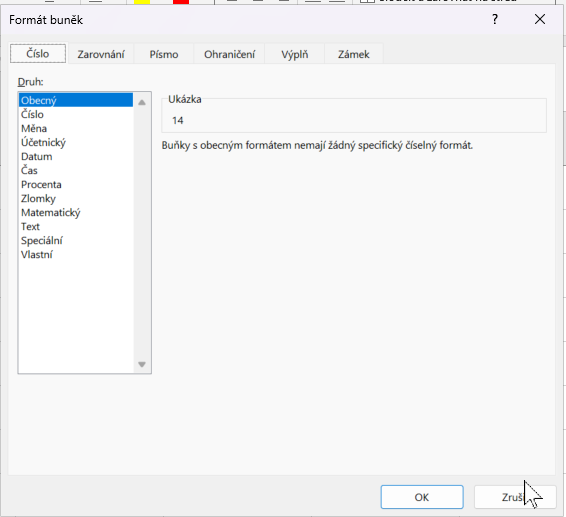
- Označte buňky → pravé tlačítko → Formát buněk… → karta Číslo.
- Vyberte kategorii a její volby:
- Obecný – bez pevného formátu (pro text/rychlé záznamy).
- Číslo – nastavte desetinná místa, oddělovač tisíců, styl záporných čísel.
- Měna – číslo s měnovým symbolem u hodnoty (např. „Kč“). Vhodné pro běžné částky v řádcích.
- Účetnický – měnový symbol zarovnaný ve sloupci, záporné hodnoty často v závorkách; vhodné pro součty a souhrny.
- Procenta – hodnota 0,2 se zobrazí jako 20 % (Excel násobí číslo 100).
- Datum / Čas – vyberte formát (dd.mm.rrrr, hh:mm).
- Text – přinutí Excel brát obsah jako text (vhodné pro PSČ, kódy).
Poznámka: Formát neovlivní uloženou hodnotu, jen způsob zobrazení.
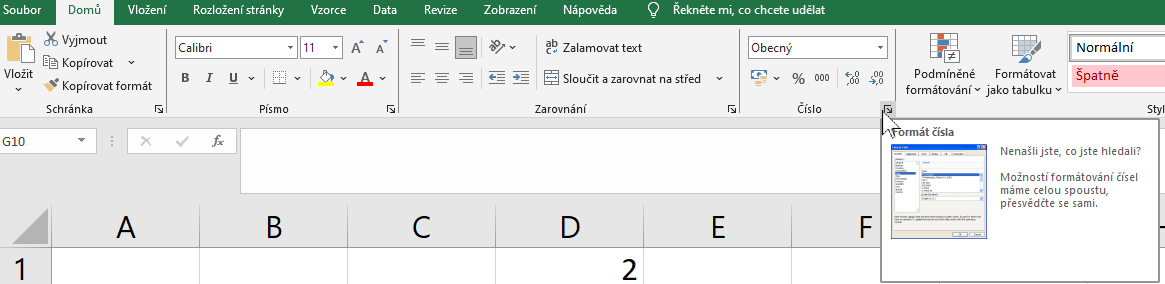
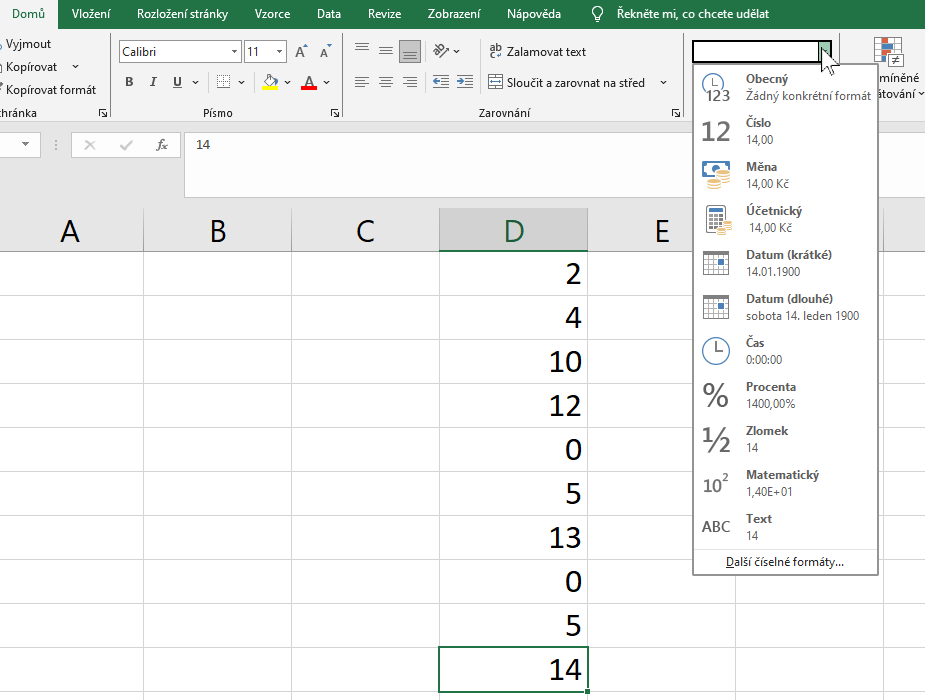
Nabídku formátu obsahu buňky můžete vyvolat také prostřednictvím karty Domů / skupiny funkcí číslo:
Zarovnání a rozvržení textu v buňce – jak na to:
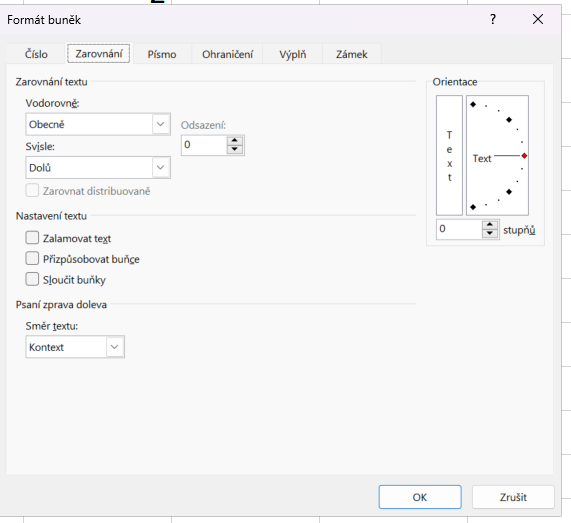
Opět použijeme pravé tlačítko myši nebo jiný z výše uvedených postupů pro otevření nabídky FORMÁT. Dále postupujeme následovně (vybereme některou z možností, které se v záložce nabízejí):
- Formát buněk… → karta Zarovnání.
- Vodorovné/Svislé zarovnání – např. Na střed, Dole.
- Zalomit text – přizpůsobí výšku řádku, aby byl text vidět celý (užitečné pro dlouhé popisy).
- Směr a úhel textu – možnost mírného natočení (např. hlavičky s úspornou šířkou).
- Sloučit buňky / Sloučit a zarovnat na střed – vhodné jen pro nadpis přes více sloupců.
– Nedoporučuje se uvnitř datové tabulky (může komplikovat řazení, filtrování i práci s „Formátovat jako tabulku“). Pro vizuální dojem raději použijte zarovnání na střed bez slučování a širší sloupec.
Ohraničení a výplň- jak na to:
Opět začneme v už známém okně Formát buněk.
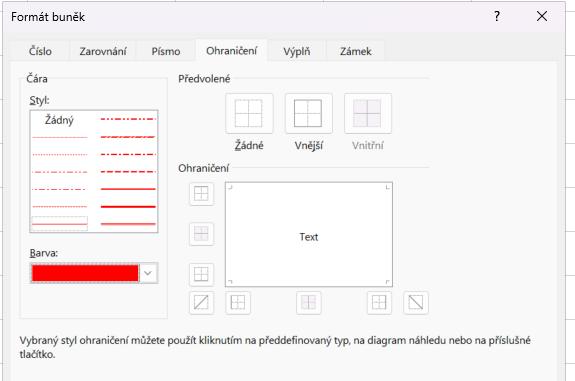
- Formát buněk… → karta Ohraničení.
- Zvolte styl/šířku/ barvu čáry.
- Tlačítky Obrys/Vnitřní rychle nastavíte okraj celé oblasti a vnitřní mřížku.
- Pro hlavičku volte výraznější spodní čáru; uvnitř dat stačí jemná mřížka.
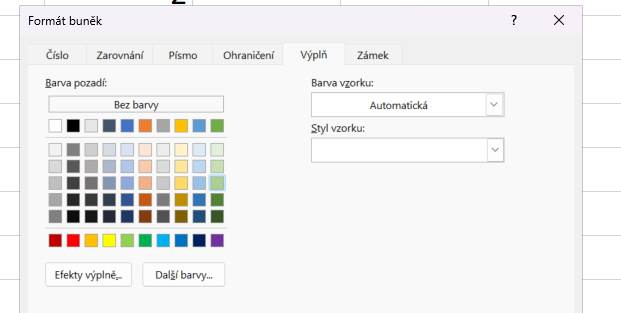
- Formát buněk… → karta Výplň.
- Světlé odstíny pro zvýraznění hlavičky a součtů, ať text zůstane čitelný.
- Možné použít vzorky (jen střídmě, aby tabulka nepůsobila těžkopádně).
Styly buněk a Kopírovat formát (sjednocení vzhledu) – jak na to:
- Styly buněk (karta Domů → Styly) nabízejí rychlé předvolby (Dobrý/Špatný/Neutrální, Nadpis, Vypočítané). Lze vytvořit i vlastní styl (pravé tlačítko na existující styl → Změnit → uložit).

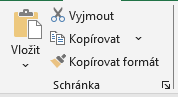
- Kopírovat formát (ikona štětec na kartě Domů): označte vzorovou buňku → Kopírovat formát → klikněte na cílové buňky. Dvojklik na štětec ponechá nástroj aktivní pro více cílových oblastí; ukončíte klávesou Esc.
Poznámka: Pro datové tabulky zvažte spíš „Formátovat jako tabulku“ (řešeno v 3.3), které udržuje jednotu trvale.
Mini-úkoly k procvičení probrané látky:
- V sloupci Částka nastavte formát Měna se dvěma desetinnými místy a oddělovačem tisíců.
- Řádku záhlaví nastavte tučné písmo, světlou výplň a spodní ohraničení střední tloušťky.
- V jedné buňce se delší text zalomte (Zalomit text) a nastavte svislé zarovnání na střed.
- Pomocí Kopírovat formát (štětec) přeneste vzhled hlavičky na jinou testovací hlavičku.
- Volitelně: sloupci se součty nastavte formát Účetnický a porovnejte zarovnání měnového symbolu s formátem Měna.
Závěr lekce
Umíte vybrat správný číselný formát, nastavit desetinná místa, záporná čísla a oddělovače tisíců. Zvládáte zarovnání, Zalomit text, práci s úhlem textu, znáte limity Sloučit a zarovnat na střed. Dokážete zvýšit čitelnost ohraničením a výplněmi a sjednocovat vzhled přes Styly buněk a Kopírovat formát.