
Lekce 3.7 Kopírování vzorců a chování odkazů; vyplňovací úchyt (prakticky)
Úvod lekce
Tato lekce vysvětluje, co se děje s odkazy ve vzorci při kopírování (tzv. relativní chování) a jak bezpečně rozšířit výpočet na celý sloupec pomocí vyplňovacího úchytu a „vypočítaného sloupce“ v tabulce.
Co se v lekci naučíte:
- Jak Excel mění odkazy ve vzorci při kopírování (A1 → A2 → A3…).
- Jak rozkopírovat vzorec dolů/vpravo vyplňovacím úchytem.
- Jak rychle vyplnit celý sloupec (tažením nebo dvojklikem na úchyt).
- Jak zajistit bezpečné hromadné vyplnění v „Tabulce“ (Formátovat jako tabulku).
Proč je to důležité:
Relativní odkazy šetří čas – jeden správně zadaný vzorec lze rozmnožit do stovek řádků. Správné pochopení chování odkazů předchází chybám v přepočtech.
Výkladová část (krok za krokem; kde kliknout)
Relativní odkazy při kopírování
Tato praktická funkce zajistí, že pokud zkopírujete například vzorec součtu pro sloupec B, jekmule zkopírujete vzorec součtu do vedleší buňky sloupce C, automaticky se upraví informace ve vzorci (bude pracovat s buňkami ve sloupci C). Zde praktická ukázka pro konkrétní buňky:
- Vzorec v D1: napište =B1−C1. Odkazuje na hodnoty ve stejném řádku.
- Po zkopírování do D2 se vzorec automaticky upraví na =B2−C2, v D3 na =B3−C3 atd.
- Princip: Excel posouvá řádková/ sloupcová označení o stejnou vzdálenost, jakou kopírujete.
- Pokud potřebujete některou z buněk ve vzorci zafixovat, používá se symbol “dolar” před identifikátorem buňky, který chcete zakotvit. viz obrazová ukázka:
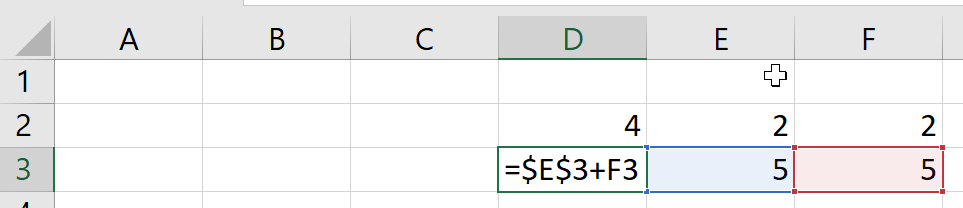
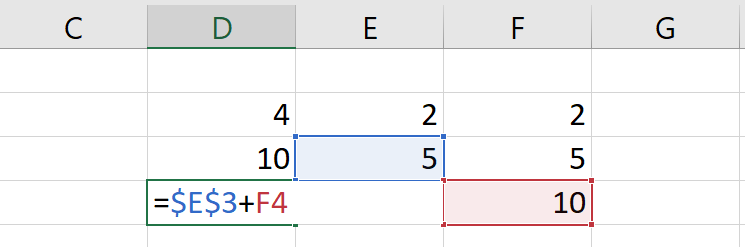
Vyplňovací úchyt – tažení dolů / vpravo
- Klikněte do buňky D1 (se vzorcem).
- Najeďte na malý čtvereček v pravém dolním rohu buňky (vyplňovací úchyt).
- Táhněte dolů na poslední řádek dat (např. D10). Vzorce se zkopírují a odkazy se přizpůsobí řádku.
Poznámka: Pro vyplnění doprava táhněte úchyt vpravo; odkazy se posunou ve sloupcích.
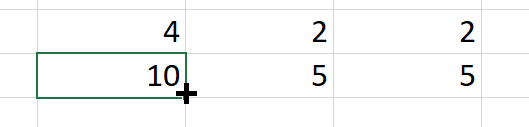
Rychlé vyplnění dvojklikem
- Jestliže je ve sousedním sloupci (např. C) souvislý blok dat, stačí v D1 dvojklik na vyplňovací úchyt: Excel vyplní sloupec až po poslední řádek souvislých dat vlevo/napravo.
- Pokud je v sousedním sloupci mezera, vyplnění se zastaví u první mezery.
Bezpečné rozšíření výpočtu v „Tabulce“
- Převeďte oblast na Tabulku (karta Domů → Formátovat jako tabulku; potvrďte Moje tabulka obsahuje záhlaví).
- Zadejte vzorec do prvního řádku nového sloupce: Excel vytvoří vypočítaný sloupec a vzorec automaticky vyplní do všech řádků tabulky, včetně nově přidaných.
- Toto je nejspolehlivější způsob, jak udržet výpočet konzistentní v celém sloupci.
Kontrola po kopírování vzorců – zjistěte, zda je vše v pořádku – jak na to:
- Klikněte do D2, D3… a sledujte řádek vzorců: odkazy by měly odpovídat řádku (B2−C2, B3−C3…).
- Při nesprávném výsledku zkontrolujte, zda jste táhli v správném směru a zda sousední sloupec pro dvojklik neobsahuje mezery.
Poznámka: Pevné (absolutní) odkazy s $ (např. $B$1) jsme si již vysvětlili.
Mini-úkolyk procvičení lekce:
- Do D1 zadejte =B1−C1 a rozkopírujte dolů vyplňovacím úchytem.
- Zkontrolujte v D2 a D3 na řádku vzorců, že odkazy postupují jako B2−C2, B3−C3.
- Volitelně: převedením oblasti na Tabulku ověřte, že zadání vzorce do horní buňky nového sloupce vytvoří vypočítaný sloupec automaticky.
Závěr lekce
Umíte využít relativní chování odkazů při kopírování, vyplňovací úchyt (tažení i dvojklik) a znáte nejbezpečnější postup pro hromadné vyplnění v Tabulce. V další lekci navážete absolutními odkazy a kombinovanými variantami.