
Lekce 3.5 Řazení a filtr: rychlé třídění a zobrazení pouze vybraných řádků
Úvod lekce
V této lekci se naučíte seřazovat data vzestupně/sestupně a používat filtr, který zobrazí jen řádky splňující zadané podmínky. Díky řazení a filtru získáte z dlouhé tabulky rychle přehled a snadno najdete to, co potřebujete.
Co se v lekci naučíte:
- Seřadit data od A do Z / od Z do A (nebo od nejmenšího k největšímu).
- Zapnout Filtr a vybrat jen požadované záznamy.
- Zrušit řazení/filtry a vrátit úplný pohled na tabulku.
Proč je to důležité:
Řazení a filtry patří mezi nejpoužívanější nástroje Excelu. Umožní rychle prohlížet velká data, dělat kontrolní výběry a zodpovědět konkrétní otázky bez složitých vzorců.
Výkladová část (krok za krokem; kde kliknout)
Seřazení dat (třídění) – jak na to:
- Klikněte kamkoli do sloupce, podle kterého chcete řadit (např. do sloupce Částka).
- Otevřete kartu Domů → vpravo Seřadit a filtrovat → vyberte Seřadit od A do Z (vzestupně) nebo Seřadit od Z do A (sestupně).
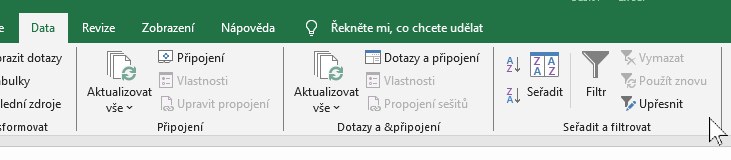
– Alternativa: karta Data → skupina Seřadit a filtrovat → A–Z / Z–A. - Excel přesune celé řádky tak, aby pořadí odpovídalo hodnotám ve zvoleném sloupci.
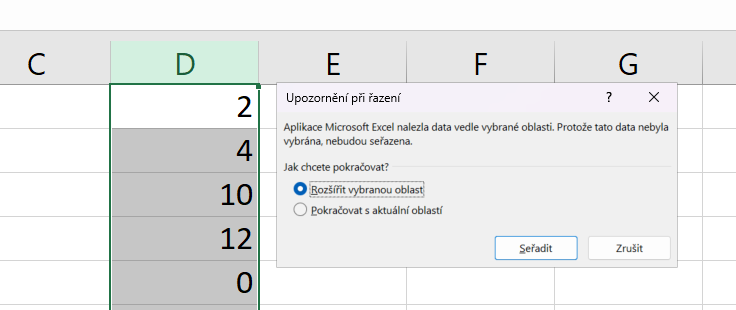
Poznámka: Pokud máte oblast převedenou na „Tabulku“ (Formátovat jako tabulku), lze řadit i přes šipku v záhlaví daného sloupce. - Další možnost je vznačit oblast, kterou chcete seřadit a kliknout na ikonu řazení v kartě Data (viz následující obrázky)
FIltrování dat – zapnutí filtru – jak na to:
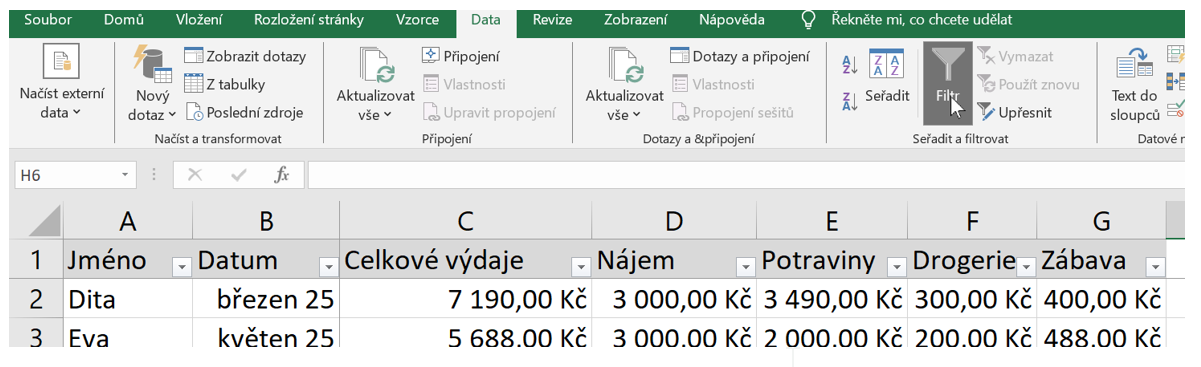
- Klikněte kamkoli do tabulky.Karta Domů (nebo Data) → Filtr.
- V záhlaví sloupců se objeví šipky. Kliknutím na šipku otevřete nabídku filtru pro daný sloupec.
Zobrazení jen požadovaných řádků pomocí filtru – jak na to:
- Obsah filtru bude přizpůsoben obsahu buněk ve filtrované oblasti.
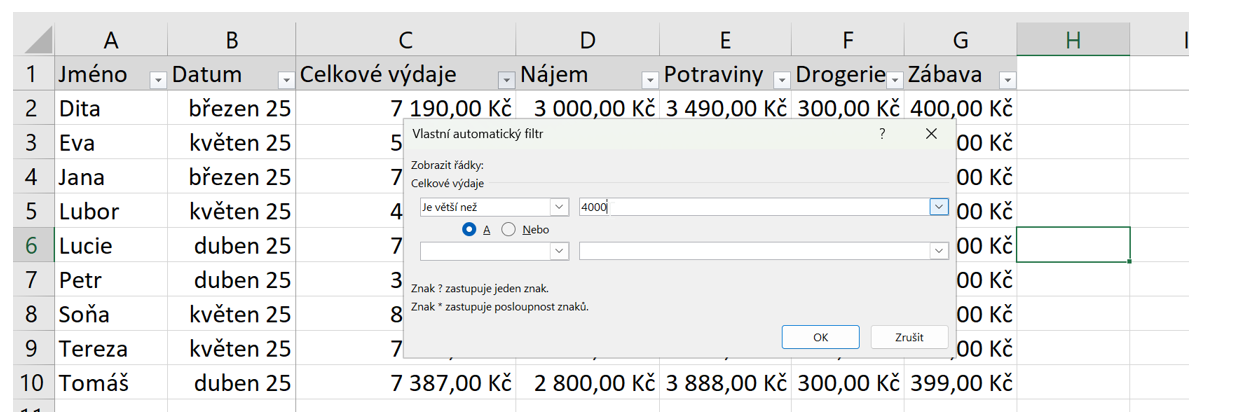
- Vyberte skupinu čísel, kterou chcete zobrazit.
- Textové hodnoty: v nabídce filtru zaškrtněte jen kategorie, které chcete vidět (např. pouze „Potraviny“).
- Číselné hodnoty: v nabídce filtru zvolte Číselné filtry (např. „Větší než…“ → zadejte 3000).
- Datumy: použijte Filtry dat (např. „Tento měsíc“, „Předchozí rok“).
Poznámka: Filtrování nikdy nemění data – pouze skrývá řádky, jež nesplňují podmínky. V záhlaví sloupce s aktivním filtrem se ikona změní (nálevka).
Zrušení filtru / návrat k plnému zobrazení – jak na to:
- Klikněte na šipku v záhlaví sloupce → Vymazat filtr z „Název sloupce“.
- Nebo na kartě Data klikněte na Vymazat (smaže všechny aktivní filtry).
- Vypnutí filtru úplně: znovu klikněte na Filtr (šipky v hlavičce zmizí).
Mini-úkoly k procvičení látky probrané v lekci:
- Seřaďte data v tabulce podle sloupce Částka od nejmenší po největší.
- Zapněte Filtr a v sloupci Kategorie zobrazte pouze jednu vybranou kategorii.
- Poté filtr vymažte, abyste opět viděli všechny řádky.
Závěr lekce
Umíte rychle seřadit tabulku a pomocí filtru zobrazit jen relevantní záznamy. Zvládáte filtr zapnout, použít a zrušit, takže máte data vždy pod kontrolou. Na tento základ navážeme v dalších lekcích výpočty a kopírováním vzorců.