
Lekce 3.3 Tabulka jako celek: plánování struktury, hlavičky, „Formátovat jako tabulku“, základ formátu
Úvod lekce
Tato lekce ukáže, jak promyslet strukturu tabulky, vytvořit srozumitelnou hlavičku, sjednotit vzhled pomocí Formátovat jako tabulku a nastavit základní formáty (číslo, měna, datum). Na závěr přidáte řádek součtu pro rychlé přehledy.
Co se v lekci naučíte:
- Naplánovat sloupce (jaká data, v jakém pořadí) a připravit záhlaví.
- Převést oblast dat na „tabulku“ (funkce Formátovat jako tabulku) a zvolit styl.
- Základně formátovat čísla/měny/data.
- Zapnout řádek součtu a používat jeho nabídky (Součet, Počet, Průměr).
Proč je to důležité:
Dobře navržená tabulka je čitelná, snadno se třídí a filtruje a spolehlivě se v ní počítá. Jednotný vzhled a hlavička šetří čas při práci s delšími seznamy a minimalizují chyby. Poznámka: Nástroje Řazení a Filtr probereme v lekci 3.4; Ukotvit příčky a skrýt/zobrazit sloupce v lekci 3.7.
Výkladová část (krok za krokem; kde kliknout)
Plánování tabulky – jak na to:
- Ujasněte si, jaká data budete zapisovat (např. Datum, Položka, Kategorie, Částka).
- Každý sloupec má obsahovat jeden typ dat (datumy do jednoho sloupce, částky do jiného).
- Pořadí sloupců zvolte tak, aby odráželo způsob práce (např. nejdříve datum, pak popis a částka).
Vytvořte tzv. záhlaví tabulky (první řádek) – jak na to:
- Do prvního řádku zapište krátké a srozumitelné názvy sloupců.
- Pro lepší čitelnost můžete použít tučné písmo a výplň hlavičky.
- Poznámka: Mnoho funkcí Excelu očekává, že první řádek jsou popisky, nikoli data.
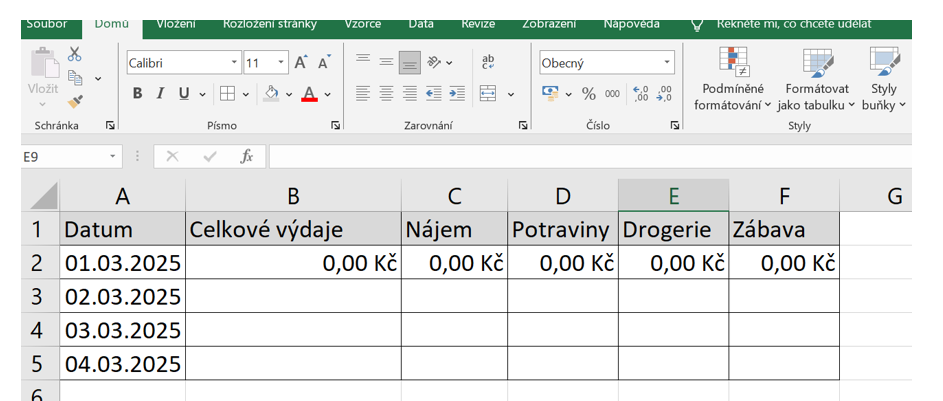
Formátovat jako tabulku (jednotný vzhled + chytré chování) – jak na to:
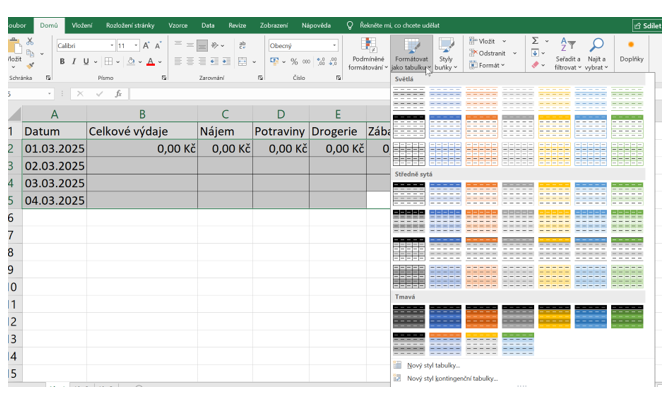
- Označte souvislou oblast s hlavičkou i daty.
- Karta Domů → Formátovat jako tabulku → vyberte styl.
- V dialogu potvrďte Moje tabulka obsahuje záhlaví → OK.
- Přibude filtrační šipka v hlavičce a tabulka získá pruhování řádků, vlastní nástroje a snadné rozšíření (přidáním nového řádku/sloupce se tabulka „natahuje“).
- Styl lze kdykoli změnit v nástrojích tabulky (Návrh tabulky).
Základní formáty (číslo, měna, datum) – jak je nastavím:
- Označte sloupec s čísly: karta Domů → skupina Číslo → zvolte Číslo, Měna nebo Krátké datum.
- Počet desetinných míst upravíte ikonami Přidat/Odebrat desetinná místa.
- Datum doporučujeme zadávat jako skutečné datum (např. 1. 1. 2025), aby šlo správně třídit a filtrovat.
- Poznámka: Detailní možnosti najdete v Formát buněk (pravé tlačítko na vybrané buňky).
Řádek součtu (rychlé přehledy pro oblast dat formátovanou jako Tabulka) – jak na to:
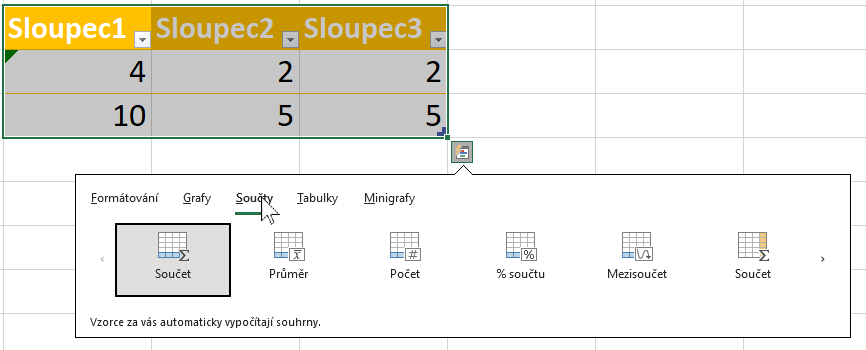
- Klikněte kamkoli do tabulky → v nástrojích tabulky zapněte Řádek součtu (název se může zobrazit jako „Celkový řádek“).
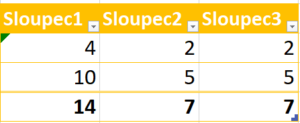
- V dolním řádku tabulky se objeví přehledový řádek. Klikněte do jeho buňky ve sloupci s částkami → rozbalte nabídku a vyberte Součet.
- Podobně lze zvolit Počet, Průměr, Min, Max. Hodnoty se aktualizují při změně dat.
Poznámka: Pro dlouhé tabulky je pohodlné později Ukotvit příčky (horní řádek/levý sloupec), viz lekce 3.7.
Mini-úkoly – procvičení probrané látky:
- Vytvořte si jednoduchou oblast dat se sloupci Datum, Položka, Kategorie, Částka (4–6 řádků) – můžete použít inspiraci z našich výkladových tabulek.
- Označte oblast a použijte Formátovat jako tabulku; potvrďte, že tabulka obsahuje záhlaví.
- V sloupci Částka nastavte formát Měna a dvě desetinná místa. Vyplňte data.
- Zapněte Řádek součtu a ve sloupci Částka zvolte funkci Součet.
Závěr lekce
Umíte navrhnout smysluplné sloupce, vytvořit hlavičku, převést oblast na tabulku se sjednoceným vzhledem a nastavit základní formáty. Díky řádku součtu získáte okamžitý přehled. Takto připravená tabulka je připravena na řazení, filtrování a výpočty v navazujících lekcích.