
Lekce 3.2 Buňka, adresy buněk a zadávání/úpravy dat; velikost buněk a zalomení textu
Úvod lekce
Tato lekce vysvětluje, co je buňka, jak fungují adresy buněk a jak zapisovat a upravovat text, čísla, datum/čas. Procvičíte si změnu šířky sloupce a výšky řádku, zapnete Zalomit text a použijete vyplňovací úchyt k rychlému kopírování obsahu.
Co se v lekci naučíte:
- Aktivovat buňku, zadat a opravit hodnoty (text/číslo/datum/čas).
- Porozumět adrese buňky (např. A1, C5).
- Změnit šířku sloupce a výšku řádku; použít Zalomit text.
- Kopírovat obsah buňky pomocí vyplňovacího úchytu.
Proč je to důležité:
Excel pracuje po buňkách. Správné zadání a základní úpravy buněk rozhodují o přehlednosti tabulky a bezproblémových výpočtech v dalších lekcích.
Výkladová část (krok za krokem; kde kliknout)
Buňka a adresa buňky
Buňka je základní stavební jednotkou každé tabulky v Excelu. Právě do buněk zapisujete svá data, upravujete je, formátujete a počítáte s nimi. Pokud porozumíte fungování buněk, naučíte se lépe ovládat celý Excel.
Kliknutím na libovolnou buňku ji aktivujete – objeví se kolem ní tmavší rámeček. Můžete začít psát text nebo číslo. Stisknutím klávesy Enter vložíte hodnotu a přesunete se do další buňky o řádek níž. Jak jsou definované buňky v listu aouboru:
- Mřížka je tvořena sloupci (A, B, C…) a řádky (1, 2, 3…).
- Adresa buňky je průsečík sloupce a řádku, např. A1 (sloupec A, řádek 1).
Zadávání a úpravy dat v buňkách – jak na to:
- Klikněte do cílové buňky a začněte psát.
- Enter potvrdí a přesune kurzor o řádek níž; Tab vpravo; Shift+Tab vlevo.
- Pro opravu obsahu:
- dvakrát klikněte do buňky a upravte přímo, nebo
- klikněte a upravte text v řádku vzorců (nad mřížkou).
- Poznámka: Excel rozpozná typy dat – čísla lze sčítat, datumy se chovají „kalendářně“ apod. Pokud potřebujete vynutit „text“ (např. PSČ s nulou na začátku), vložte před zápis apostrof (’01234).
Změna šířky sloupce a výšky řádku – jak na to:
- Najetím na hranici záhlaví sloupce (např. mezi B a C) se kurzor změní na dvojitou šipku. Tažením měníte šířku; obdobně měníte výšku řádku na hranici čísla řádku.
- Další možností je zvolit Automaticky přizpůsobit: na hranici dvakrát kliknout (AutoFit).
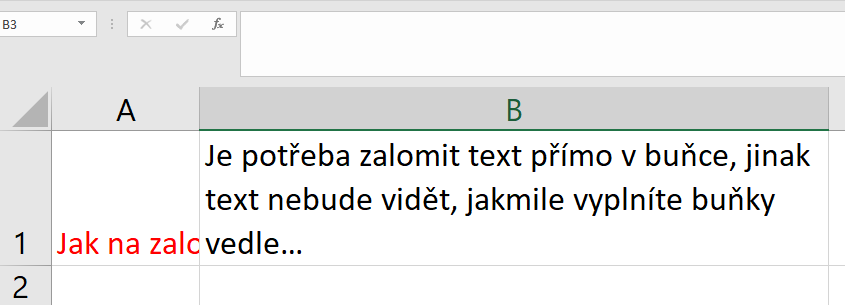
- Poznámka: Delší text může „opticky přetékat“ do sousedních buněk, ale uložen je jen v jedné. Šířku přizpůsobte nebo použijte Zalomit text.
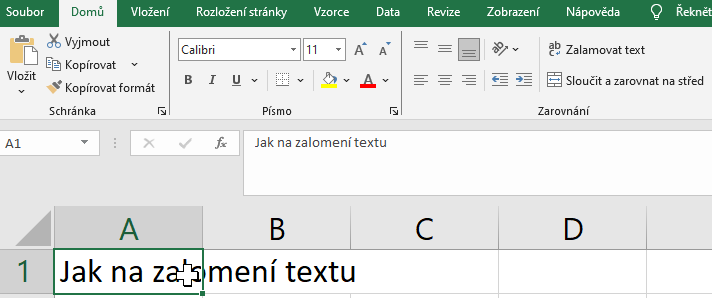
Zalomit text (aby byl vidět celý obsah v buňce) – jak na to:
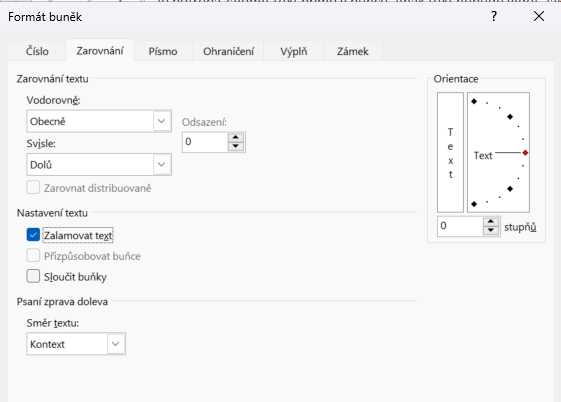
- Označte buňku/oblasti → karta Domů → skupina Zarovnání → Zalomit text.
- Excel zvýší výšku řádku a obsah se zobrazí na více řádcích v rámci buňky.
Základ formátování buněk (rychlý přehled) -jak na to:
- Pravým tlačítkem na vybranou buňku → Formát buněk: číslo/měna/datum, zarovnání, písmo, ohraničení, výplň.
- Poznámka: Podrobné formáty probereme v samostatné lekci o formátování; zde stačí vědět, kde volby najdete.
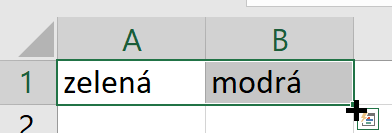
Kopírování obsahu pomocí vyplňovacího úchytu – jak na to:
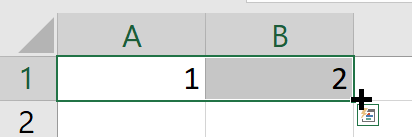
- V pravém dolním rohu aktivní buňky je malý čtvereček (vyplňovací úchyt).
- Najet, stisknout levé tlačítko a táhnout směrem dolů nebo vpravo → Excel zkopíruje obsah (u vzorců později upraví odkazy).
Ukázky práce s vyplňovacím úchyetem (můžete kopírovat veškeré podporované formáty obsahu buněk(:
 e
e
:

- Poznámka: Chcete-li kopírovat pouze vzhled (nikoli hodnoty), použijte Štětec formátu na kartě Domů.
Mini-úkoly k procvičení probrané látky:
- Do buněk A1–A3 zapište tři položky (např. „Chléb“, „Mléko“, „Máslo“).
- Do B1–B3 zapište částky (např. 38, 25, 62).
- Upravte šířku sloupce B tak, aby byly částky pohodlně viditelné (tažením nebo dvojklikem na hranici).
- V buňce A1 zapněte Zalomit text a doplňte delší text (např. „Chléb – celozrnný 500 g“), aby byl celý čitelný.
- Vyzkoušejte si kopírování obsahu pomocí vyplňovacího úchytu – použijte text nebo číslo a experimentujte s tím, jak bude funkce funogvat.
Závěr lekce
Umíte se pohybovat mezi buňkami, rozumíte adresám buněk a umíte zadávat i opravovat hodnoty. Zvládáte přizpůsobit šířku/výšku, použít Zalomit text a rychle kopírovat obsah pomocí vyplňovacího úchytu. Tím máte připravený základ pro tvorbu přehledné tabulky v následující lekci.