
Lekce 3.10 Tisk a export do PDF: rozložení stránky, oblast tisku, náhled; uložení jako PDF
Úvod lekce
Cílem je lekce je naučit vás připravit list k čistému tisku a sdílení: nastavíte okraje a orientaci stránky, zkontrolovat náhled před tiskem, zvolit co tisknout (celý list, oblast tisku nebo tisk výběru) a uložit výsledek jako PDF.
Co se v lekci naučíte:
- Otevřít Soubor > Tisk a používat náhled.
- Nastavit okraje, orientaci (na výšku/na šířku) a velikost papíru.
- Vytisknout celý list, oblast tisku nebo jen označený výběr.
- Uložit tabulku jako PDF pro snadné sdílení.
Proč je to důležité:
Správné nastavení tisku šetří papír i čas a zaručí, že tabulka bude na papíře vypadat stejně přehledně jako na obrazovce. Export do PDF zajistí neměnný vzhled při sdílení.
Výkladová část (krok za krokem; kde kliknout)
Náhled a základní nastavení stránky – kde kliknout:
Otevřete Soubor > Tisk. Vpravo vidíte náhled stránky.
- V části Nastavení upravte:
- Orientace: „Na výšku“ nebo „Na šířku“ (vhodné pro široké tabulky).
- Okraje: „Normální“ → lze zvolit Užší nebo „Vlastní okraje“.
- Velikost papíru: obvykle A4.
- Zkontrolujte v náhledu, zda se tabulka vejde na stránku a zda nejsou sloupce uříznuté.
Poznámka: Pokud je tabulka o málo širší než stránka, někdy stačí zmenšit okraje nebo přepnout na orientaci na šířku. Můžete také vybrat možnost přizpůsobit tabulku na tisknutelnou oblast – s touto funkcí opatrně, tabulka může být nečutelná, pokud dojde k velkému zmenšení.
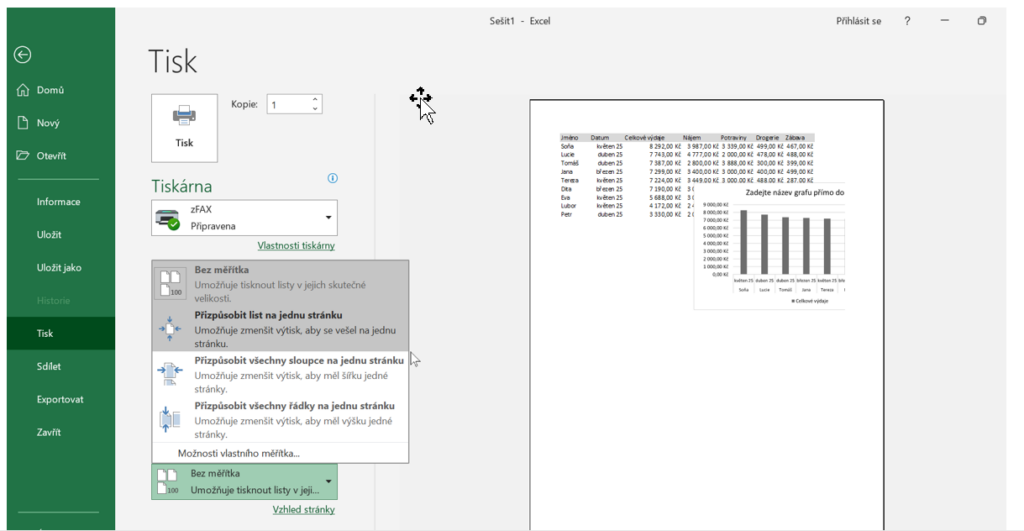
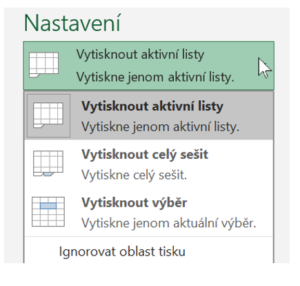
Co tisknout: celý list, oblast tisku, nebo výběr?
- Celý list: vytiskne vše, co list obsahuje.
- Oblast tisku: určíte předem myší v listu.
- V listu označte oblast tabulky.
- Karta Rozložení stránky → Oblast tisku > Nastavit oblast tisku.
- V Soubor > Tisk se tiskne právě tato oblast.
- Zrušení: Rozložení stránky > Oblast tisku > Vymazat oblast tisku.
- Tisk výběru (rychlá volba bez nastavování oblasti):
- Označte požadované buňky.
- Soubor > Tisk → v Nastavení vyberte Tisk výběru.
- Zkontrolujte náhled a potvrďte tisk.
Další praktické volby pro lepší orientaci ve vytištěných datech
Co ještě můžete nstavit ořed vytištěním:
- Mřížka a záhlaví řádků/sloupců: Karta Rozložení stránky → skupina Možnosti listu. Zaškrtnutím „Mřížka“ či „Záhlaví“ můžete vytisknout mřížku a popisky (A, B, C / 1, 2, 3).
- Záhlaví a zápatí: přidání čísla stránky/času (podrobněji v dřívějších lekcích; v Excelu na kartě Vložení > Text > Záhlaví a zápatí).
Export vašeho souboru do PDF (pro sdílení a tisk) – kde kliknout:
- Soubor > Uložit jako.
- Vyberte cílovou složku.
- Pole Typ souboru změňte na PDF (*.pdf).
- Zadejte název souboru a potvrďte Uložit.
Poznámka: Export do PDF využije nastavení tisku (okraje, orientaci, výběr/oblast). Vyplatí se proto nejdřív zkontrolovat Soubor > Tisk.
Mini-úkoly k procvičení probrané látky:
- Otevřete si soubor exce, s kterým chcete pracovat.
- V Soubor > Tisk nastavte Orientaci: Na šířku a Okraje: Užší. Zkontrolujte náhled.
- V listu označte kompaktní oblast tabulky a v Soubor > Tisk vyberte Tisk výběru (jen náhled).
- lUložte dokument jako PDF do své složky (Soubor > Uložit jako > Typ: PDF).
Závěr lekce
Umíte použít náhled před tiskem, nastavit okraje, orientaci a velikost papíru, zvolit co tisknout (celý list / oblast tisku / tisk výběru) a uložit výstup jako PDF. Takto připravené tabulky jsou čitelné a snadno sdílitelné.