
Lekce 2.9 Tvary a WordArt (základní grafické prvky)
Úvod lekce
V této lekci se naučíte pracovat se tvary (šipky, obdélníky aj.) a s WordArt (ozdobný text). Ukážeme vložení tvaru, změnu výplně a obrysu, přidání textu do tvaru, základní obtékání textu a vytvoření jednoduchého ozdobného nadpisu WordArt.

Co se v lekci naučíte:
- Vložit tvar (např. šipku, obdélník) a upravit výplň a obrys.
- Vložit text do tvaru a nastavit jeho zarovnání.
- Vytvořit WordArt (ozdobný nadpis) a upravit základní efekty.
- Nastavit obtékání tvaru/WordArtu v textu (umístění na stránce).
Proč je to důležité:
Tvary a WordArt pomáhají zvýraznit důležité informace, vytvořit jednoduchá schémata nebo nápadné nadpisy. Správné použití udrží dokument přehledný a vizuálně konzistentní.
Výkladová část
Vložení tvaru – kde kliknout:
- Umístěte kurzor na místo v dokumentu.
- Karta Vložení → Tvary.
- Vyberte tvar (např. Šipka, Obdélník) a táhněte myší v dokumentu pro jeho nakreslení.
Poznámka: Držením Shift vytvoříte pravidelný tvar (čtverec/kruh) nebo u šipek/čar přesný sklon po 45°.
Úpravy tvaru (Nástroje kreslení – Formát) – kde kliknout:
Po označení tvaru se v horní liště zobrazí Formát tvaru (název se může lišit). Co vše můžete měnit:
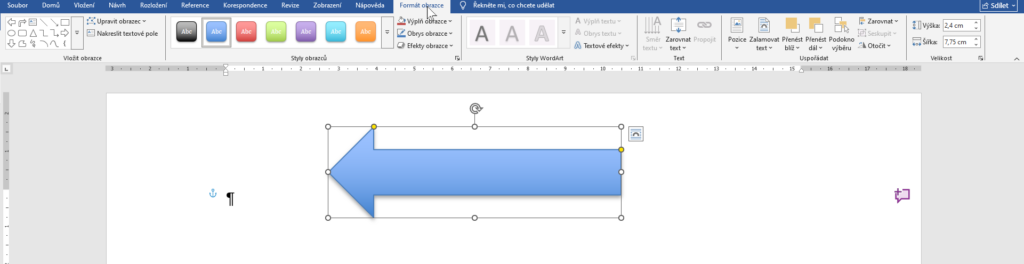
- Výplň tvaru: barva plochy uvnitř.
- Obrys tvaru: barva a tloušťka čáry ohraničení.
- Efekty tvaru: stín, záře, měkké okraje (volitelné, používejte střídmě).
- Změnit tvar: převolení jiného typu tvaru se zachováním rozměru.
Text uvnitř tvaru – kde kliknout:
- Dvojklik do tvaru a začněte psát text.
- Případně pravé tlačítko → Přidat text.
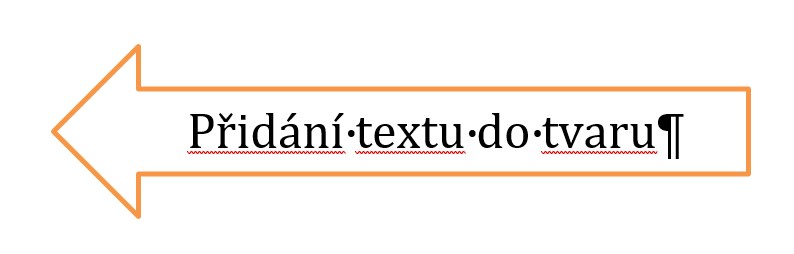
- Zarovnání textu ve tvaru: Formát tvaru → Zarovnání textu (vodorovně i svisle: nahoru/střed/dolů).
- Písmo, velikost a styl textu upravíte jako běžný text na kartě Domů (Písmo/Odstavec).

Umístění tvaru v textu (obtékání)
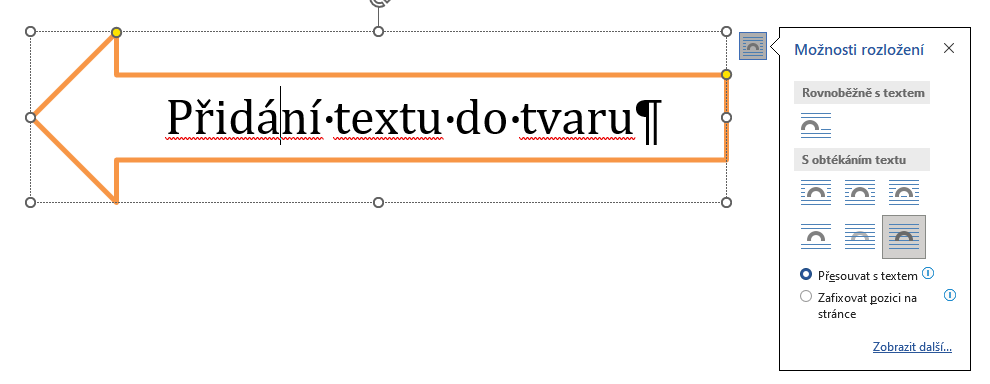
- Klikněte na tvar → ikona Možnosti rozvržení (malý čtvereček s čárami).
- Zvolte: V souladu s textem (tvar je jako znak) nebo Čtverec/Těsně/Před textem/Za textem.
- Pro základní volné umístění se nejčastěji používá Čtverec.
- Poznámka: Princip je stejný jako u obrázků – viz Lekce 2.8.
WordArt (ozdobný text) – kde kliknout pro jeho vložení:
- Karta Vložení → WordArt.
- Vyberte styl WordArtu a napište krátký text (např. nadpis).
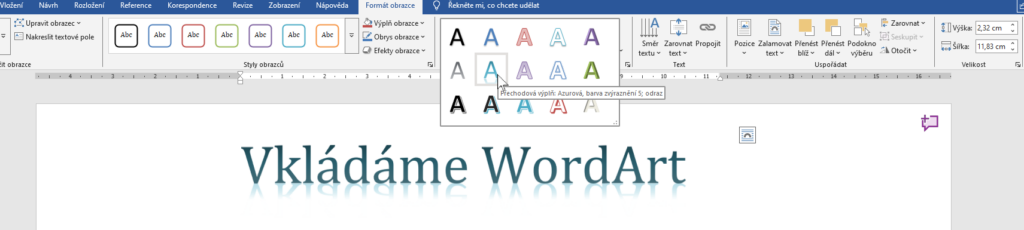
- Po označení WordArtu se zobrazí Formát WordArtu (případně Formát tvaru): a vy můžete dále upravit vzhled:
- Výplň textu (barva písmen), Obrys textu (kontura), Efekty textu (stín, záře).
- Možnosti rozvržení (obtékání) jako u tvarů/obrázků.
Poznámka: WordArt používejte střídmě – nadpisy mají být čitelné a konzistentní.
Užitečné tipy
- Více tvarů lze zarovnat (vybrat s Ctrl → Zarovnat: vlevo, na střed apod.).
- Pro společný přesun více prvků zvažte Seskupit (vybrat více objektů → Seskupit).
- Barvy a styly držte v dokumentu konzistentní (např. jedna firemní barva pro výplně).
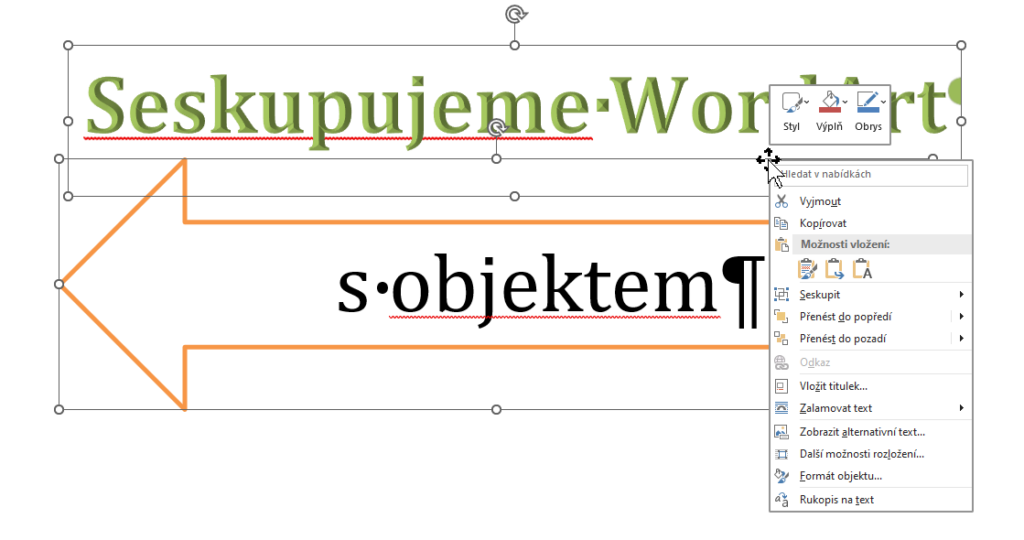
Mini-úkoly k procvičení probrané látky:
- Vložte šipku (Vložení → Tvary) a napište do ní text (dvojklik do tvaru).
- Vytvořte krátký WordArt nadpis a umístěte ho nad odstavec (použijte dokument z lekce 2.7 nebo 2.8.).
- U šipky změňte Výplň tvaru a Obrys tvaru (tloušťka střední).
- Nastavte šipce obtékání Čtverec a přesuňte ji vedle odstavce.
Závěr lekce
Dokážete vložit a upravit tvary (výplň, obrys, text uvnitř) a vytvořit základní WordArt. Umíte také nastavit obtékání, aby objekty seděly v rozvržení stránky. Tyto prvky pomohou vizuálně strukturovat dokument a zvýraznit důležité informace.