
Lekce 2.8 Obrázky v dokumentu: vložení, změna velikosti, obtékání textu
Úvod lekce
V této lekci se naučíte vložit obrázek do dokumentu, změnit jeho velikost se zachováním poměru stran, nastavit obtékání textu (na řádku, Čtverec, Těsně) a přidat jednoduchý rámeček. Cílem je, aby obrázek v textu působil přehledně a profesionálně.
Co se v lekci naučíte:
- Vložit obrázek ze souboru.
- Zmenšit/zvětšit obrázek tažením za roh (zachování poměru stran).
- Nastavit obtékání: V souladu s textem (na řádku), Čtverec, Těsně.
- Přidat jednoduchý rámeček (obrys) a základní úpravy v kartě Formát obrázku.
Proč je to důležité:
Správně vložený a umístěný obrázek zlepšuje srozumitelnost dokumentu a šetří čas při pozdějších úpravách. Obtékání umožní, aby text a obrázek tvořily čisté rozvržení bez ručního dorovnávání mezerami.
Výkladová část
Vložení obrázku ze souboru – kde kliknout:
- Umístěte kurzor na místo v dokumentu, kam má obrázek přijít.
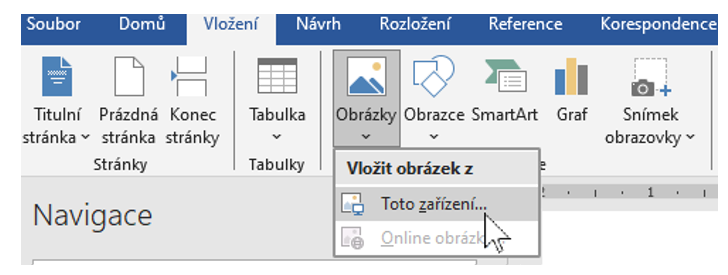
- Otevřete kartu Vložení → Ilustrace → Obrázky.
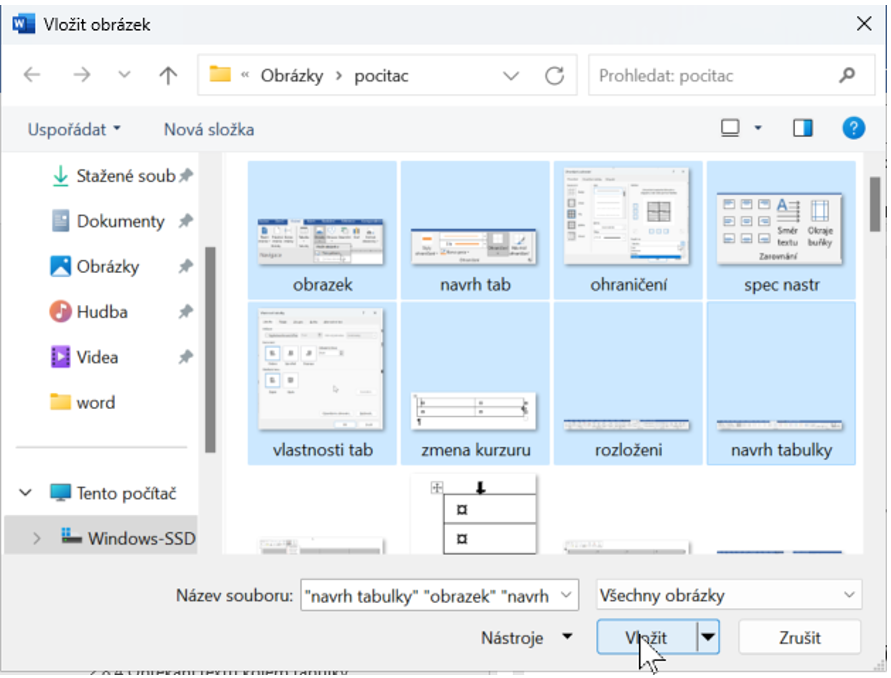
- Vyberte Tento zařízení (resp. soubor v počítači), najděte obrázek a potvrďte Vložit.
Poznámka: Podržením Ctrl a klikáním můžete vložit více souborů najednou.
Základní úpravy obrázku po vložení (karta „Formát obrázku“) – kde kliknout:

- Klikněte na obrázek → nahoře se zobrazí karta Formát obrázku.
- Změna velikosti: táhněte za rohový úchyt (zachovává poměr stran).
- Přesun v dokumentu: nejprve nastavte obtékání (viz níže), poté obrázek tažením přemístěte.
- Rámeček (obrys): ve Formát obrázku → Obrys obrázku zvolte barvu a tloušťku čáry.
- Oříznutí: Oříznout (zmenší viditelnou část bez změny rozlišení souboru).
Obtékání textu kolem obrázku – kde kliknout:
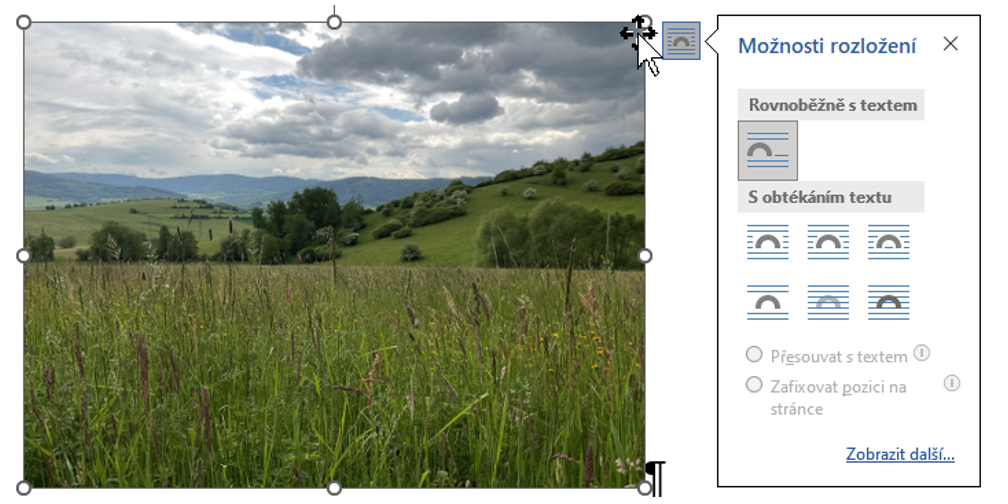
- Klikněte na obrázek (v pravém horním rohu se objeví ikona Možnosti rozvržení – malý čtvereček s čárami).
- Vyberte způsob obtékání:
- V souladu s textem (na řádku): obrázek je jako znak v odstavci; nelze jej volně přetahovat.
- Čtverec: text obteče okolí obrázku do „bloku“; obrázek lze volně posouvat.
- Těsně: text obteče tvar obrázku „těsněji“ (vhodné pro nepravidelné tvary).
- Po výběru Čtverec nebo Těsně lze obrázek uchopit myší a přemístit vedle odstavce.
Tip: Jemné zarovnání usnadní šipky na klávesnici (po předchozím kliknutí na obrázek).
Zachování poměru stran u obrázku (pokud zvětšujete obrázek tažením myši):
- Tažením za boční úchyt měníte pouze šířku/výšku a hrozí „deformace“.
- Tažením za rohový úchyt se poměr stran zachová – doporučeno pro fotografie a loga.
Doporučení pro volbu vztahu obrázku k textu a jeho obtékání:
- V souladu s textem (na řádku): nejjednodušší vložení, obrázek se chová jako znak v textu.
- Čtverec: nejběžnější volba; text je čitelný a obrázek lze snadno umístit.
- Těsně: estetické „přilnutí“ textu k obrysu, využijete u nepravidelných tvarů.
Mini-úkoly k procvičení probraných témat:
- Vložte jeden obrázek a zmenšete jej tažením za roh.
- Nastavte obtékání Čtverec a přesuňte obrázek vedle odstavce.
- Přidejte rámeček: Obrys obrázku → zvolte barvu a střední tloušťku čáry.
Závěr lekce
Umíte vložit obrázek, měnit jeho velikost bez deformace, nastavit vhodné obtékání a přidat rámeček. Tím dosáhnete přehledného a profesionálního rozvržení textu s ilustracemi.