
Lekce 2.7 Tabulky: vložení, úpravy, formát a jednoduché rozvržení
Úvod lekce
Cílem je zvládnout tabulky ve Wordu: vložení na správné místo, dopsání dat, sloučení/rozdělení buněk, zarovnání (vodorovné i svislé), ohraničení a základní styl tabulky. Ukážeme také změnu šířek sloupců/řádků, přidávání/mazání řádků a sloupců, obtékání textu kolem tabulky a bezpečné odstranění celé tabulky.
Co se v lekci naučíte:
- Vložit tabulku (mřížkou, dialogem, kreslením) a doplnit data.
- Sloučit/rozdělit buňky, měnit zarovnání a ohraničení, použít styl tabulky.
- Přidat nebo odstranit řádky/sloupce, upravit šířky/výšky.
- Nastavit obtékání textu kolem tabulky a tabulku bezpečně odstranit.
Proč je to důležité:
Tabulky zpřehledňují informace (kontakty, ceníky, plány). Správné vkládání a formátování šetří čas a udržuje dokument stabilní i při dalších úpravách. Pro složitější výpočty a práci s daty použijete Excel (Modul 3).
Výkladová část
Vložení tabulky – kde kliknout:
Možnost A – vložení přes tzv. mřížku:
- Umístěte kurzor na místo v dokumentu.
- Karta Vložení → Tabulka.
- V mřížce zvolte rozměr (např. 3 × 4) a klikněte.
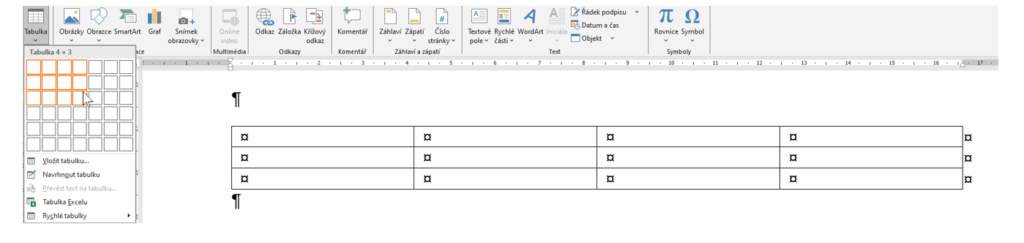
Možnost B – vložení přes dialogové okno Tabulka:
- Vložení → Tabulka → Vložit tabulku… → vyplňte počet sloupců/řádků.
Možnost C – můžete přímo nakreslit tabulku:
- Vložení → Tabulka → Nakreslit tabulku → tažením tužky kreslíte rámečky.
Poznámka: Po kliknutí do tabulky se v pásu karet zobrazí karty Návrh tabulky a Rozložení.
Zadávání dat do tabulky a pohyb v tabulce:
- Klikněte do buňky a pište.
- Klávesa Tab přesune kurzor do další buňky vpravo (na konci řádku vytvoří nový řádek).
- Enter vloží nový řádek v rámci téže buňky (nový odstavec uvnitř buňky).
Přidání/odebrání řádků a sloupců v tabulce:
- Klikněte do tabulky → karta Rozložení → Vložit nahoru/dolů (řádky), Vložit vlevo/vpravo (sloupce).
- Nebo použijte pravé tlačítko myši v tabulce → Vložit / Odstranit (řádek, sloupec, tabulku).
Poznámka: Pro odstranění celé tabulky klikněte na úchyt (křížek) v levém horním rohu tabulky a zvolte Odstranit tabulku – nesmažete jen text uvnitř.

Sloučení a rozdělení buněk v tabulce:
- Označte buňky, které chcete sloučit → pravé tlačítko → Sloučit buňky.
- Pro rozdělení: Rozložení → Rozdělit buňky (zadejte počty).
Zarovnání textu v rámci buněk v tabulce (vodorovné i svislé):
- Rozložení → Zarovnání (9 ikon): vodorovně vlevo/střed/vpravo, svisle nahoře/střed/dole.
- Pro čísla v jednom sloupci lze použít i desetinné zarovnání tabelátorem (viz Lekce 2.6).


Ohraničení, stínování, styly tabulek
- Otevřete kartu Návrh tabulky (někdy jen Návrh). Zde můžete změnit:
- Styly tabulek (rychlé barevné předlohy).
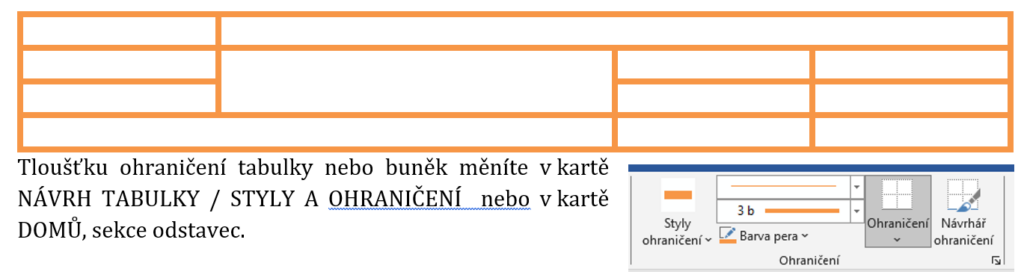
- Ohraničení: zapnout/vypnout vybrané hrany, nastavit tloušťku a typ čáry.
- Stínování: barva výplně buněk/řádků.
- Karta Rozložení: přesné šířky sloupců a výšky řádků; tažením hran přímo v tabulce jemně dolaďte rozměry.

- Ohraničení tabulky můžete změnit také v kartě domů:
Obtékání textu kolem tabulky (umístění v textu) – máme několik možností, jak nastavit vztah mezi tabulkou a textem kolem:
- Zarovnat s textem: tabulka je jako odstavec, text běží nad a pod ní.
- Obtékání „Kolem dokola“: text obkružuje tabulku.
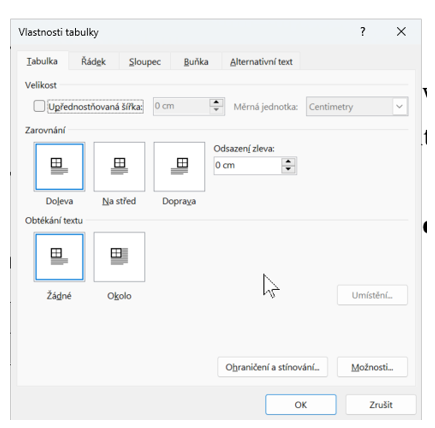
- Kde kliknout: Pravé tlačítko na tabulku → Vlastnosti tabulky → Obtékání textu → vyberte možnost a OK.
Poznámka: Obtékání je obdobné jako u obrázků – detailněji v Lekci 2.8 (Obrázky a tvary).
Úpravy rozměrů a přesuny tabulky – jak na to:
- Šířky sloupců/výšky řádků: změníme tažením hran; pro přesné hodnoty karta Rozložení.
- Přesun tabulky: uchopte úchyt (křížek) v levém horním rohu a přetáhněte.
- Rychlý výběr sloupce/řádku: najeďte kurzorem nad sloupec (zobrazí se šipka dolů) nebo vlevo od řádku (zobrazí se šipka doprava) a klikněte.
Při práci s tabulkami využijete také znalosti z dalších lekcí:
- Tabelátory pro zarovnání čísel (desetinná čárka) – viz Lekce 2.6.
- Obtékání objektů a práce s obrázky/tvary – viz Lekce 2.8.
- Excel (Modul 3) pro výpočty a větší tabulky (řada principů, které jsme si představili teď, funguje i v MS Excel)
Mini-úkoly k procvičení témat probraných v lekci:
- Vložte tabulku 3 × 4.
- Sloučte buňky v prvním řádku do jednoho a napište nadpis tabulky.
- Nastavte tabulce ohraničení (vnější silnější, vnitřní tenké) a zarovnání na střed pro hlavičku i data.
Závěr lekce
Umíte vložit a upravit tabulku, měnit rozměry, přidávat/mazat řádky či sloupce, slučovat buňky, nastavovat zarovnání, ohraničení a styl. Zvládáte také obtékání tabulky v textu a bezpečné odstranění celé tabulky. Pro práci s obrázky naváže Lekce 2.8; pro výpočty v tabulkách Modul 3 – Excel.