
Lekce 2.6 Záhlaví, zápatí, číslování; pravítko a tabelátory
Úvod lekce
Cílem je umět vložit a upravit záhlaví a zápatí, očíslovat stránky, porozumět pravítku (odsazení, první řádek) a zvládnout tabelátory – praktický nástroj pro přesné zarovnání textu na jednom řádku (včetně vodicích čar).
Co se v lekci naučíte:
- Vložit záhlaví a zápatí a bezpečně z nich vystoupit.
- Přidat čísla stránek a zvolit jejich umístění.
- Zapnout pravítko a nastavit odsazení a první řádek odstavce.
- Vložit a upravit tabelátory (zarovnání vlevo/na střed/vpravo/desítkově) a vodicí čáry.
Proč je to důležité:
Záhlaví a zápatí dodají dokumentu profesionální vzhled a jednotnost. Pravítko a tabelátory umožní přesné a stabilní rozvržení textu bez „ručního dorovnávání“ mezerami.
Výkladová část
Záhlaví a zápatí – kde kliknout
- Otevřete kartu Vložení.
- Zvolte Záhlaví (horní okraj) nebo Zápatí (dolní okraj) a vyberte styl.
- Pro rychlé otevření stačí dvojklik do horní (záhlaví) nebo dolní (zápatí) oblasti stránky.
- Po vložení se aktivuje režim Nástroje záhlaví a zápatí. Změny se projeví na všech stránkách (pokud neurčíte jinak).
- Ukončení úprav: klikněte mimo oblast záhlaví/zápatí nebo použijte Zavřít záhlaví a zápatí.
Poznámka: Text v záhlaví/zápatí je při editaci šedý. Při tisku se vytiskne standardně (pokud nepoužijete speciální styl).
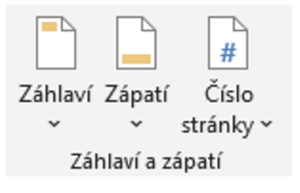
Číslování stránek – kde kliknout:
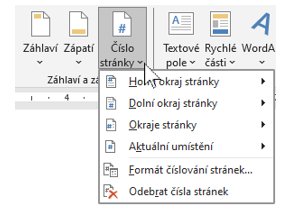
- Karta Vložení → Číslo stránky.
- Zvolte umístění (nahoře/dole/okraje) a zarovnání (vlevo/střed/vpravo).
- Číslování se aktualizuje automaticky podle počtu stránek.
Pravítko – jeho zapnutí a práce s odsazením. Nejprve otevřete v Kartě Zobrazení Pravítko:

- Karta Zobrazení → Pravítko (zaškrtnout).
- Na horním pravítku vidíte tři „posuvníky“ pro odstavec:
- Horní trojúhelník = první řádek odstavce.
- Spodní trojúhelník = levé odsazení odstavce (kromě prvního řádku).
- Obdélníček pod trojúhelníky = celkové odsazení (posouvá oba shora).
- Pro nastavení odsazení přetáhněte příslušný prvek myší.
Poznámka: Ovlivňuje vždy označený odstavec/odstavce.

Tabelátory (tabulátory) – co to je a k čemu slouží
Tabelátor je pozice na řádku, kam kurzor přeskočí po stisku Tab. Slouží k přesnému zarovnání textu na jednom řádku (např. jméno vlevo, částka vpravo) nebo k vytvoření vodicích čar (…..) k podpisu.
Typy zarovnání: vlevo, na střed, vpravo, desítkově (zarovnání podle desetinné čárky – vhodné pro částky).
Nastavení tabelátorů – kde kliknout:
Metoda A – dialog Tabelátory (doporučeno pro přesnost):
- Pravým tlačítkem klikněte na pravítko a zvolte Tabelátory…
- Zadejte Pozici tabelátoru (např. 15 cm pro zarovnání k pravému okraji).
- Vyberte Zarovnání (vlevo/na střed/vpravo/desítkově).
- Volitelně nastavte Vodicí znak (např. tečky …).
- Klikněte na Nastavit → OK.
Metoda B – rychlé vložení na pravítku:
- Klikněte na horní pravítko v místě, kde chcete tab stop. Word vloží levý tabelátor (výchozí).
- Typ tabelátoru změníte následně v dialogu Tabelátory… (např. na vpravo či desítkově) a doplníte vodicí čáry.
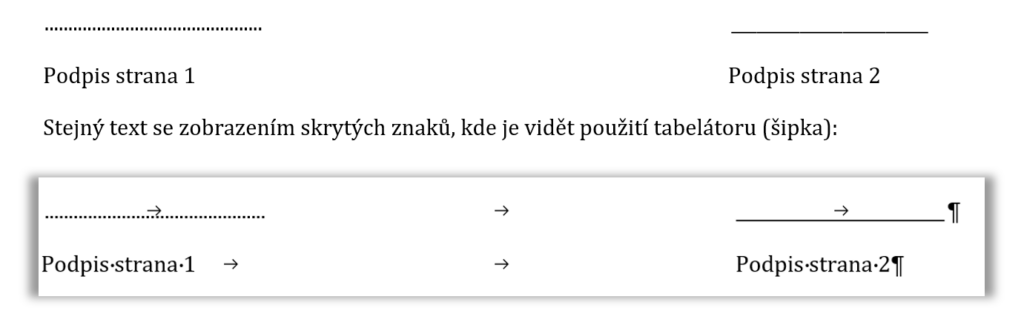
Důležité:
- Tabelátory platí pro aktuální odstavec. Chcete-li stejné nastavení pro více odstavců, označte je a poté tabelátory nastavte.
- Vložený tab stop smažete přetažením z pravítka pryč nebo v dialogu Tabelátory… → Vymazat.
- Pro zarovnání částek použijte tabelátor vpravo (částka ke kraji) nebo desítkový (rovnají se desetinné čárky).
Mini-úkoly k procvičení probraných témat:
- Otevřete dokzmemt z minulé lekce.
- Vložte záhlaví a napište do něj název dokumentu.
- Do zápatí vložte číslo stránky a zarovnejte jej vpravo.
- Zapněte Pravítko a u vybraného odstavce nastavte první řádek o 1 cm vpravo (horní trojúhelník).
- V odstavci na jeden řádek nastavte tabelátor vpravo na 15 cm a napište: „Celkem“ [Tab] „1 250,50 Kč“ (částka se zarovná k pravému okraji).
- Volitelně přidejte vodicí tečky.
Závěr lekce
Dokážete vložit a upravit záhlaví/zápatí, očíslovat stránky, nastavit odsazení pomocí pravítka a vytvářet přesná zarovnání na řádku díky tabelátorům. Tyto dovednosti zásadně zvyšují čitelnost a profesionalitu dokumentu.