
Lekce 2.10 Nastavení stránky, zobrazení, zalomení, tisk a export do PDF
Úvod lekce
Tato lekce uzavírá práci ve Wordu z pohledu přípravy dokumentu pro tisk: nastavíte zobrazení (doporučeno Rozložení při tisku), okraje, orientaci (na výšku/na šířku) a velikost papíru. Naučíte se vložit zalomení stránky (Ctrl+Enter), vyvolat Náhled a tisk a uložit dokument jako PDF pro sdílení.

Co se v lekci naučíte:
- Pracovat v zobrazení Rozložení při tisku a kdy zvolit jiný pohled.
- Nastavit okraje, orientaci a velikost papíru.
- Vložit zalomení stránky (ne místo Enterů).
- Otevřít Tisk (náhled) a uložit kopii jako PDF.
Proč je to důležité:
Správné stránky, okraje a zalomení zaručí, že dokument bude při tisku vypadat předvídatelně. Export do PDF zajistí stejný vzhled na všech zařízeních a je vhodný pro odesílání i archivaci.
Výkladová část
Učíme se pracovat se zobrazením – doporučený pohled pro práci a tisk – kde kliknout:
- Otevřete kartu Zobrazení.
- Zvolte Rozložení při tisku – vidíte okraje, stránky a jejich skutečný vzhled.
- Další pohledy (stručně):
- Režim pro čtení: pohodlné čtení, méně vhodný pro úpravy.
- Koncept: soustředění na text bez rozptylování rozvržením.
- Osnova: práce se strukturou dlouhých dokumentů (nadpisy).
- Poznámka: V tomto modulu pracujte primárně v Rozložení při tisku.
Nastavení okrajů, orientace, velikosti papíru pro tisk – kde kliknout:
- Karta Rozložení (v některých verzích Rozložení stránky).
- Okraje → vyberte předvolbu (Normální/ Úzké) nebo Vlastní okraje… (např. 2 cm).
- Orientace → Na výšku / Na šířku.
- Velikost → zvolte A4 (běžné v ČR) nebo jiný formát.
Poznámka: Před tiskem zkontrolujte, že nastavení odpovídá papíru v tiskárně.
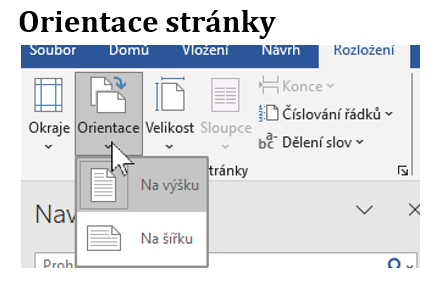
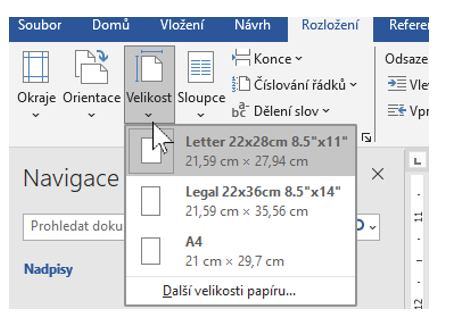
Jak pracovat se zalomením stránky (otevře senová stránka na vybraném místě)
- Klávesová zkratka: Ctrl+Enter (doporučeno).
- Nebo: Vložení → Konec stránky.
- Zalomení vkládejte místo opakovaných Enterů – dokument zůstane stabilní při dalších úpravách.
- Poznámka: Nesplést s Koncem oddílu – ten je pro pokročilé rozvržení a v této lekci ho neřešíme.
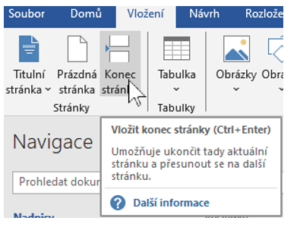
Náhled a tisk
Před tiskem zkontrolujte náhled a teprve pak tiskněte. Jak na to?
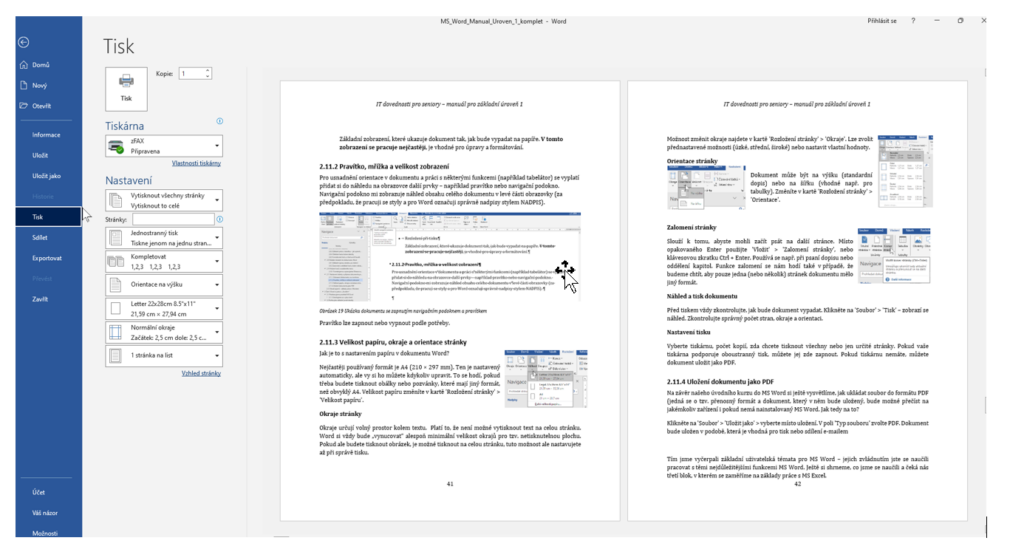
- Soubor → Tisk (zkratka Ctrl+P).
- Vpravo uvidíte náhled; vlevo zvolíte tiskárnu, rozsah stránek, počet kopií.
- Zkontrolujte, že se stránky lámou, jak očekáváte (okraje, orientace).
Uložit jako PDF (sdílení/archivace)
Dokumenty nemusíte jen tisknout, ale můžete je sdílet prostřednictvím formátu .pdf, který jsme si vysvětlili v první lekci tohot modulu. Máme několik možností, jak soubor exportovat do formátu .pdf:
Možnost A (běžná a univerzální):
- Soubor → Uložit jako.
- Zvolte složku a v poli Uložit jako typ vyberte PDF.
- Uložit.
Možnost B (některé verze Wordu):
- Soubor → Exportovat → Vytvořit dokument PDF/XPS.
- Poznámka: V dialogu Možnosti… lze zvolit např. stránky k exportu či kvalitu.
Mini-úkoly k procvičení probrané látky:
- Nastavte okraje v dokumentu na 2 cm a orientaci Na šířku.
- Vložte zalomení stránky Ctrl+Enter mezi dvě části textu (zde myslíme obsahové části, nikoli „oddíly“ Wordu).
- Otevřete Soubor → Tisk a zkontrolujte náhled.
- Uložte kopii dokumentu jako PDF do své složky Dokumenty.
Závěr lekce
Ovládáte zobrazení Rozložení při tisku, nastavení okrajů, orientace a velikosti papíru, umíte vložit zalomení stránky, vyvolat náhled tisku a uložit dokument jako PDF. Tím je dokument připraven k bezpečnému sdílení i bez rizika změn rozvržení.