
Lekce 1.8 Přizpůsobení pracovního prostoru v počítači : jas, velikost textu, kurzor; pozadí plochy
Úvod lekce
Cílem je zpřehlednit obrazovku tak, aby se s počítačem pracovalo pohodlněji a bez zbytečné námahy očí. Vysvětlíme, k čemu slouží nabídka Usnadnění přístupu (větší text, výraznější kurzor, kontrast), kde upravit jas a pozadí plochy, a kdy dává smysl změnit velikost ikon. Konkrétní postupy (kde přesně kliknout) předají dva krátké video tutoriály a odkaz na manuál, který bude ke stažení v závěrečné lekci.
Co se v lekci naučíte:
- Orientovat se v nabídce Usnadnění přístupu a vědět, k čemu jednotlivé volby slouží.
- Rozumět principům úprav: jas, velikost textu, kurzor myši, velikost ikon, kontrast/tmavý režim.
- Vědět, kde v systému upravit pozadí plochy (vlastní obrázek).
- Zvolit vhodné nastavení pro pohodlné čtení a lepší viditelnost bez zbytečných efektů.
Proč je to důležité:
Správná velikost textu a výraznější kurzor zkracují čas hledání a snižují únavu očí. Přizpůsobením jasu a pozadí zlepšíte čitelnost. Vyšší kontrast nebo tmavý režim mohou zklidnit práci při horších světelných podmínkách.
Výkladová část
Systém Windows nabízí celou řadu možností, jak přizpůsobit prostředí počítače nešim potřebám – my si v lekci vysvětlíme funkci usnadnění přístupu a za,ěříme se také na to, jak si upravit prostředí plochy, aby nám vyhovovalo. Podrobné postupy nastavení najdete v manuálu pro tento modul, který je ke stažení v závěrečné lekci.
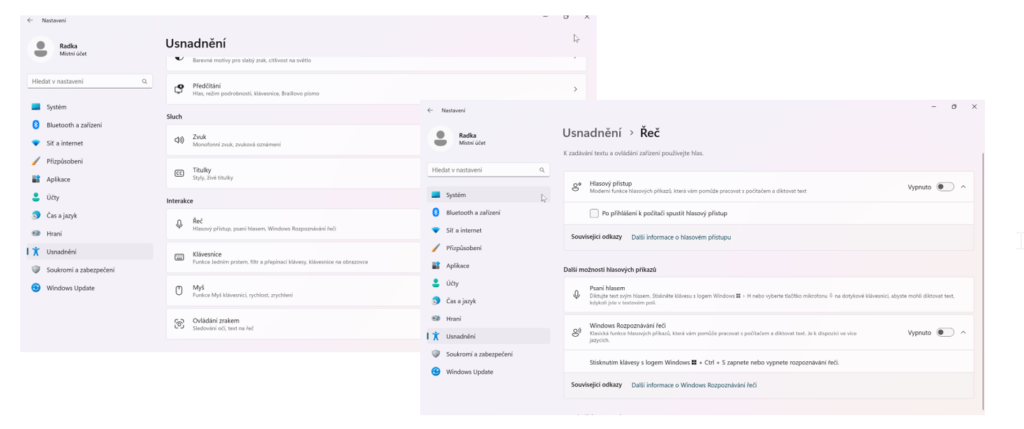
V Nastavení → Usnadnění přístupu najdete volby, které přímo pomáhají se čtením a orientací. Co vše například můžete měnit:
- Velikost textu: zvětší popisky a texty v nabídkách i v některých aplikacích. Vhodné začít mírným zvětšením (např. ~120 %).
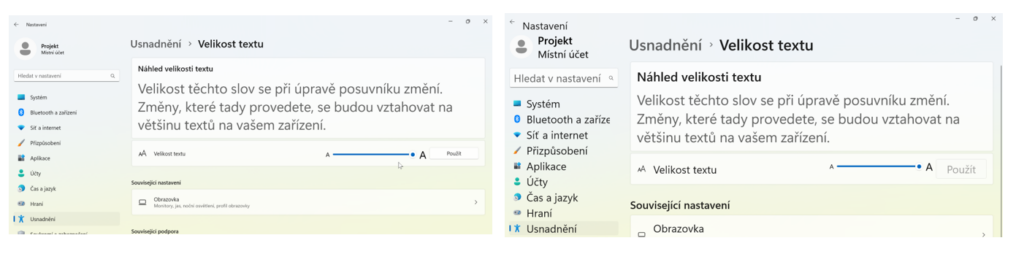
- Ukazatel myši (kurzor): změna velikosti a barvy pomůže, když se kurzor „ztrácí“ na pozadí. Pro horší zrak se hodí větší kurzor ve výrazné barvě. (návod najdete ve videu v další části lekce)
- Kontrast / Tmavý režim: vyšší kontrast či tmavý režim zlepšují čitelnost při dlouhé práci.
- Lupa: dočasné zvětšení části obrazovky (rychlé zkratkami).

Poznámka: Volby v Usnadnění přístupu se ukládají automaticky a zůstávají aktivní i po vypnutí počítače
Patrně nejčastěji budete využívat funkci nastavení Jasu obrazovky – když je vše příliš světlé či tmavé
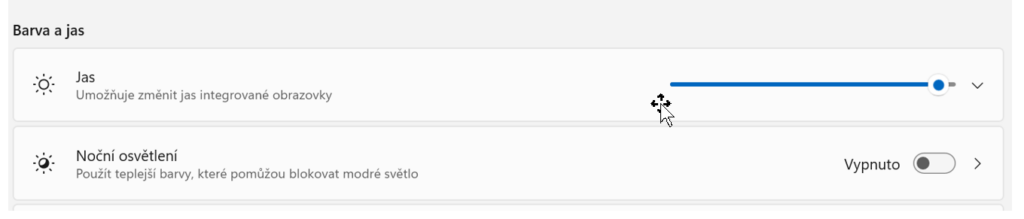
- Jas upravíte v Nastavení obrazovky (v části Barva a jas). Příliš vysoký jas unavuje oči; nízký zhoršuje čitelnost. Nastavte tak, aby text působil příjemně a nepálil do očí. Stačí kliknout na ploše monitoru pravým tlačítkem myši a objeví se kontextová nabídka, v které vyberete NASTAVENÍ OBRAZOVKY. Následně vyberete nastavení, které vám vyhovuje a změnu potvrdíte.
Plocha monitoru je prostředí, s kterým se setkáváme nejčastěji, většinou si ho proto chceme přizpůsobit podle vlastních preferencí – na toto téma se detailně zaměříme v následujících videonávodech – ukážeme si, jak měnit a upravovat ikony na ploše a jak vložit vlastní obrázek na plochu.
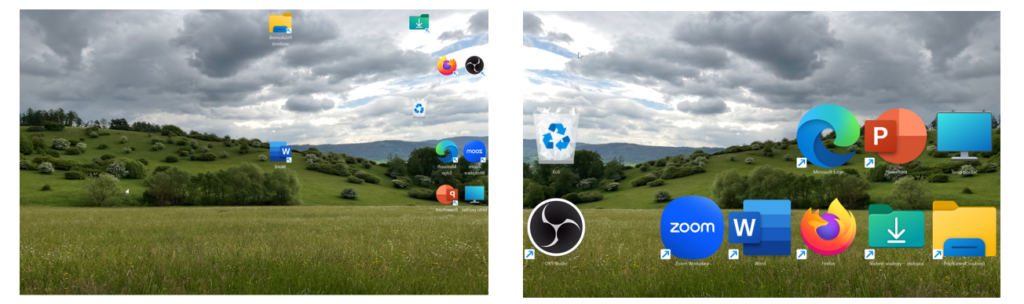
Velikost ikon na ploše je další praktická funkce, která pomáhá s orientací v počítači- zvětšené ikony se lépe čtou a vybírají, menší jich zobrazí více. Má smysl, pokud často pracujete „přímo z plochy“. (Detailní postupy jsou ve videu a v manuálu.)
Pozadí plochy – vlastní obrázek / jednodušší pozadí
Volbou klidnějšího pozadí (jednobarevné, nenápadné) zvýšíte čitelnost ikon i textů. Máte-li rádi vlastní fotografii, nastavíte ji jako pozadí plochy; pokud ale snižuje přehlednost, zvažte jednolitou barvu.
V prvním videonávodu této lekce si ukážeme prakticky, jak zvětšit kurzor myši.
Při sledování si všímejte:
- Kde v nabídce Usnadnění přístupu změnit velikost a barvu kurzoru.
- Jak vypadá větší kurzor na světlém i tmavém pozadí.
- Jak nastavení ovlivní práci ve složkách i v prohlížeči.
Po shlédnutí videa si vyzkoušejte:
- Zvětšit kurzor na velikost, která je pohodlná, a zvolit barvu, která „nezapadá“.
- Otevřít Průzkumník a zkontrolovat, zda je kurzor dostatečně viditelný nad ikonami i textem.
V druhém videonávodu se zaměříme na to, jak nastavit vlastní obrázek na pozadí monitoru
Při sledování si všímejte:
- Kde otevřít nastavení pozadí plochy a vybrat vlastní obrázek nebo jednobarevnou výplň.
- Rozdílu mezi vyplnit/přizpůsobit/zarovnat (jak se obrázek rozmístí).
- Jak změna pozadí ovlivní čitelnost názvů ikon.
Po shlédnutí videa si vyzkoušejte:
- Nastavit jednobarevné pozadí a porovnat čitelnost s fotografií.
- Zkontrolovat, zda názvy ikon na ploše zůstávají snadno čitelné.
Závěr lekce
Znáte účel nabídky Usnadnění přístupu a víte, kdy upravit velikost textu, kurzor, jas, ikony či pozadí. Praktické změny vyzkoušíte ve videích a detailní návody najdete v manuálu. Cílem je klidné, čitelné prostředí, které šetří zrak a usnadňuje orientaci.