
Lekce 9.2: Nástroje AI v Canva (Magic Studio) – přehled a bezpečné použití
Úvod lekce
- Co se v lekci naučíte: Seznámíte se s „magickými“ (AI) nástroji v Canvě: Magic Write (tvorba textu), Magic Design (rychlé návrhy z popisu), Text to Image (obraz z textu), Odstraňovač pozadí a Magic Eraser/Retuš (lokální úpravy). Naučíte se, kde je najít, jak je bezpečně použít, jaké mají limity a které jsou dostupné pouze v placené verzi Canva Pro (označené korunkou).
- Proč je to důležité: Tyto nástroje zrychlí práci, pomohou s nápady i úpravami bez složitých programů a usnadní tvorbu i těm, kdo nemají grafickou praxi. Zároveň je důležité chápat limity, licenci a bezpečné používání AI.
Výkladová část
Kde AI nástroje v Canvě najdete
Nejčastěji v horní či boční liště pod funkcemi „Magic…“ nebo u konkrétních objektů (např. Odstraňovač pozadí u vybraného obrázku). Nástroje dostupné jen v placené verzi mají symbol korunky. Ve verzi Free mohou mít některé nástroje omezené denní využití.
Magic Write (tvorba textu)
Co umí: Navrhne texty (stručné popisy, osnovy, odrážky, krátké příspěvky).
Jak na to: Otevřete dokument či textové pole → zvolte Magic Write → napište zadání (např. „Krátký popis rodinného alba z výletu do Telče, přátelský tón, 3 věty“) → vygenerovaný text ihned upravte podle sebe.
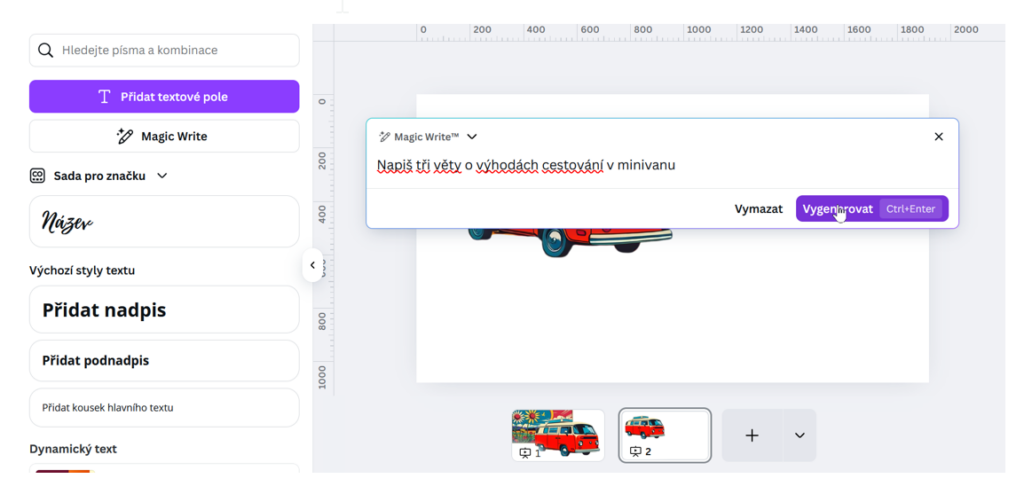
Tipy: Pište konkrétně (o čem, pro koho, jakým tónem). Další variantu vyvolejte zopakováním požadavku.
Magic Design (rychlý návrh z popisu)
Co umí: Z krátkého zadání vytvoří sadu návrhů (prezentace, příspěvky na sítě, plakáty).
Jak na to: Spusťte Magic Design → zadejte téma (např. „Pozvánka na rodinné setkání v parku, svěží jarní barvy“) → vyberte formát → projděte nabídnuté varianty a vyberte tu, kterou dále upravíte.
Tipy: Přidejte klíčová slova k barvě/stylu („pastelové, jemné, bez fotek, s ilustracemi“).
Text to Image (z textu do obrázku)
Co umí: Vytvoří obrázek podle popisu (např. „akvarelová ilustrace levandulové zahrady v podvečer“).
Jak na to: Otevřete Text to Image → napište popis scény + styl (akvarel, pastel, realistické foto) → zvolte poměr stran → vygenerujte a vyberte variantu.
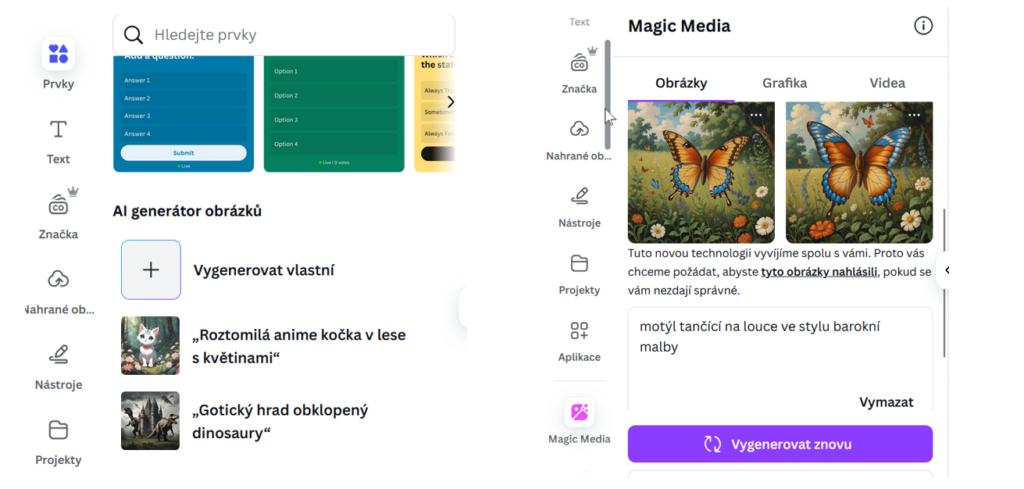
Tipy: Buďte konkrétní (motiv, styl, barevnost, nálada). Vygenerované obrázky vždy zkontrolujte, zda neobsahují artefakty.
Dostupnost: Ve verzi zdarma obvykle s limity; pokročilejší možnosti ve verzi Canva Pro.
Odstraňovač pozadí (Background Remover)
Co umí: Automaticky odstraní pozadí fotografie (např. postava, produkt).
Jak na to: Vyberte fotku → „Odstranit pozadí“ → zkontrolujte výsledek → případně štětcem „Zachovat/Odebrat“ doladíte okraje.
Tipy: Ostré, kontrastní snímky fungují lépe. Výstup uložte jako PNG s průhledností.
Dostupnost funkce: Obvykle funkce Pro (korunka).
Magic Eraser / Retuš (lokální odstranění)
Co umí: Vymaže rušivé detaily (drát, odpadek, drobná skvrna) a dopočítá okolí.
Jak na to: Vyberte obrázek → Magic Eraser/Retuš → nastavte velikost štětce → přetřete část, kterou chcete odstranit → Canva obraz dopočítá.
Tipy: Pracujte po menších krocích a výsledek vždy přibližte (zoom) pro kontrolu.
Dostupnost: Často součást pouze Canva Pro.
Bezpečná a zodpovědná práce s AI
- Respektujte autorská práva a ochranu osobnosti; u rozpoznatelných osob mějte souhlas se zveřejněním.
- AI výstupy vždy kontrolujte a případně upravte – berte je jako návrh, ne finální pravdu.
- Citlivé osobní údaje do promptů nezadávejte.
- Sledujte, které nástroje jsou pouze v Pro a které máte ve Free s denním limitem.
Všechny popsané postupy najdete podrobně vysvětlené v manuálu modulu 9 včetně obrázkových průvodců krok za krokem.
Závěr lekce
Umíte najít a použít klíčové AI nástroje Canvy, víte, co dělají, jaké mají limity a kdy vyžadují Canva Pro. Správným zadáním, kontrolou výstupů a ohledem na práva k obsahu proměníte AI v praktického pomocníka, který šetří čas a zvyšuje kvalitu výsledku.