
Lekce 8.2: Stažení a kompatibilita výstupů – pokročilé volby
Úvod lekce
- Co se v lekci naučíte: Pokročilé volby exportu ve Stáhnout (Download) – výběr konkrétních stránek/snímků, nastavení kvality a rozlišení, tvorba PDF pro tisk (spadávka, ořezové značky), použití průhledného pozadí u PNG, „mapa“ kompatibility formátů (PDF, PPTX, DOCX, PNG/JPG, MP4/GIF) a kde najít stejné volby přes Soubor → Stáhnout.
- Proč je to důležité: Správně nastavený export zabrání ztrátě kvality, rozhozenému rozvržení a zbytečně velkým souborům; vaše výstupy budou přesně odpovídat účelu (tisk, sdílení, další úpravy).
Výkladová část
Pokročilé volby stahování (Download)
V dialogu Stáhnout (Download) můžete kromě formátu určit i které stránky/snímky se mají exportovat (vše, vybrané, rozsah). U rastrových obrázků (PNG/JPG) nastavíte rozlišení a případně kompresi; u videa (MP4/GIF) dostupné parametry výstupu. Volba Zapamatovat nastavení zrychlí opakované exporty téhož návrhu.
PDF pro tisk
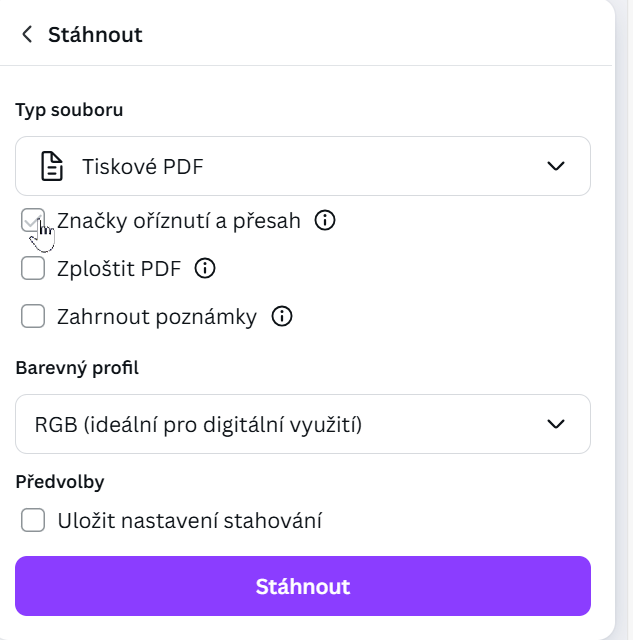
Pro tisk volte PDF pro tisk a — pokud je to k dispozici — zapněte spadávku a ořezové značky. Tato spadávka brání bílým okrajům po ořezu a značky pomohou tiskárně, pokud budete například tisknout svatební oznamení. U vícestránkových návrhů zvažte vícestránkové PDF v jednom souboru.
 Průhledné pozadí
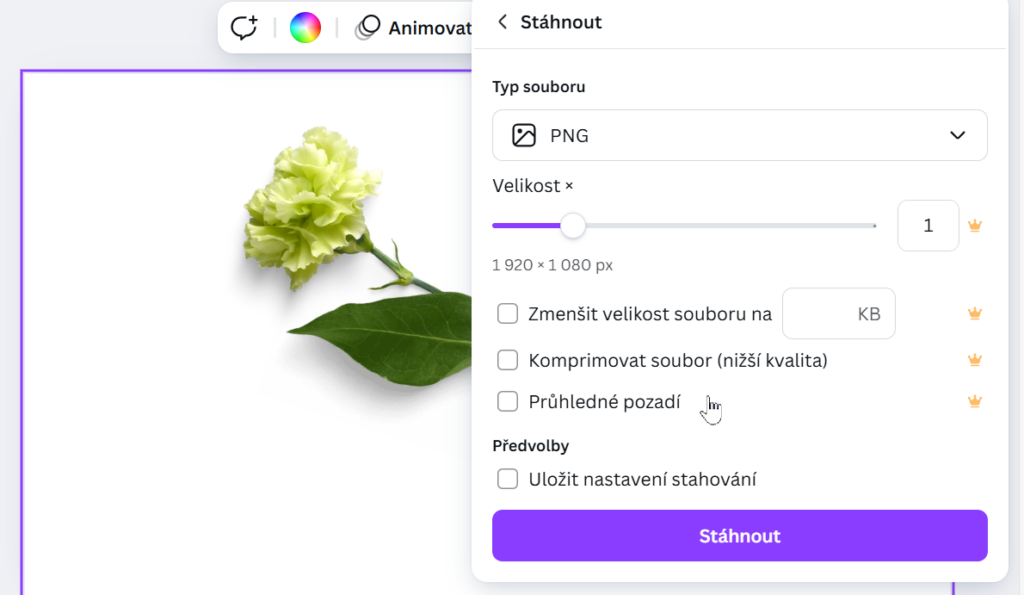
U PNG můžete zapnout průhledné pozadí, pokud potřebujete objekt (logo, ikonu) použít na různě barevném podkladu (dostupné pouze v placené verzi Canva). JPG průhlednost nepodporuje — při potřebě průhlednosti proto volte PNG.
Rozhodovací mapa: kdy použít který formát
- PDF: sdílení „jak to vidím, tak to dostaneš“, tisk, archivace; zachovává rozvržení a typografii.
- PPTX (Prezentace): další úpravy v PowerPointu; počítejte s tím, že některé animace/efekty se mohou změnit.
- DOCX (Dokumenty): texty k úpravám ve Wordu/Docs; složitější layouty se mohou částečně přeskupit.
- PNG: grafika, loga, potřeba průhlednosti; ostřejší hrany, větší soubor než JPG.
- JPG: fotografie a náhledy pro web/e-mail; menší soubory, bez průhlednosti.
- MP4: video se zvukem, nejširší kompatibilita.
- GIF: krátké animace bez zvuku, omezená barevnost; používat uvážlivě.
Alternativní cesta pro stažení návrhu: Soubor → Stáhnout
Stejný dialog stažení návrhu najdete i v horní liště přes Soubor (File) → Stáhnout (Download) — hodí se, když už pracujete v nabídce Soubor.
Závěr lekce
Umíte vybrat konkrétní stránky, správné rozlišení/kvalitu, vytvořit tiskové PDF se spadávkou a značkami, použít průhledné PNG a rozhodnout se mezi PDF/PPTX/DOCX/PNG/JPG/MP4/GIF podle účelu; znáte i typické pasti převodů a víte, kde export rychle najít.