
Lekce 8.1: Sdílení návrhů – univerzální postup
Úvod lekce
- Co se v lekci naučíte: Zvládnete sdílení návrhů přes pozvánku e-mailem i odkaz, nastavíte správná oprávnění (Zobrazovat/Komentovat/Upravovat), stáhnete výstupy v odpovídajících formátech a porozumíte obecným principům ukládání a publikování napříč moduly Canvy.
- Proč je to důležité: Správná volba způsobu sdílení a formátu exportu šetří čas, chrání vaše data a zajišťuje, že kolegové uvidí přesně to, co potřebují—ani víc, ani míň.
Výkladová část
Jak Canva řeší sdílení a ukládání
Veškeré sdílení i ukládání najdete v horní liště pod položkou Sdílet. Konkrétní nabídka se mírně liší podle typu návrhu a modulu. Canva uchovává data šifrovaně a umožňuje přesně nastavit oprávnění—kdo může návrh Zobrazovat, Komentovat nebo Upravovat; sdílené odkazy lze kdykoli zneplatnit.

Sdílení pomocí pozvánky e-mailem
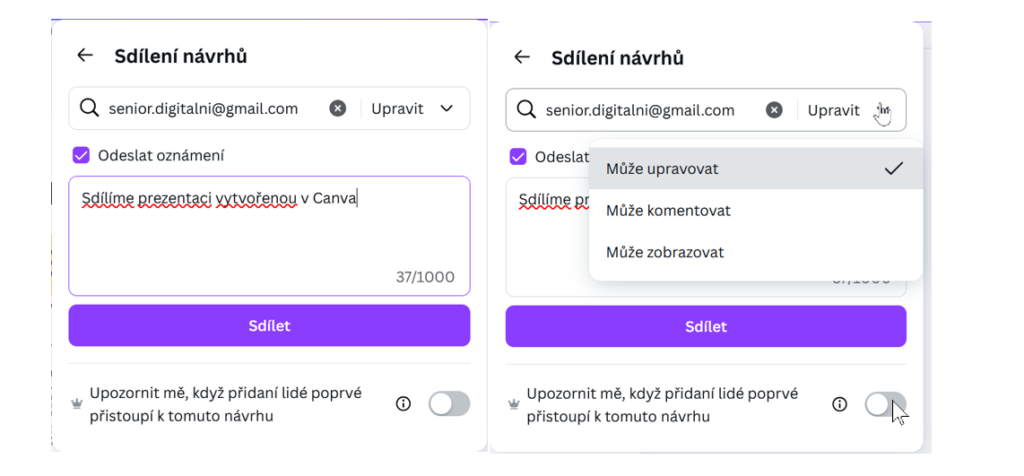
Klikněte Sdílet (Share) → do pole zadejte e-mail adresáta → zvolte úroveň přístupu Zobrazovat / Komentovat / Upravovat → Sdílet.
Pozn.: Výchozí volba bývá Upravovat; pokud nechcete, aby příjemce prováděl změny, přepněte na Zobrazovat.
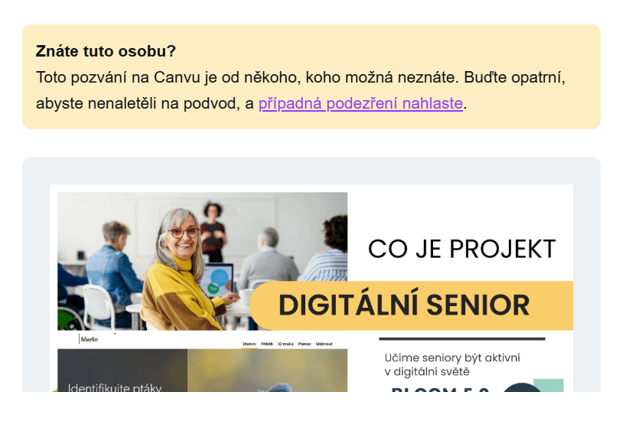
Příjemci přijde e-mail s pozvánkou Otevřít v Canva; pokud účet nemá, Canva jej vyzve k registraci. Po přijetí pozvánky uvidí návrh se stejným rozvržením; v horní liště se jen aktualizuje seznam osob s přístupem.
Sdílení pomocí odkazu
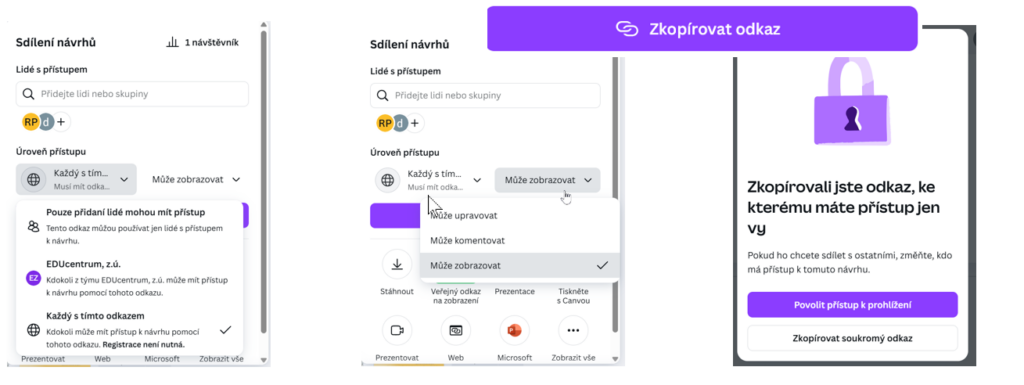
V dialogu Sdílet zvolte, kdo může odkaz otevřít (např. Kdokoli s odkazem) a nastavte oprávnění Zobrazovat / Komentovat / Upravovat.
Poté klikněte Zkopírovat odkaz (Copy link). Před zkopírováním Canva ještě jednou připomene zvolenou úroveň přístupu—znovu zkontrolujte, že odpovídá vašemu záměru.
Univerzální postup: stažení souboru (Download)
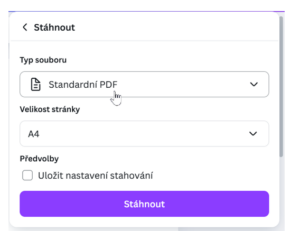
- klikněte na Sdílet (Share) → Stáhnout (Download).
- Zvolte formát a případné volby (rozlišení, stránky, kvalita).
- Volitelně zaškrtněte Zapamatovat nastavení.
- Stáhnout a uložit lokálně.
Nejčastější výstupní formáty podle modulů
- Dokumenty (Docs): PDF, Word (DOCX).
- Prezentace (Presentations): PDF, PowerPoint (PPTX), video (MP4), GIF. (v prezentaci může být zahrnuté i video, pokud tomu tak je, musíte vybrat tento formát souboru)
- Obrázek/Foto (Photos): PNG, JPG, PDF
- Video (Videos): Video (MP4), GIF.
- Listy (Sheets): CSV, PDF.
- Tabule (Whiteboards): PNG, PDF.
- Sociální sítě (Social Media): PNG, JPG, MP4, GIF.
- Tisk (Print): PDF ve vysokém rozlišení pro tisk.
- Web (Websites): Publikovat jako web (bez stažení souboru; sdílený odkaz).
Poznámka k možnosti „Publikovat jako web“
Publikace jako webová stránka je dostupná z oblasti sdílení; v této lekci ji zmiňujeme jako možnost. Detailní nastavení a postupy rozvedeme zvlášť v navazující lekci o externím sdílení a integracích.
Praktické tipy
- Před odesláním pozvánky či odkazu dvakrát zkontrolujte oprávnění—pro samotný náhled volte Zobrazovat.
- Volte formát dle cíle: tisk → PDF (Print), prezentace → PPTX/PDF, sociální sítě → PNG/JPG/MP4, data z tabulek → CSV.
- U často exportovaných návrhů využijte Zapamatovat nastavení pro rychlejší budoucí stažení.
Závěr lekce
Umíte sdílet návrh e-mailem i odkazem se správnými právy, víte, jak bezpečně stáhnout výstup v adekvátním formátu a rozumíte tomu, že nabídka se liší podle modulu.
Díky tomu pošlete přesně takový soubor, jaký příjemce potřebuje, a přitom máte kontrolu nad přístupem k návrhu.