
Lekce 7.3: Filtrování, vyhledávání a štítky v projektech
Úvod lekce
- Co se v lekci naučíte: Efektivně hledat a filtrovat návrhy v sekci Projekty, používat vyhledávací pole, předdefinované filtry a vlastní štítky (tagy) včetně vyhledávání pomocí „#“. Dozvíte se také, jak vyvolat Projekty přímo z otevřeného editoru přes dynamickou oblast, abyste mohli vložit potřebný soubor bez zavírání rozpracované práce.
- Proč je to důležité: Rychlé dohledání správného souboru šetří čas a udržuje plynulost práce – zvlášť když přepínáte mezi více návrhy nebo spolupracujete v týmu.
Výkladová část
Vyhledávací pole v Projektech
V horní části sekce Projekty zadejte do vyhledávacího pole slovo nebo část názvu. Seznam návrhů se okamžitě zúží na odpovídající položky.
Na obrázku vidíte aktivaci pole vyhledávání:

Pokud používáte štítky (tagy), můžete je vyhledat přímo z pole s prefixem „#“ (např. #prezentace).
Předdefinované filtry
Filtry rychle omezí výsledky podle typu souboru, data vytvoření/úprav nebo podle toho, zda byl návrh sdílen. Filtry lze libovolně kombinovat a kdykoli zrušit, abyste se vrátili k plnému přehledu.
Štítky (tagy) pro vlastní kategorizaci
U libovolného projektu otevřete menu tří teček (⋯) a zvolte Přidat štítek. Zadejte krátké klíčové slovo (např. „prezentace“, „rodina“, „příroda“) a potvrďte.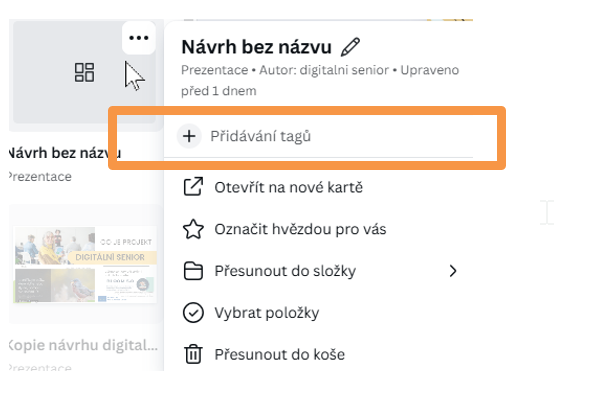 Štítky se zobrazí pod názvem návrhu a výrazně zjednoduší další vyhledávání – zejména ve spojení s prefixem „#“ ve vyhledávacím poli.
Poznámka: přidávání štítků k návrhům a nahraným médiím dostupné pouze v plánech Canva Pro, Canva for Teams, Canva for Nonprofits a Canva Education. V bezplatném účtu se volba „Přidat štítek“ obvykle vůbec nezobrazuje. Funkc štítků můžete celkem dobře nahradit používáním hvězdičky pro oblíbené návrhy a promyšlenými názvy souborů.
Přístup do Projektů přímo z editoru
Když máte otevřený editor návrhu a potřebujete dohledat či vložit další soubor, editor zůstává otevřený a v dynamické obsahové oblasti se zobrazí přístup do Projekty. To je praktické, když rychle přitahujete konkrétní obrázek nebo stránku do právě upravovaného návrhu.
Tipy pro praxi
- Zaveďte si jednotnou sadu štítků (např. typ, klient, rok), abyste mohli spolehlivě filtrovat napříč projekty.
- Kombinujte tag + filtr (např.
#newsletter+ „posledních 30 dní“) pro cílené výsledky. - Při intenzivním hledání mějte otevřený editor a používejte dynamickou oblast – vyhnete se zbytečnému zavírání a otevírání oken.
Závěr lekce
Umíte vyhledávat v Projektech podle názvu, filtrovat výsledky podle běžných kritérií a štítkovat návrhy pro rychlé budoucí dohledání.
Víte také, jak otevřít Projekty přímo z editoru a plynule vkládat potřebné podklady do rozpracovaného návrhu.