
Lekce 7.1: Projekty a složky – organizujeme práci v Canva
Úvod lekce
- Co se v lekci naučíte: Poznáte sekci Projekty jako centrální úložiště všech návrhů, naučíte se v ní orientovat pomocí záložek Vše / Složky / Návrhy / Obrázky a využít dynamickou oblast s Nedávnými návrhy. Vysvětlíme automatické ukládání , význam indikátorů „Saving…“ / „All changes saved“, a kde najdete nejnovější verze i Historii verzí.
- Proč je to důležité
Dobrá organizace šetří čas a předchází ztrátám práce: rychle dohledáte rozpracované návrhy, vrátíte se k dřívějším verzím a udržíte pořádek pomocí složek.
Výkladová část
Co je sekce Projekty a jak se v ní orientovat
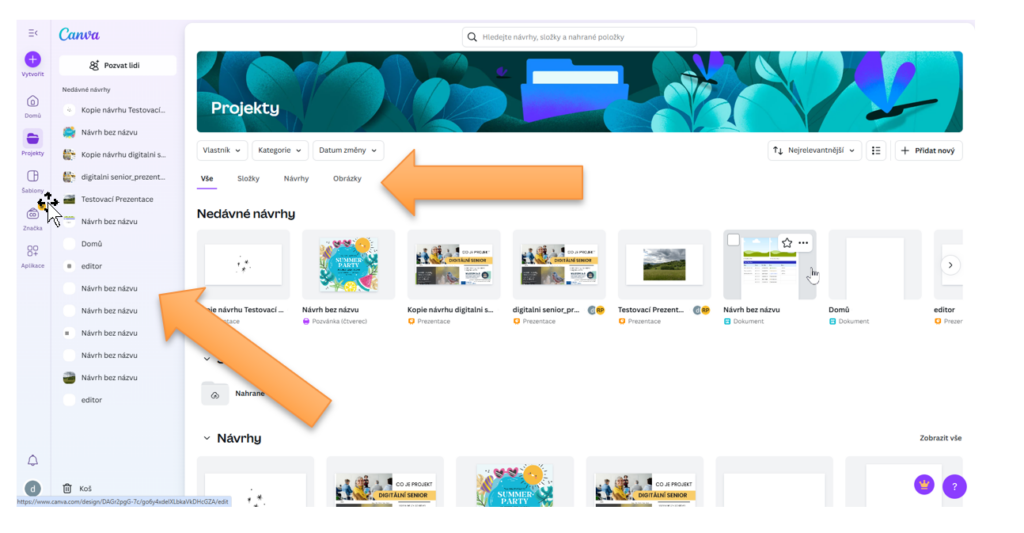
Sekce Projekty (Projects) v levém panelu je vaše centrální knihovna – ukládají se sem všechny návrhy i nahrané soubory díky průběžnému ukládání do cloudu. Po kliknutí na Projekty se otevře přehled s kartami Vše / Složky / Návrhy / Obrázky, které umožňují cílené procházení obsahu. Nedávno upravované položky se zobrazují i v dynamické obsahové oblasti, takže se k nim vrátíte na pár kliknutí.
Proč používat složky
Stejně jako v počítači se vyplatí mít promyšlenou složkovou strukturu. Urychluje vyhledání souborů, zjednodušuje zálohování a usnadňuje verzování – zejména pokud na návrzích spolupracujete s dalšími lidmi.
Automatické ukládání (Auto-save) a jeho indikátory
Canva ukládá změny průběžně – není třeba ručně „Uložit“. Vpravo nahoře v horní liště vidíte stav: „Saving…“ znamená, že se úpravy právě odesílají do cloudu; „All changes saved“ potvrzuje, že je návrh uložen. K uložení dochází po každé akci: vložení objektu, přepsání textu nebo změně rozvržení.
Co se stane při výpadku internetového připojení
Při výpadku Canva zobrazí upozornění a pokusí se změny dočasně uložit do mezipaměti prohlížeče. Po obnovení připojení se lokálně uložené úpravy automaticky synchronizují do cloudu.
Doporučení: při nestabilním internetu neprovádějte rozsáhlé úpravy; raději postupujte po menších krocích a průběžně kontrolujte stav ukládání. Internet vyžaduje i řada funkcí v desktopové aplikaci.
Kde najdete nejnovější verze a jak se vrátit zpět
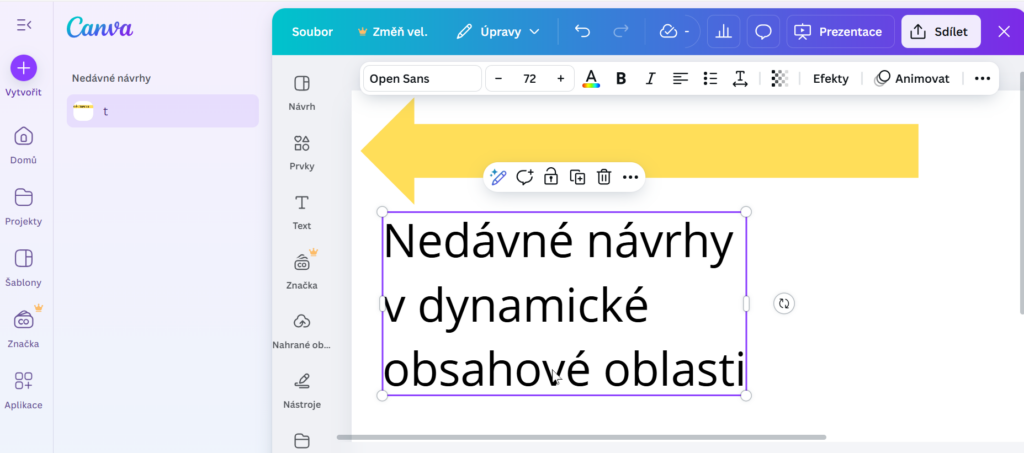
Nejnovější návrhy najdete na Domovské stránce → Nedávné a v sekci Projekty po přepnutí na Nedávné nebo Oblíbené .
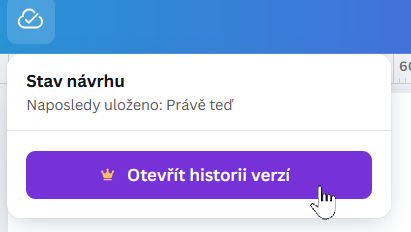
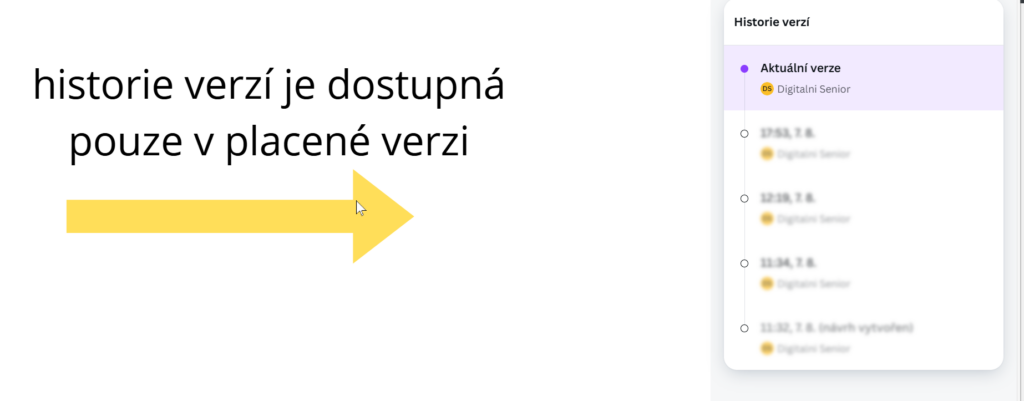
Pro návrat k dřívějšímu stavu slouží Historie verzí – zde můžete obnovit starší verzi návrhu (pozn.: dostupné v placených tarifech; v rozhraní je označeno ikonou korunky).
 Krátký pracovně-postupový návod
- Klikněte v levém panelu na Projekty a přepněte na kartu Návrhy či Obrázky podle potřeby.
- Chcete-li rozpracovaný návrh rychle otevřít, sáhněte po Nedávných v dynamické oblasti.
- V průběhu úprav sledujte indikátor Auto-save – po zobrazení „All changes saved“ je vše uložené v cloudu.
- Pokud se úprava nevydařila a Krok zpět nestačí, otevřete Historii verzí a zvolte dřívější stav.
Závěr lekce
Zvládáte orientaci v Projektech, víte, proč a jak budovat složky, rozumíte Auto-save a indikátorům ukládání a umíte dohledat nejnovější verze i použít Historii verzí pro bezpečný návrat zpět. Tím získáváte pevný základ pro spolehlivou a přehlednou správu práce v Canvě.