
Lekce 6.7: Úprava rozvržení
Úvod lekce
- Co se v lekci naučíte: Nejprve si vysvětlíme, co v Canvě znamená rozvržení (Layout), a poté krok za krokem ukážeme, kde ho najdete a jak ho změnit pro aktuální stránku návrhu. Projdeme rozvržení u stránek ze šablony i u prázdných stránek a upozorníme na rozdíly.
- Proč je to důležité: Dobře zvolené rozvržení šetří čas a zajišťuje přehlednou strukturu – texty a obrázky rychle „zapadnou“ na správné místo bez zdlouhavého přeskládávání jednotlivých prvků.
Výkladová část
Co je rozvržení (Layout)
Rozvržení je přednastavené uspořádání bloků obsahu na stránce (např. oblasti pro nadpis, podnadpis, text, obrázek). Po aplikaci rozvržení Canva automaticky přeuspořádá pozice a velikosti těchto bloků tak, aby odpovídaly zvolené variantě. Cílem je rychlý, vizuálně vyvážený start bez ručního ladění.
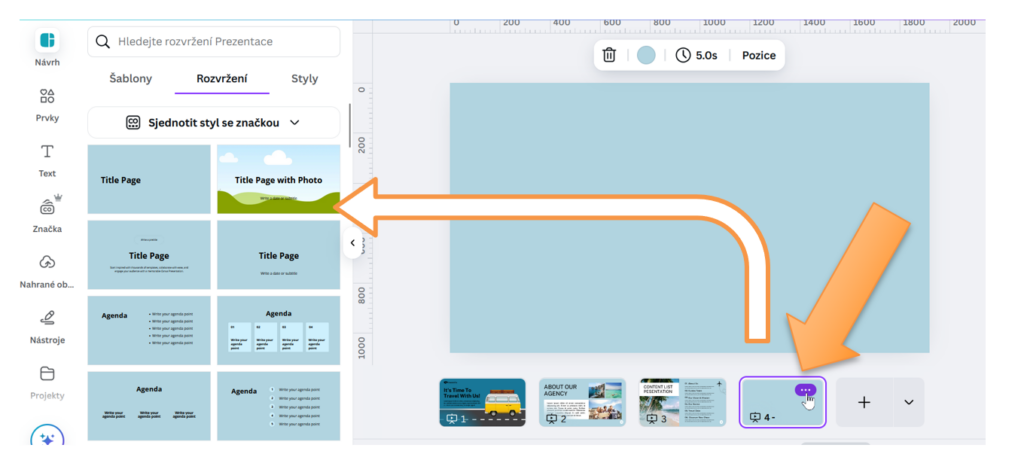
Kde rozvržení změnit
V levém menu otevřete sekci Návrh, poté zvolte záložku Rozvržení (Layout). Prohlédněte si nabídku přednastavených variant, rolujte pro zobrazení dalších a kliknutím aplikujte vybranou možnost na právě vybranou stránku. Canva ihned upraví rozmístění a velikost bloků podle nového návrhu. Pokud nejste spokojeni, použijte Krok zpět (Undo).
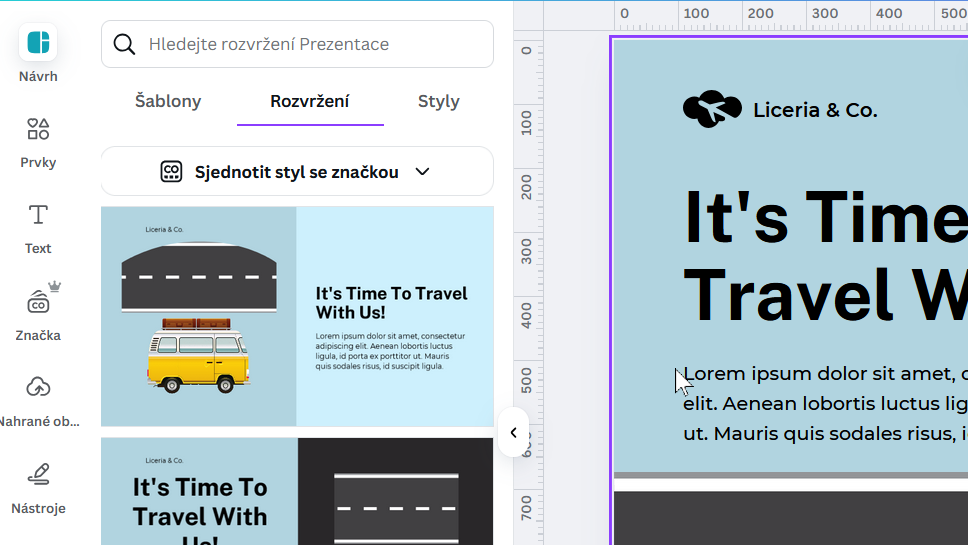
Rozvržení pro stránky ze šablony vs. prázdné stránky
- Stránka ze šablony: Pokud máte vybranou stránku, která už pochází z nějaké šablony, Canva v Rozvržení nabídne stránky z této šablony. Snadno tak přepnete na jiný vzor ze stejné sady a zachováte vizuální jednotu (barvy, typografii, styl).
- Prázdná stránka (bez šablony): V Rozvržení uvidíte obecné možnosti podobné jako v prezentačních nástrojích (např. „Nadpis a obsah“ apod.). Tyto varianty neobsahují prvky šablony – styly si nastavujete ručně. Pokud už šablonu používáte, je rychlejší vyjít ze stránky, jejíž rozvržení vám vyhovuje, a tu pak upravit; ušetříte čas s nastavováním barev a fontů.
Praktické tipy
- Nejprve vyberte správnou stránku v panelu stránek a teprve pak aplikujte rozvržení, ať upravujete tu pravou.
- Pokud po změně rozvržení „zmizí“ část textu, bývá jen přesunuta do jiného bloku; zkontrolujte všechny oblasti stránky.
- Konzistence především: u vícestránkových návrhů používejte v rámci jedné šablony několik málo rozvržení opakovaně.
Závěr lekce
Víte, že rozvržení je přednastavené uspořádání bloků obsahu a že ho změníte v Návrh → Rozvržení. Umíte rozlišit nabídku rozvržení pro stránky ze šablony a pro prázdné stránky a víte, kdy je efektivnější vyjít z hotové stránky šablony. Díky tomu rychle získáte vyváženou kompozici bez zbytečné manuální práce.