
Lekce 6.6: Přidání a odebrání stránek
Úvod lekce
- Co se v lekci naučíte: Jak přidat novou stránku do návrhu, jak vložit stránku ze šablony (kliknutím i přetažením) a jak odstranit jednu či více stránek pomocí ikony koše nebo klávesy Delete. Dozvíte se i rozdíl mezi „klikem“ a „přetažením“ vzorové stránky.
- Proč je to důležité: Správa stránek (Pages) je základ pro přehledný dokument. Rychlé přidávání a bezpečné mazání šetří čas a pomáhá udržet návrh strukturovaný.
Výkladová část
Přidání nové prázdné stránky
V panelu stránek klikněte v jeho pravém dolním rohu na tlačítko + Přidat stránku (Add new page). Okamžitě se vloží nová prázdná stránka, připravená k úpravám.
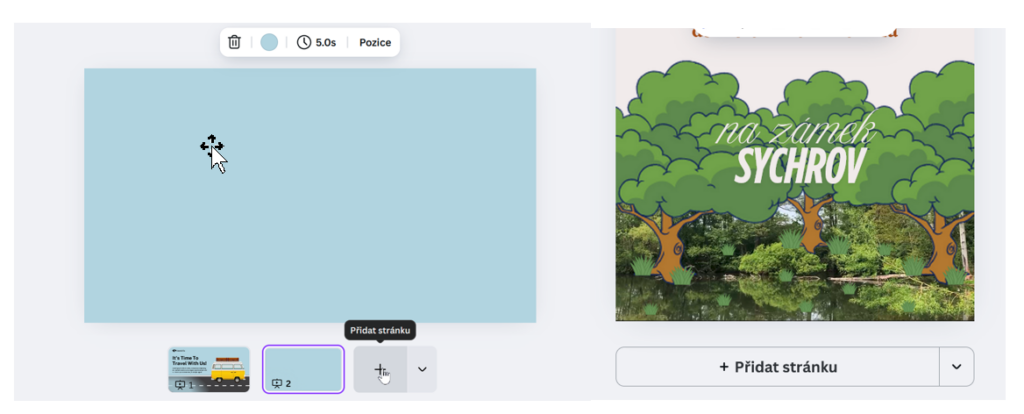
Přidání stránky ze šablony (Návrh → Šablony / Nedávno použité)
Otevřete v levém panelu zobrazení Návrh a zvolte Šablony (případně Nedávno použité). Klikněte na šablonu, se kterou pracujete – rozbalí se všechny stránky, které obsahuje. Máte dvě možnosti:
- Kliknutí myší na miniaturu vzorové stránky aplikuje daný vzor na právě vybranou stránku v návrhu.
- Přetažení miniatury vzorové stránky na tlačítko nové stránky (nebo do prostoru panelu stránek) vytvoří novou stránku s tímto vzorem.
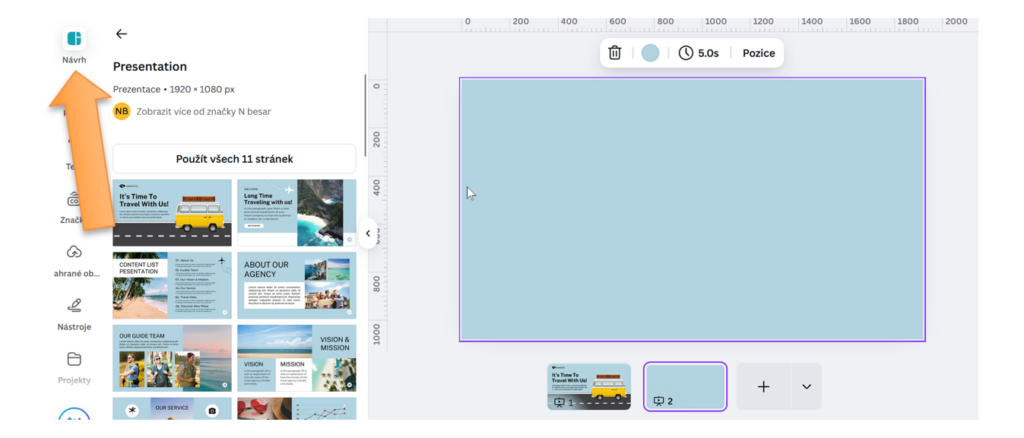
Odstranění stránek (jedné i více najednou)
Najetím myší na miniaturu stránky se zobrazí ikona Koš (Trash) – kliknutím stránku odstraníte. Alternativně lze označenou stránku smazat klávesou Delete.
Potřebujete-li odstranit více stránek najednou, podržte Ctrl a postupně klikněte na jejich miniatury v panelu stránek; vybrané stránky pak smažte klávesou Delete.
Praktické poznámky
- Než začnete hromadně mazat, zkontrolujte výběr – zvýrazněné miniatury signalizují, co se smaže.
- Pokud jste omylem něco odstranili, použijte Krok zpět (Undo).
Závěr lekce
Zvládáte přidat prázdnou stránku, vložit stránku ze šablony (klikem pro výměnu obsahu aktuální stránky nebo přetažením pro vytvoření nové) a mazat stránky jednotlivě i hromadně. Díky tomu udržíte rozsah návrhu pod kontrolou a pohodlně doladíte strukturu dokumentu.