
Lekce 6.4: Výměna textu a obrázků
Úvod lekce
- Co se v lekci naučíte: Naučíte se vyměnit výchozí texty a obrázky v šabloně za vlastní obsah, přidat nové textové pole a využít předpřipravené kombinace písem. Ukážeme si také, odkud brát obrázky: z vlastních nahraných souborů i z nabídky v sekci Prvky. Dozvíte se, kde své nahrané soubory v Canvě znovu najdete.
- Proč je to důležité: Rychlá záměna textu a obrázků je nejkratší cesta, jak proměnit obecnou šablonu v hotový návrh na míru bez zbytečných kroků a rizika přepsání původního vzoru.
Výkladová část
Výměna textu v šabloně
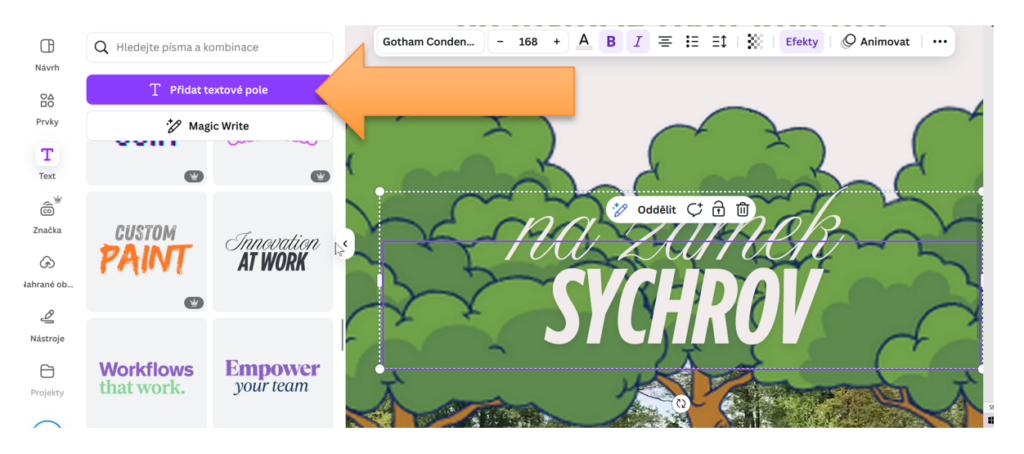
Klikněte do vybraného textového pole a začněte psát – původní text šablony se automaticky nahradí. Při přepisování zůstává zachováno původní formátování z šablony (velikost, řez, zarovnání). Pokud je text delší a nevejde se, stačí změnit velikost fontu nebo tažením změnit velikost textového pole. Velikost textu se mu přizpůsobí.

Přidání nového textu
Potřebujete-li další text, vložte nové textové pole. V panelu Text jsou k dispozici základní styly (např. Nadpis, Podnadpis, Odstavec) i předpřipravené kombinace fontů, které můžete vložit jedním kliknutím a hned je přepsat vlastním obsahem.
Výměna obrázku – vlastní fotografie i knihovna
Obrázek v šabloně nahradíte dvěma způsoby:
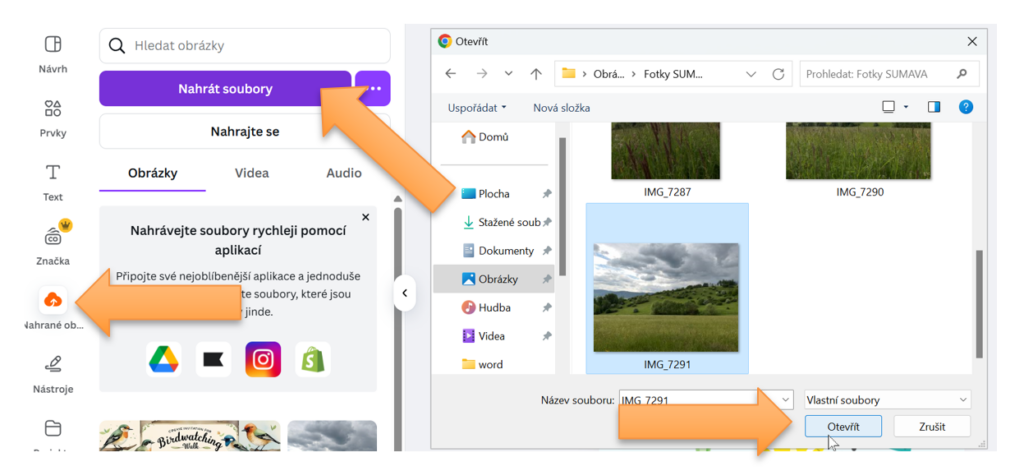
- Vlastní soubory: v levém menu otevřete Nahrané soubory (Uploads), klikněte na Nahrát soubory a vyberte obrázek z počítače. Poté obrázek přetáhněte myší na místo původního obrázku v návrhu – nahradí se.
- Knihovna Canva: v levém menu otevřete Prvky (Elements) a vyberte kategorii Fotografie či Grafika. Po nalezení vhodného vizuálu ho přetáhněte na původní obrázek v návrhu.
Kde najdu své nahrané soubory
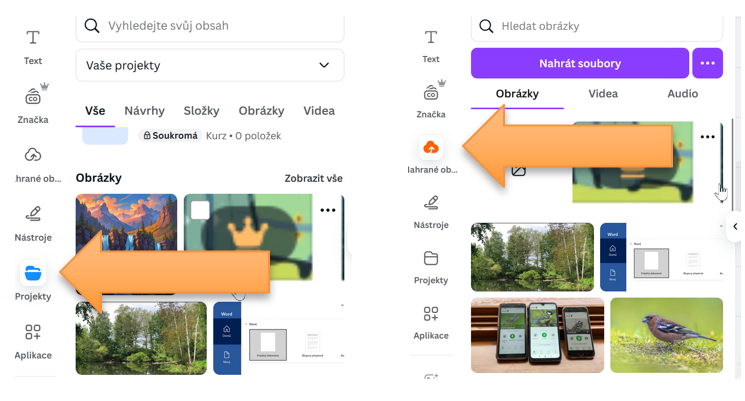
Vše, co do Canvy nahrajete, najdete jednak v panelu Nahrané soubory (Uploads), jednak v sekci Projekty (např. pod záložkou Obrázky). Odtud je můžete znovu vkládat do dalších návrhů.
Praktické tipy
- Pokud obrázek po přetažení „skočí“ přesně do vyhrazeného místa, je v šabloně pravděpodobně použit rámeček (Frame) – to je v pořádku, usnadňuje to ořez do tvaru.
- Když se obsah nevejde do textového pole, nejprve zkracujte text; změny rozvržení a velikostí písma řešte až v navazujících lekcích, ať zachováte jednotný styl šablony.
Závěr lekce
Umíte přepsat výchozí texty přímo v poli, vložit nové textové pole a rychle nahradit obrázky přetažením – jak z vlastních nahrávek, tak z knihovny Prvky. Víte také, kde své soubory v Canvě znovu najdete. Díky těmto krokům během pár minut přetvoříte šablonu na návrh se svým obsahem.