
Lekce 6.2: Výběr a spuštění šablony
Úvod lekce
- Co se v lekci naučíte: Naučíte se vybrat a spustit šablonu: od vyhledání pomocí klíčových slov a filtrů až po otevření v editoru jako nového návrhu. Uvidíte, co se stane po otevření (zobrazení panelů a rozvržení) a kam se návrh automaticky uloží pro snadný návrat k práci.
- Proč je to důležité: Správný start šetří čas: když rychle najdete vhodnou šablonu a otevřete ji jako bezpečnou kopii, vyhnete se přepisům a můžete hned upravovat obsah bez zdlouhavého nastavování formátu.
Výkladová část
Jak šablonu vybrat a otevřít v editoru
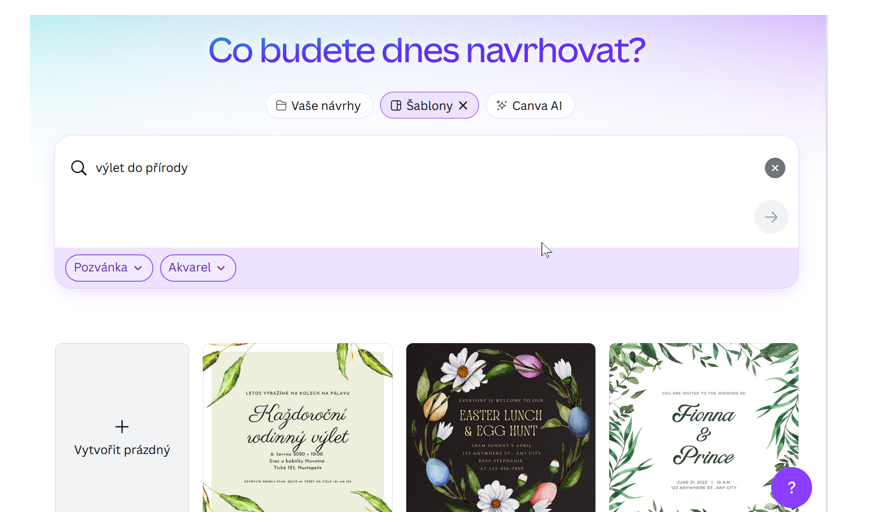
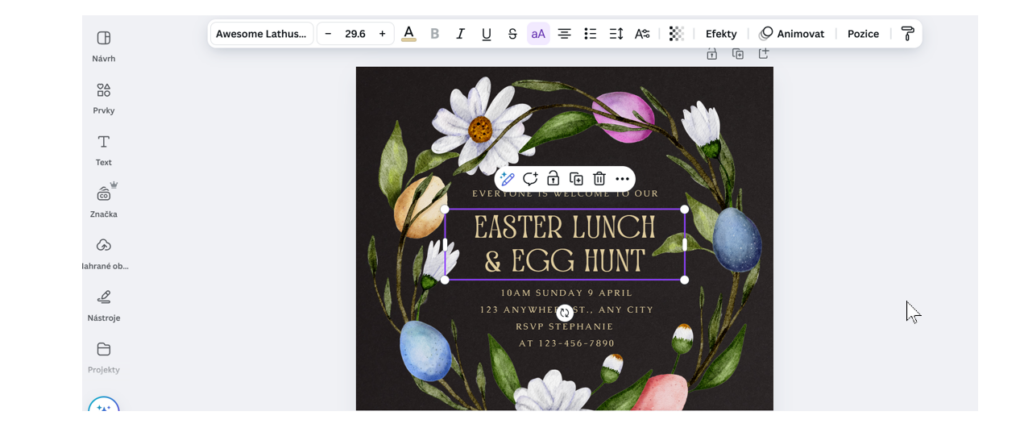
Šablonu vyhledáte pomocí klíčových slov (např. „pozvánka“, „prezentace“, „plakát“) a filtrů (barva, formát, styl), které zúží výsledky na přesně to, co potřebujete. Jakmile máte jasno, klikněte na vybranou šablonu – otevře se v Editoru jako nový návrh. Ihned po načtení uvidíte pevné panely (horní lišta, levé menu) a dynamickou obsahovou oblast s předvyplněným rozvržením dané šablony.
Automatické uložení a kde návrh najdete
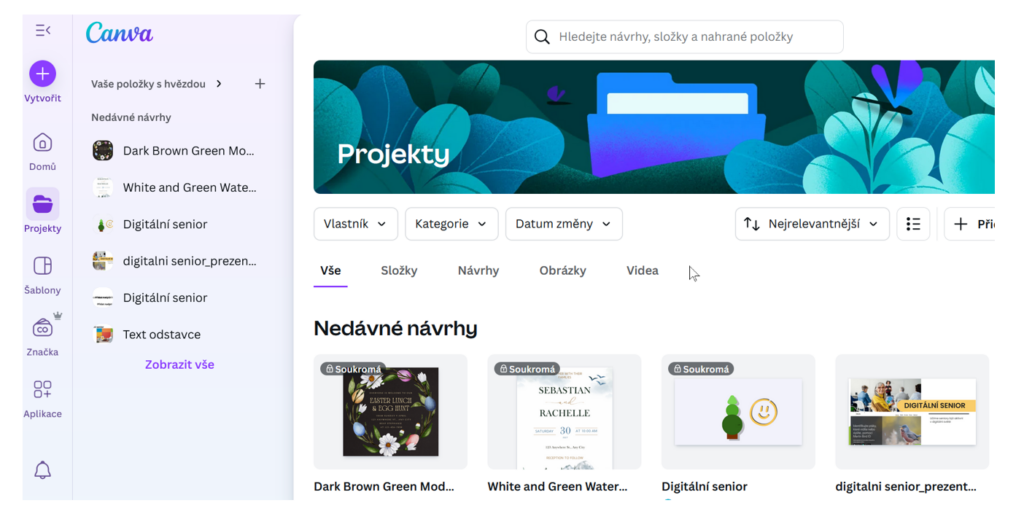
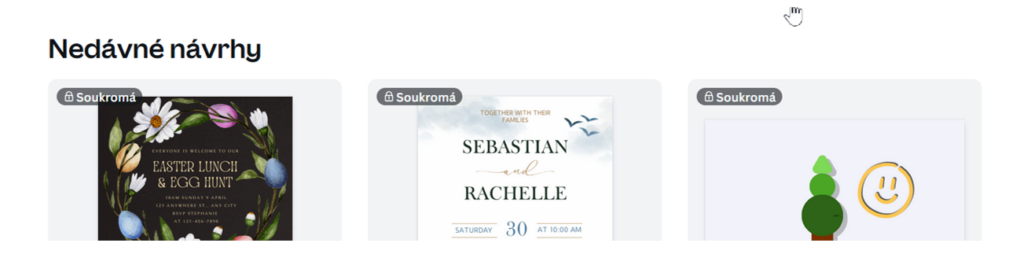
Otevřená kopie šablony se automatiky uloží mezi Projekty a zároveň se objeví v části Nedávné na Domovské stránce. Díky tomu se kdykoli vrátíte k rozpracovanému návrhu a zároveň můžete šablonu znovu použít pro novou úpravu – bez rizika, že byste původní vzor přepsali. Ke všem vytvořeným návrhům se dostanete jak z Domů, tak přímo ze sekce Projekty.
Praktický mini-postup
- Vyhledejte šablonu pomocí klíčových slov a upřesněte ji filtry.
- Kliknutím ji otevřete v editoru – načte se rozvržení a panely nástrojů.
- Pokračujte v úpravách obsahu; návrh už je uložen v Projektech a viditelný v Nedávných.
Ukázka otevřené šablony v editoru a následné zařazení návrhu do Nedávných návrhů v sekci Projekty:
Závěr lekce
Umíte najít vhodnou šablonu, přesně ji zúžit pomocí filtrů a otevřít jako nový návrh, který se automaticky uloží. Díky tomu začnete pracovat v připraveném rozvržení bez obav z přepsání vzoru a návrh bezpečně dohledáte v Projektech i mezi Nedávnými.