
Lekce 5.7: Speciální prvek aktivní rámeček (Frames) – co je a jak s ním pracovat
Úvod lekce
- Co se v lekci naučíte: Porozumíte tomu, co je aktivní rámeček (Frames), kde ho v Canvě najdete a jak s ním prakticky pracovat: vložení rámečku, vložení a výměna obsahu přetažením, jemné doladění výřezu, práce s videem v rámečku a typické scénáře použití.
- Proč je to důležité: Aktivní rámeček je jedinečný prvek, který výrazně zrychluje práci s fotografiemi a videem, umožňuje přesné „maskování“ do tvaru a vytváření realistických mockupů bez pokročilých grafických dovedností.
Výkladová část
Co je aktivní rámeček a čím se liší od tvaru
Aktivní rámeček je kontejner pro obrázek nebo video, který jeho obsah automaticky ořízne do tvaru rámečku. Tvar (Shape) je grafický objekt s barvou výplně/obrysu, ale neobsahuje v sobě logiku „přijmout“ médium přetažením a oříznout ho do tvaru. Aktivní rámeček tedy řeší „masku“, tvar řeší spíš dekorativní plochu či ikonu.
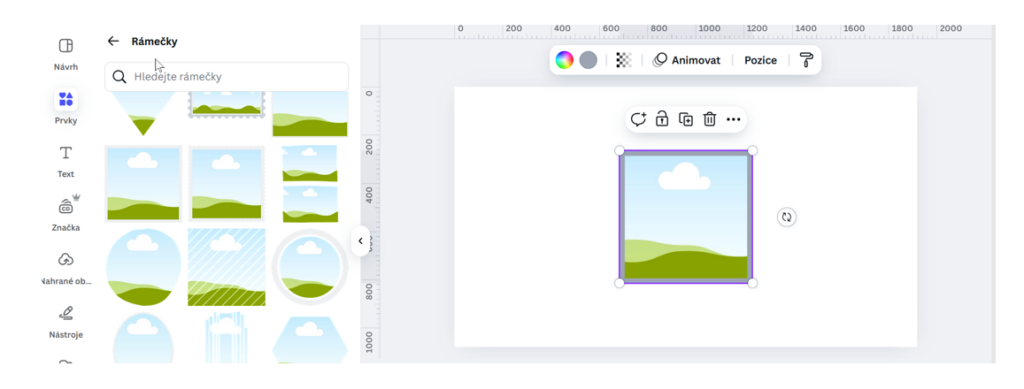
Kde rámečky najdete a jak je vložit
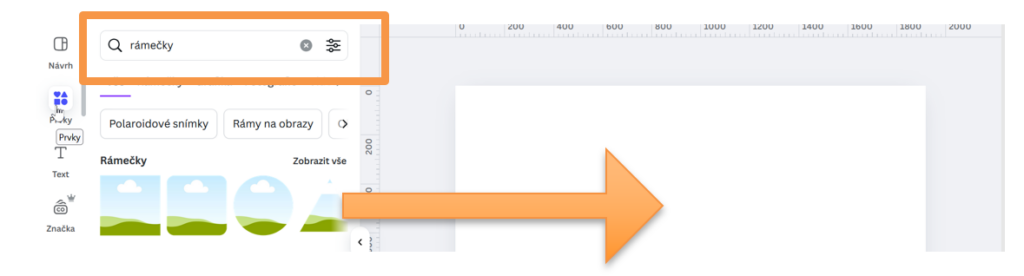
Rámečky najdete v levém menu → Prvky (Elements) → Rámečky (Frames). Vyberte požadovaný tvar (kruh, zaoblený obdélník, zařízení, mřížka apod.) a kliknutím jej vložte na plátno. Rámeček lze libovolně přesouvat, měnit jeho velikost a otáčet.
Vložení a výměna obsahu (drag & drop)
Obsah do rámečku vložíte nejrychleji přetažením: z Nahrané soubory (Uploads) nebo z knihovny Fotografie/Video uchopte médium a pusťte je na rámeček – okamžitě se přizpůsobí tvaru.
Chcete-li obsah vyměnit, jednoduše přetáhněte nový obrázek/video na tentýž rámeček; starý se nahradí.
Doladění výřezu (posun a přiblížení)
Dvojklikem na vyplněný rámeček (nebo volbou Ořez) přepnete do režimu úprav výřezu. Táhnutím myši posuňte obrázek uvnitř rámečku, kolečkem myši (nebo jezdcem) přibližte/oddalte. Potvrďte úpravu, jakmile je kompozice správně vycentrovaná.
Video v rámečku
Rámeček funguje i s videem. Přetáhněte klip na rámeček, ořízne se do tvaru stejně jako fotografie. V panelu nástrojů pak můžete zkrátit délku, přidat titulky/přechody (pokud to kontext editoru podporuje) a případně nahradit klip jiným – postup je stejný jako u fotografií.
Detailní postupy práce s rámečky
Detailní ukázky (krok-za-krokem ) práce s rámečky (vložení, výměna obsahu, doladění výřezu, video v rámečku a praktické scénáře) najdete v přiloženém manuálu pro modul 5 v části věnované Rámečkům (Frames). V e-learningu zde pokrývámepouze principy a klíčové návyky; pro detailní návody použijte manuál přiložená v závěrečné lekci modulu 5..
Závěr lekce
Aktivní rámeček je „chytrý kontejner“ pro fotografie a videa, který vám umožní bleskově tvořit masky, mockupy a precizní ořezy do tvarů. Zvládnete vložit a vyměnit obsah přetažením, jemně doladit výřez a použít stejný princip i pro video. Díky rámečkům dosáhnete profesionálního vzhledu bez složitých postupů.