
Lekce 5.6: Pokročilé operace s prvky (zarovnání a vrstvení)
Úvod lekce
- Co se v lekci naučíte: Zvládnete pokročilé operace s prvky: přesné zarovnání a rovnoměrné rozestupy, práci s vrstvami (přenést dopředu/dozadu a panel Vrstvy), seskupování a oddělování, zamykání a odemykání, rychlé duplikování a sjednocení vzhledu pomocí Kopírovat styl. Získáte krátké, praktické postupy „kdy co použít“, abyste dosáhli čistého, konzistentního rozvržení.
- Proč je to důležité
Pokročilé operace vám umožní pracovat s více prvky najednou, udržet pořádek ve struktuře návrhu a rychle dosáhnout profesionálního výsledku bez zdlouhavých ručních úprav.
Výkladová část
Než začnete se studiem této lekce, otevřete si modul prezentace v Canvě a vložte do pracovní plochy tři prvky, které chcete upravit. Pro společné operace budete pracovat s více objekty najednou (víceprvkový výběr) – budeme se učit, jak zajistit, aby úpravy zarovnání, rozestupů či vrstvení proběhly konzistentně v celém výběru.
Pokročilé operace s prvky:
Zarovnání a rozestupy
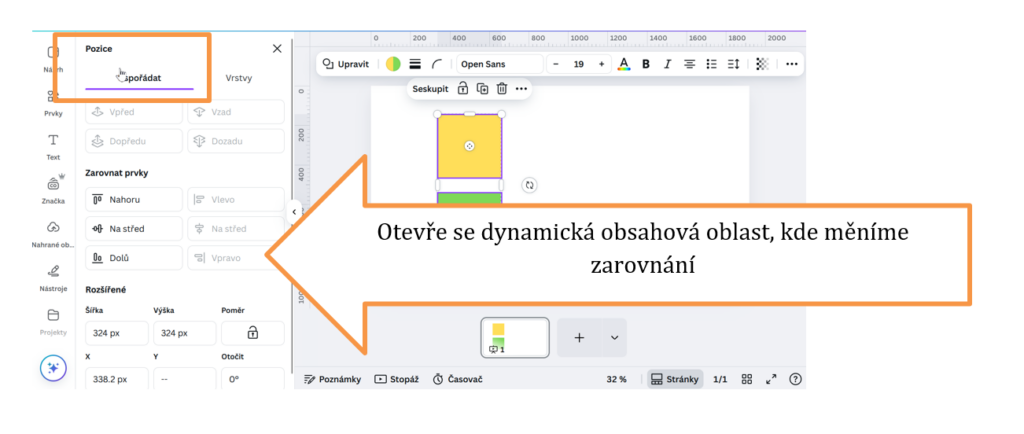
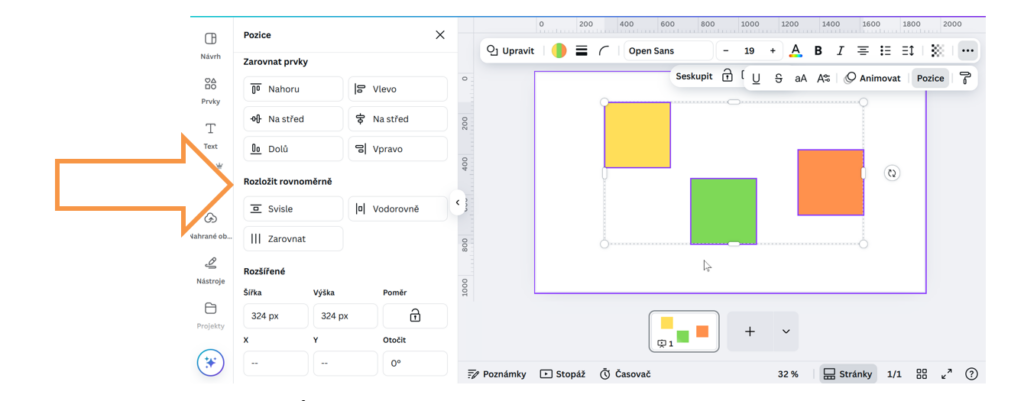
Zarovnání použijete, když chcete „zorganizovat“ objekty podle jasného pravidla (vlevo, na střed, vpravo; nahoře, na střed, dole). Vyberte prvky a v panelu Pozice (Position) zvolte příslušné zarovnání. Pro rovnoměrné mezery mezi prvky použijte volby Rozložit vodorovně / svisle (Distribute). Výsledek: čisté linie a stejné vzdálenosti bez ručního posouvání.
Vrstvy a pořadí objektů
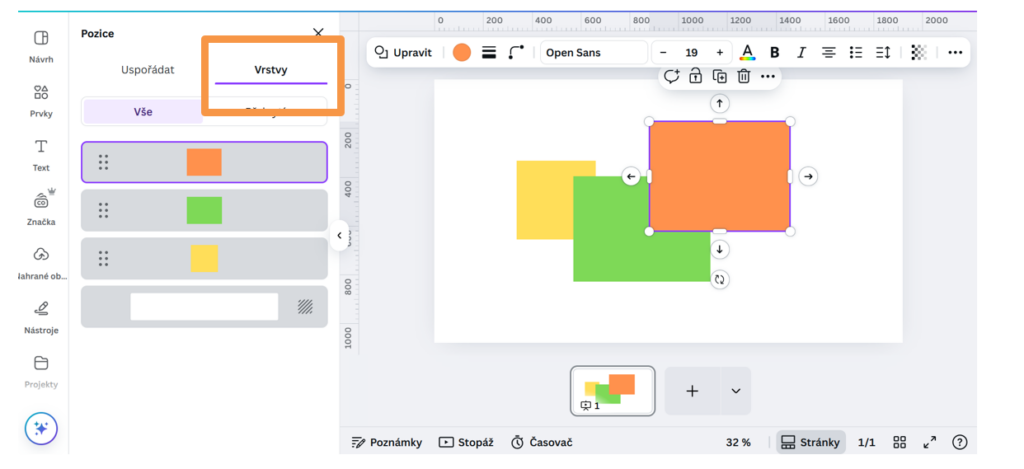
Pořadí překrývání upravíte příkazy Přenést dopředu / Přenést dozadu (Bring forward / Send backward). K přesnějšímu řízení použijte panel Vrstvy, kde prvky přetahujete nahoru či dolů, dokud nedosáhnete požadovaného překrytí (např. text nad fotografií, dekorace pod textovým blokem). Tím zajistíte čitelnost a vizuální hierarchii.
Seskupit a oddělit
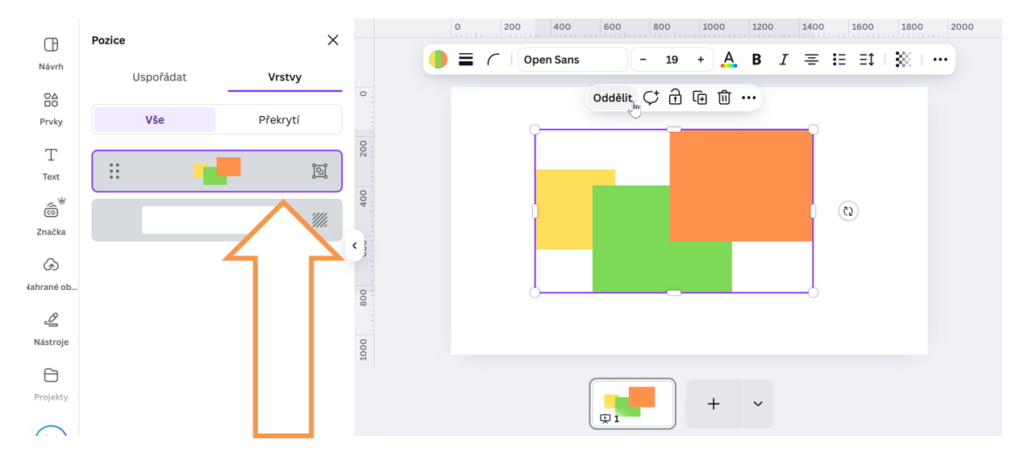
Seskupení spojí více prvků do jednoho celku, který se chová jako jediný objekt. Hodí se po dokončení rozvržení, abyste nerozbili pečlivě nastavené rozestupy či vrstvy. Kdykoli potřebujete detailní úpravu uvnitř skupiny, skupinu oddělte (Ungroup), proveďte změny a případně znovu seskupte.
Zamknout a odemknout
Zamknutím „fixujete“ objekt proti nechtěným posunům a změnám (typicky pozadí, rámečky nebo dekorativní prvky). Pokud potřebujete úpravu, objekt odemkněte. Zamykání pomáhá udržet stabilní části návrhu nedotčené, zatímco pracujete s obsahem v popředí.
Duplikovat a variace
Duplikování vytváří rychlé varianty prvků bez ztráty původního nastavení. Použijte ho pro sérii podobných bloků (např. ikon či karet), které následně zarovnáte a rovnoměrně rozložíte. Ušetříte čas a zachováte konzistentní styl.
Kopírovat styl (Copy style)
K sjednocení vzhledu napříč návrhem použijte Kopírovat styl: přenese vizuální vlastnosti referenčního prvku (barvy, obrysy, písmo) na další vybrané objekty. Je to rychlý způsob, jak dosáhnout jednotné typografie a barevného schématu bez ručního opakování kroků.
Klávesové zkratky – univerzální doporučení
Zrychlení práce zajistí klávesové zkratky. Konkrétní kombinace najdete v nabídce Klávesové zkratky (Keyboard shortcuts) v nápovědě Canvy. Doporučujeme si osvojit alespoň: Duplikovat – Ctrl+D, Seskupit – Ctrl+G, Oddělit – Ctrl+Shift+G, Zamknout – Ctrl+L. Odemknout: vyberte prvek v panelu Vrstvy a klikněte na ikonu zámku (globální klávesová zkratka se běžně neuvádí). Panel Pozice (Position) otevřete kliknutím na tlačítko Pozice v horní liště; přímá klávesová zkratka pro jeho vyvolání obvykle není dostupná.
Poznámka k návaznosti
Popisy příkazů a výběru prvků byly vysvětleny dříve. V této lekci je používáme jako součást pracovních postupů s cílem dosáhnout přesného rozvržení, správného pořadí vrstev a jednotného vzhledu návrhu.
Závěr lekce
Umíte nyní přesně zarovnat a rovnoměrně rozmístit více objektů, řídit jejich pořadí pomocí vrstev, seskupit a chránit stabilní části zamykáním, vytvářet rychlé varianty duplikováním a sjednocovat vzhled pomocí Kopírovat styl. Tyto návyky zrychlují práci, zvyšují konzistenci a pomáhají udržet návrh čistý a přehledný i při větším počtu prvků.