
Lekce 5.4: Kontextový panel nástrojů
Úvod lekce
- Co se v lekci naučíte: Naučíte se efektivně používat kontextový panel nástrojů (kontextové menu) vyvolaný pravým klikem: k čemu slouží, jaké příkazy nabízí a jak pracuje s jedním i více vybranými prvky.
- Proč je to důležité: Kontextové menu zrychluje správu objektů (duplikace, seskupení, zamykání, mazání) bez hledání v hlavních nabídkách. Díky němu udržíte pořádek v návrhu a zvládnete hromadné operace přesně a rychle.
Výkladová část
Kdy a jak kontextové menu vyvolat
Kontextové menu otevřete pravým klikem na vybraný prvek nebo skupinu prvků. Nabídka je tzv. kontextová , což znamená, že se zobrazí jen příkazy relevantní k aktuálnímu výběru (jiné u textu, jiné u tvaru či obrázku, případně u více objektů najednou).
Práce s výběrem: jeden vs. více prvků
- Jednotlivý výběr: klikněte na prvek a pravým tlačítkem otevřete menu.
- Vícenásobný výběr (pokud chcete pracovat s více prvky najednou):
- držte Shift a postupně klikejte na další objekty, nebo
- tažením myší vytvořte výběrový rámeček přes požadované objekty.
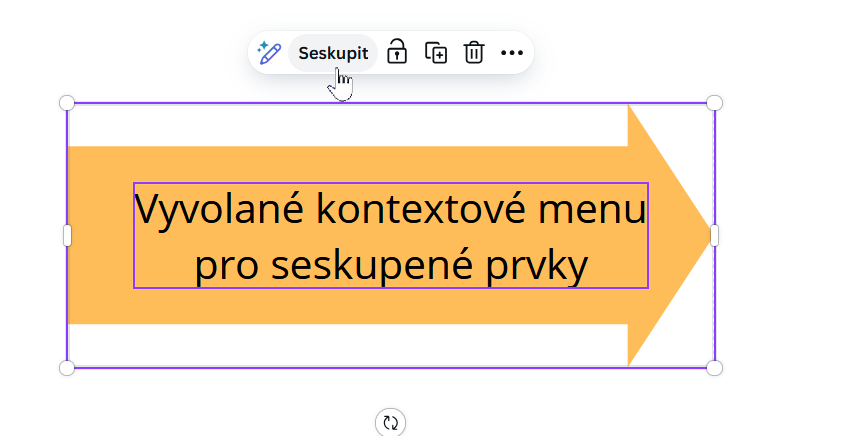
- Kontextové menu pak nabídne příkazy pro práci s celým výběrem najednou.
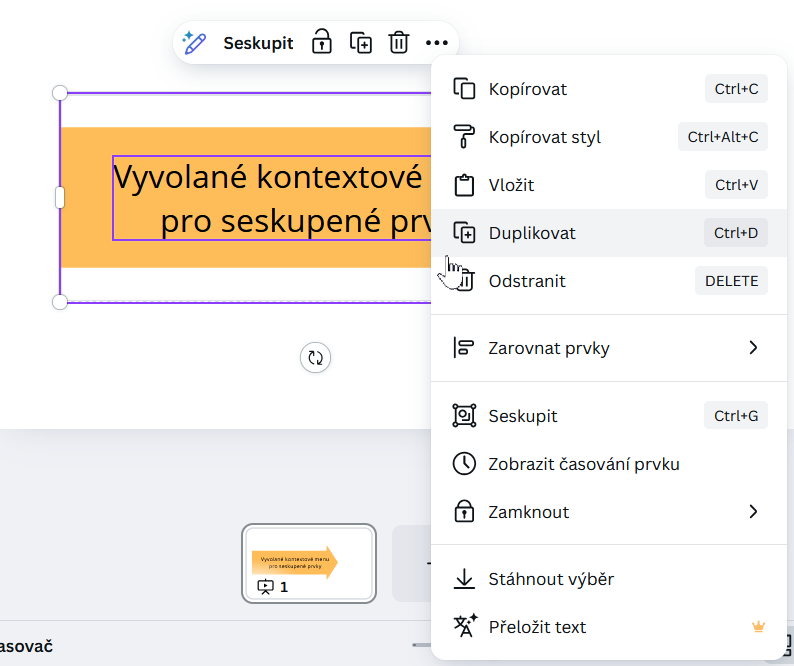
Hlavní příkazy v kontextovém menu
- Duplikovat (Duplicate) – okamžitě vytvoří kopii vybraného objektu/ů.
- Seskupit / Oddělit (Group / Ungroup) – spojí víc prvků do jednoho celku, nebo skupinu rozdělí.
- Zamknout / Odemknout (Lock / Unlock) – zamezí nechtěnému posunu/úpravám, vhodné u stabilních částí návrhu.
- Kopírovat styl (Copy style) – přenese vizuální vlastnosti z jednoho objektu na jiný/ostatní vybrané.
- Odebrat (Delete) – odstraní vybrané prvky z plátna.
Poznámka: Příkazy přesné pro zarovnání, vrstvení, rozestupy aj. podrobně procvičíme v lekci 5.6 (Pokročilé operace). Zde zůstáváme u správy objektů – kde, kdy a proč menu použít.
Kdy sáhnout po kontextovém menu (a kdy ne)
Použijte kontextové menu, když potřebujete:
- hromadně nakládat s více prvky (duplikovat, seskupit, zamknout)
- rychle odstranit nebo kopírovat styl,
- provést akci bez otevírání dalších panelů.
Nepoužívejte kontextové menu pro rychlé formátování vzhledu jednoho konkrétního prvku (písmo, výplň tvaru, ořez fotografie). K tomu je určen plovoucí panel nástrojů (viz předchozí lekce).
Mini-scénáře (orientační použití)
- Máte tři ikony, které chcete pohybovat jako jeden celek → použijete funkci Seskupit.
- Potřebujete vytvořit dvě varianty stejného prvku → použijete Duplikovat a upravit kopii.
- Co uděláte, pokud se fixní pozadí se vám omylem posouvá? → použijete funkci Zamknout.
- Chcete sjednotit vzhled napříč prvky → použijete funkci Kopírovat styl z referenčního objektu na ostatní vybrané.
Závěr lekce
Kontextové menu je rychlá brána ke správě objektů – otevřete je pravým klikem a během chvíle duplikujete, seskupíte, zamknete nebo odstraníte prvky, případně přenesete jejich styl. Využijte ho zejména při práci s více vybranými objekty, když potřebujete udržet pořádek v návrhu a provádět hromadné operace bez zbytečného přepínání nástrojů.