
Lekce 5.3: Plovoucí panel nástrojů
Úvod lekce
- Co se v lekci naučíte: Do hloubky si osvojíte práci s plovoucím panelem nástrojů (floating toolbar): kdy a kde se zobrazuje, jak se jeho nabídka mění podle vybraného prvku a jak s jeho pomocí provést nejčastější úpravy „na jeden–dva kliky“.
- Proč je to důležité: Plovoucí panel je nejrychlejší cesta k úpravám bez opuštění plátna. Díky jeho zvládnutí zrychlíte práci, snížíte počet kroků a vyhnete se zbytečnému hledání funkcí v hlavních menu.
Výkladová část
Co je plovoucí panel nástrojů a kdy se zobrazí
Po kliknutí levým tlačítkem na libovolný prvek na plátně se přímo nad ním nebo vedle vybraného objektu zobrazí plovoucí panel.
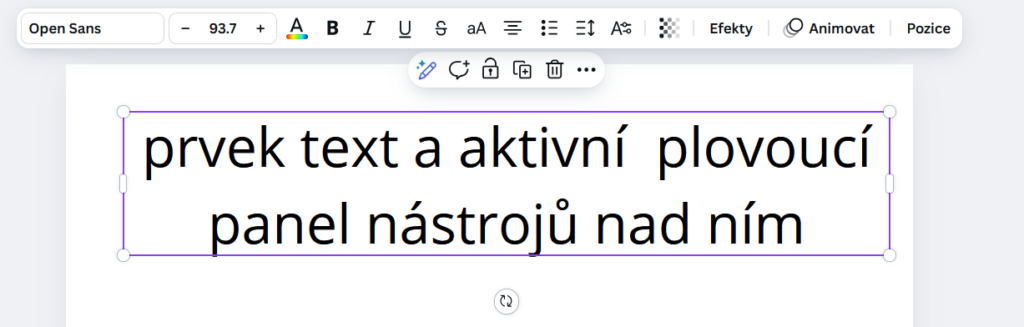
Obsah panelu je tzv. kontextový – vždy nabízí pouze ty příkazy, které dávají smysl pro daný typ prvku. Panel zůstává viditelný, dokud zůstává prvek vybraný; jakmile kliknete mimo, panel zmizí.
Jak se panel mění podle typu prvku
- Text (textové pole) – rychlá volba písma, velikosti, zarovnání, případně barvy textu a textových efektů.
- Tvary a linie – barva výplně, obrys (barva/šířka), průhlednost, otočení/rotace.
- Obrázek/fotografie – ořez, filtry a základní úpravy vzhledu.
Pozn.: Nabídka se může lehce lišit podle aktuálně vybraného prvku; zobrazeny jsou vždy jen relevantní volby.
Rychlé minipostupy (typické úpravy na 2–3 kliky)
- Změna písma a velikosti u textu
Klikněte na text → v panelu rozbalte seznam písem a vyberte → upravte velikost číselníkem nebo tlačítky „+ / –“.
- Změna barvy výplně tvaru
Klikněte na tvar → v panelu otevřete volbu Barva výplně → zvolte barvu (případně upravte obrys a průhlednost).
- Rychlý ořez fotografie
Klikněte na fotografii → v panelu Ořez → posuňte výřez/uchopte rohy → Hotovo (potvrdit).
Všechny postupy jsou podrobně popsány v manuálu, který naleznete v poslední lekci tohoto modulu.
Tipy pro plynulou práci
Panel vždy patří k aktuálně vybranému objektu – pokud ho nevidíte, klikněte znovu na prvek, který chcete upravit.
Pokud panel zakrývá důležitou část návrhu, zmenšete zobrazení pracovní plochy nebo krátce „cvakněte“ mimo a výběr obnovte.
Plovoucí panel slouží k rychlým úpravám vybraného prvku. Pro pokročilé příkazy nad jedním či více objekty (např. duplikovat, seskupit) využijete kontextové menu vyvolané pravým klikem – tomu se budeme věnovat v příští lekci.
Závěr lekce
Plovoucí panel nástrojů je vaše „rychlá volba“ – po kliknutí na prvek se přímo u něj objeví ty nejdůležitější příkazy, které k dané úpravě potřebujete. Zvládnete díky němu měnit text, barvy tvarů i vzhled fotografií bez odskakování do hlavních menu. To zrychluje práci a pomáhá udržet pozornost na obsahu návrhu.