
Lekce 5.2: Práce s prvky v editoru
Úvod lekce
- Co se v lekci naučíte: Pochopíte, jak se po výběru prvku v editoru Canva automaticky aktivují tři typy editačních panelů: plovoucí panel nástrojů, kontextové menu a dynamická obsahová oblast. Naučíte se, kdy a proč se jednotlivé panely zobrazují a jak s nimi efektivně pracovat.
- Proč je to důležité: Zvládnutí těchto panelů vám umožní rychle provádět úpravy bez přepínání mezi hlavními menu a zachovat plynulost tvorby – šetří to čas a usnadňuje soustředění na obsah.
Výkladová část
V editoru Canva najdete pevné panely (horní lišta, levé menu, spodní lišta), ale nejdůležitější pro úpravy konkrétních prvků jsou tři dynamické panely:
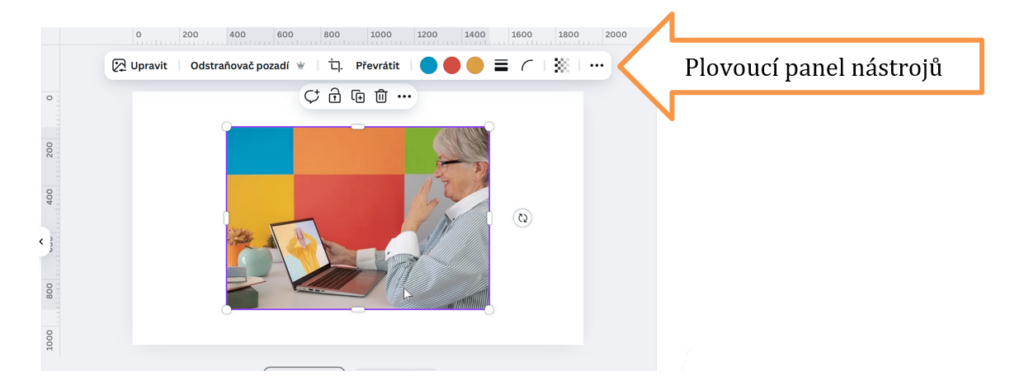
Plovoucí panel nástrojů
Po kliknutí na prvek se nad nebo vedle něj objeví plovoucí panel, který nabízí příkazy specifické pro daný typ elementu.
- U textu změníte písmo, velikost, barvu, zarovnání či textové efekty.
- U tvarů volíte barvu výplně, obrys, průhlednost a rotaci.
- U obrázků máte okamžitý přístup k ořezu, filtrům a dalším úpravám.
Panel zůstává viditelný dokud nekliknete mimo něj, takže máte vždy po ruce jen relevantní nástroje pro příslušný prvek, s kterým pracujete.
Kontextové menu
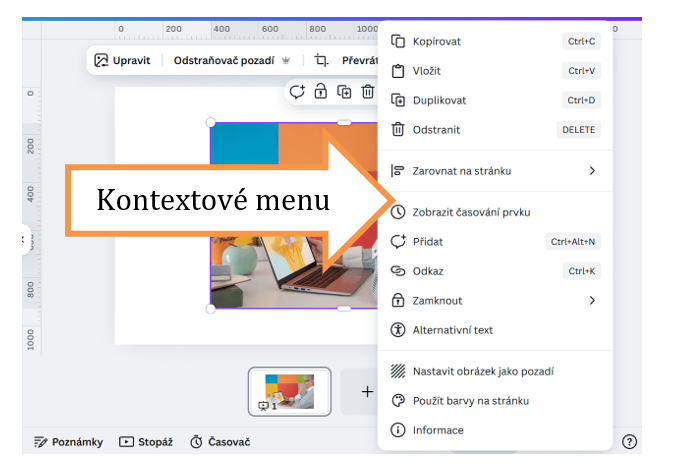
- Pravým tlačítkem myši vyvoláte menu s pokročilými příkazy pro jeden nebo více vybraných prvků:
- Duplikovat (Duplicate)
- Seskupit/Oddělit (Group/Ungroup)
- Zamknout/Odemknout (Lock/Unlock)
- Kopírovat styl (Copy style)
- Odstranit (Delete)
Chcete-li vybrat více objektů, podržte klávesu Shift a klikněte na ně nebo tažením myši vytyčte rámeček kolem prvků.
Dynamická obsahová oblast
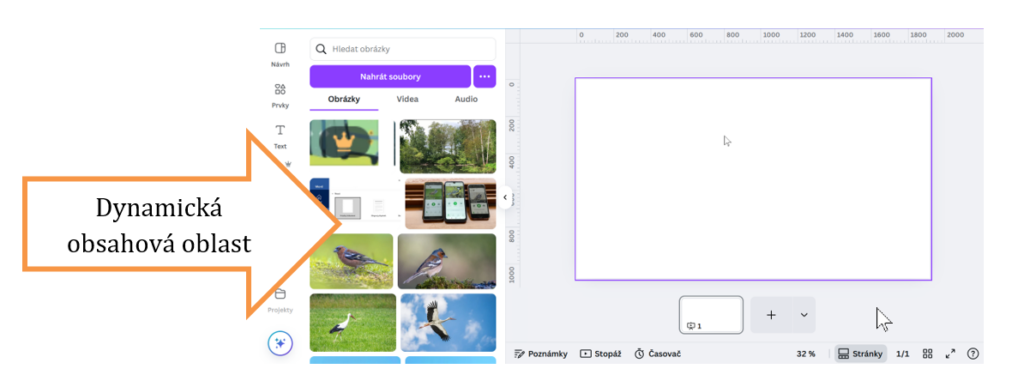
Tato část pracovní plochy se mění podle aktivní položky levého menu:
- Po kliknutí na Šablony se zobrazí doporučená rozvržení.
- Při výběru Prvků uvidíte různé kategorie elementů.
- V sekci Nahrané soubory se objeví vaše vlastní obrázky, videa a audio.
Díky tomu máte vždy přístup k potřebným knihovnám a nástrojům bez opuštění editoru.
Závěr lekce
V této lekci jste se naučili, jak se po výběru prvku zobrazují plovoucí panel nástrojů, kontextové menu a dynamická obsahová oblast. Díky nim můžete upravovat elementy rychle a efektivně, aniž byste museli hledat příkazy v hlavním menu.