
Lekce 4.3: Levé menu, ikony Domů a rychlé akce
Úvod lekce
- Co se v lekci naučíte: Poznáte jednotlivé položky levého menu v editoru Canva, naučíte se používat ikonu „Domů“ pro návrat na úvodní obrazovku a rychlé akce pro správu stránek či snímků.
- Proč je to důležité: Levé menu je váš hlavní navigační panel v editoru. Správné ovládání jeho položek, ikony pro návrat a nástrojů pro rychlé úpravy stránek zrychlí vaši práci a usnadní orientaci v návrhu.
Výkladová část
V levé části editoru najdete svislý panel, tzv. levé menu.
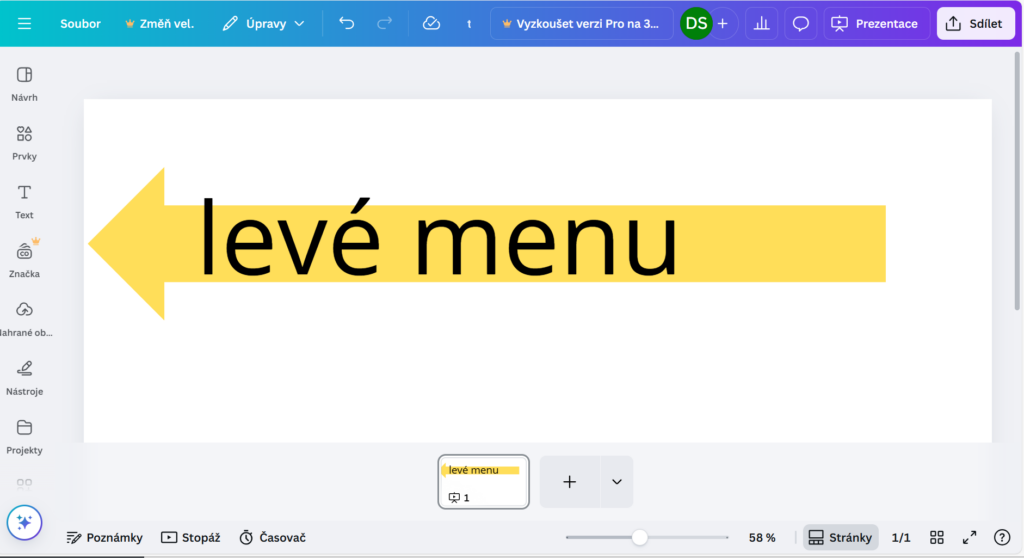
I ten má, stejně jako horní lišta, obecnou část a rozšíření o nabídku dalších funkcí a služeb, které lze pro příslušný návrh použít.
Obecná část levého menu obsahuje následující položky:
Návrh (Design)
Otevře galerii šablon specifickou pro právě vybraný modul (např. Prezentace, Dokumenty, Obrázek/Foto), ve které si vyberete předpřipravené rozvržení a vzhled vhodné pro daný typ výstupu.
Prvky (Elements)
Zde najdete veškeré grafické objekty – tvary, čáry, ilustrace, ikony a další vektorové či rastrové elementy. Vyhledávejte a přetahujte je přímo na snímek či stránku.
Text (Text)
Sekce věnovaná textovým polím a styly písma. Nabízí přednastavené formáty nadpisů, podnadpisů i běžného textu a přístup k bohaté paletě fontů.
Značka (Brand Kit)
Dostupné pouze v placené verzi Canva Pro. Umožňuje spravovat barvy značky, loga a firemní typografii, které pak uplatníte ve všech návrzích pro zachování jednotného vizuálního stylu.
Nahrané (Uploads)
Sem se ukládají vaše vlastní soubory – obrázky, videa či zvuky. Snadno je přetahujete do projektu a máte k nim stále přístup napříč všemi návrhy.
Nástroje (Apps & Integrations)
Panel, odkud přidáte dodatečné aplikace a pluginy: např. Google Drive, YouTube, Emoji či zpravodajské zdroje. Umožňuje rozšířit funkčnost Canva o externí obsah a služby.
Projekty (Projects)
Přehled všech vašich dosud vytvořených návrhů, složek a organizovaných projektů. Slouží k rychlé navigaci mezi existujícími pracemi a uspořádání do tematických podsložek.
Aplikace (Apps)
Přímo integrované aplikace pro připojení externích zdrojů dat, šablon či nástrojů – např. prvek diagramů Lucidchart, piktogramy Noun Project či fotozdroje Pexels.
Magic Media
Funkce využívající umělou inteligenci pro generování grafiky a médií na základě textového popisu. Umožňuje rychle vytvořit unikátní vizuály bez hledání šablon.
Audio (Audio)
Knihovna hudby a zvukových efektů pro doplnění videí či animovaných prezentací. Obsahuje volně použitelné skladby i krátké zvukové klipy.
Video (Videos)
Sekce s přednastavenými videoklipy, animacemi a přechody, které můžete vložit do projektu. Nabízí také základní nástroje pro střih a časování.
Poznámka: Rolováním postranní nabídky dolů získáte přístup k dalším funkcím Canva a integracím. Můžete si tak nainstalovat další aplikace, přidat widgety pro sociální sítě, vyhledat další zdroje médií nebo spravovat pokročilé nástroje.
Ikony Návrat na domovskou stránku (Home) a Rychlá akce

Součástí levého postranního panelu v editoru je také ikona Domů pro návrat do základního rozhraní Canva a ikona Rychlá akce.
Ikona Domů (v horní části) rozbalí další nabídku, která vás vždy vrátí na hlavní domovskou stránku (Home) – tlačítko Canva, a pod ním naleznete odkazy na Nedávné návrhů, Šablony a Projekty. Kliknutím na pole v nabídce otevřete příslušnou část Canva. Ve spodní části této rozbalovací nabídky naleznete ikonu s košem, kde se ukládají návrhy, které jste smazali. Po třiceti dnech jsou smazané návrhy odstraněny z koše. Pro vás to znamená, že smazaním návrhu o svou práci okamžitě nepřijdete – máte dalších 30 dní na to, abyste soubor znovu obnovili.
Ikona Rychlá akce (v dolní části menu) nabízí vyhledávací pole, kterým můžete najít přístup k akci, kterou chcete realizovat. Například vložení čísla stránky stránky nebo vložení textu. Při psaní textu do vyhledávacího pole vám ikona bude nabízet možné funkce, které obsahují řetězec psímen, které píšete.
Závěr lekce
V této lekci jste si osvojili strukturu levého menu v editoru Prezentace, pochopili jste roli ikony „Domů“ pro rychlý návrat na úvodní obrazovku a naučili jste se používat Rychlé akce pro efektivní správu stránek.
Díky těmto znalostem zvládnete rychlou navigaci mezi šablonami, médii a vašimi projekty a plynule upravíte strukturu návrhu.