
Lekce 4.1: Ukázky jednotlivých editorů v Canva
Úvod lekce
- Co se v lekci naučíte: Seznámíte se s různými variantami editoru Canva: pochopíte, jak se mění rozhraní při práci na projektech pro prezentace, dokumenty, úpravu fotografií či videa.
- Proč je to důležité: Znalost rozdílů mezi jednotlivými editory vám umožní rychle zvolit správné prostředí pro váš konkrétní projekt a efektivně reagovat na specifické potřeby daného výstupu.
Výkladová část
Editor Canva je vaše pracovní plocha, ve které vytváříte návrhy – jeho podoba se mírně liší podle typu projektu, ale základní principy zůstávají stejné.
Společné části editoru
- Horní lišta (Top bar) s názvem projektu, automatickým ukládáním a sdílením
- Levé menu (Sidebar) pro výběr šablon, prvků, textu, brand kitu, vlastních nahraných souborů a aplikací
- Spodní lišta s rychlými akcemi pro daný typ výstupu
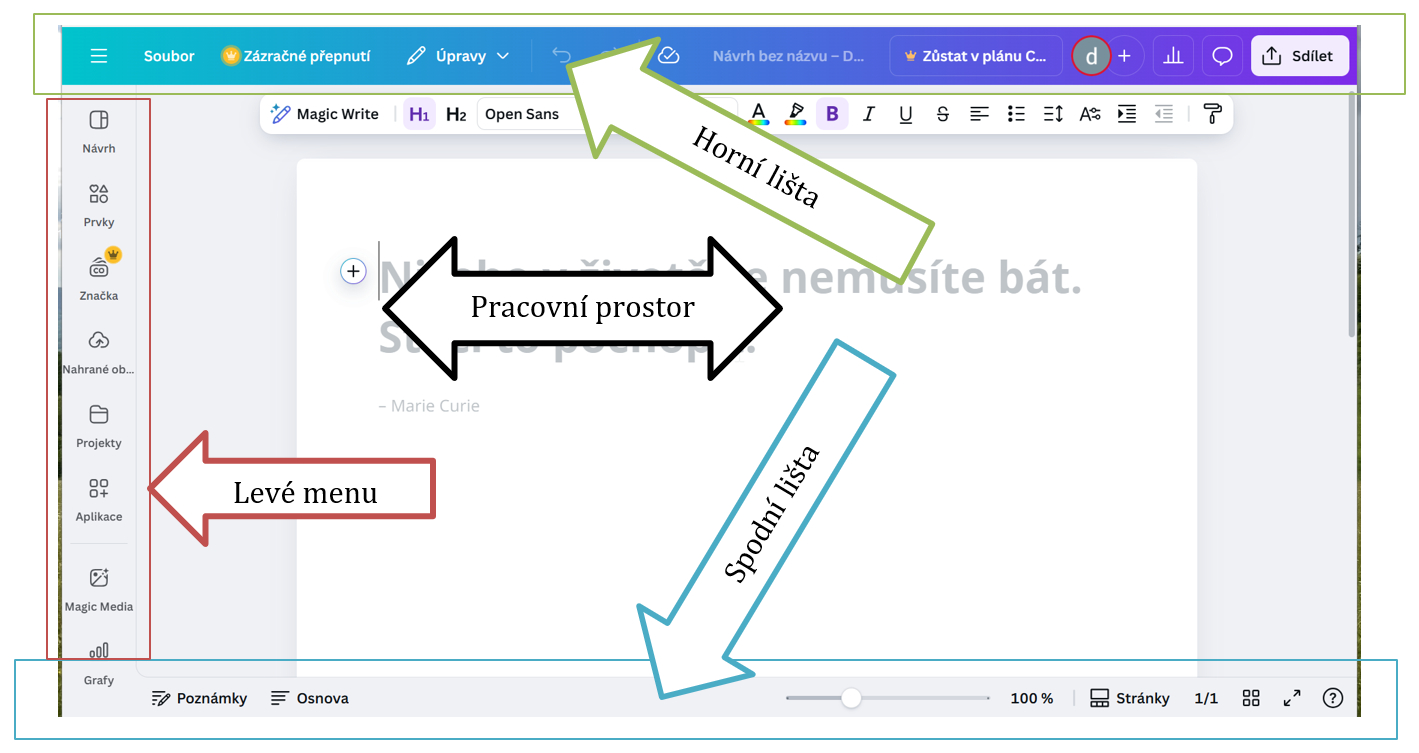
Varianty editoru
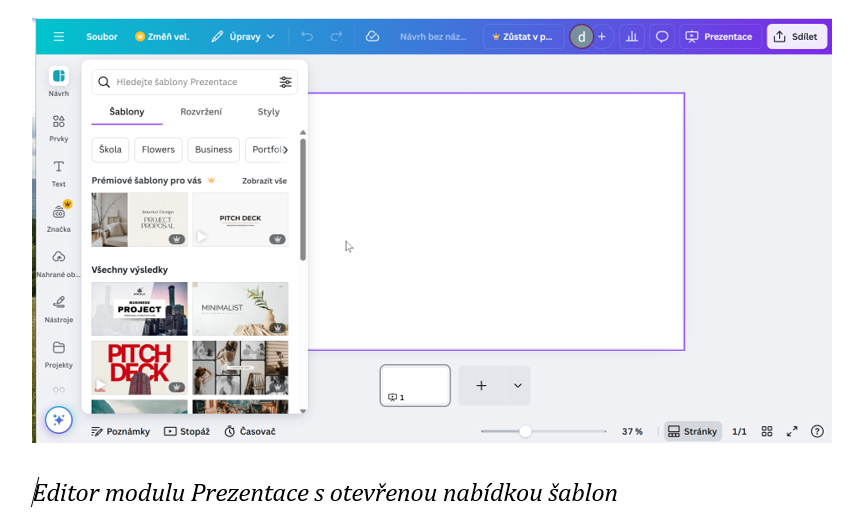
Editor Prezentace
Podobný PowerPointu, ale s rozšířenými možnostmi šablon, přechodů a spolupráce. Ihned po otevření vidíte nástroje pro výběr šablon, úpravu snímků a sdílení výsledku.
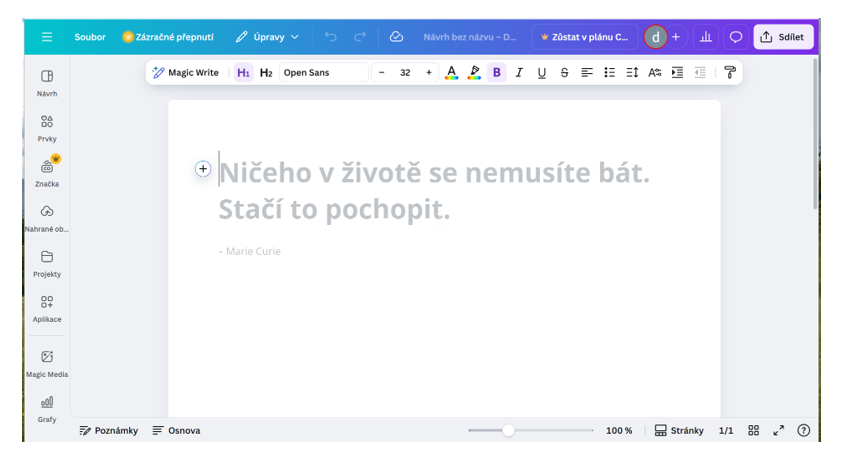
Editor Dokument
Určený pro strukturované textové dokumenty s možností vkládání obrázků a odkazů. Obsahuje panely pro psaní, formátování, komentáře a sdílení.
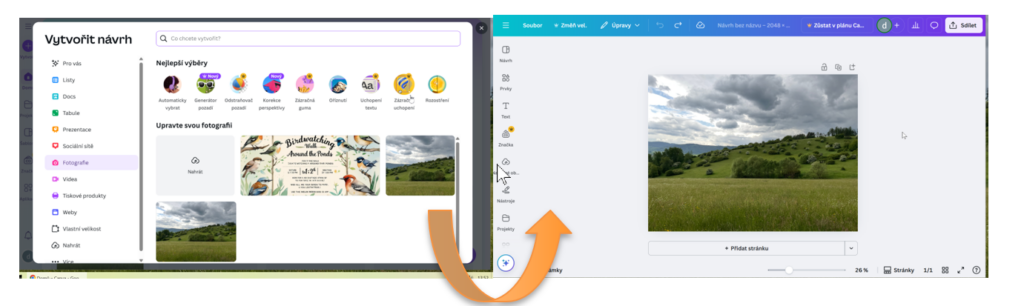
Editor Fotografií
Zaměřený na úpravu fotografií – filtry, ořezávací nástroje, barevné korekce a správa vrstev. Nabízí rychlý přístup k efektům přímo v hlavním rozhraní.
Editor Video
Umožňuje základní střih, přechody, titulky a přidání zvukové stopy. Videa lze také zrychlit či zpomalit a přidat animace.
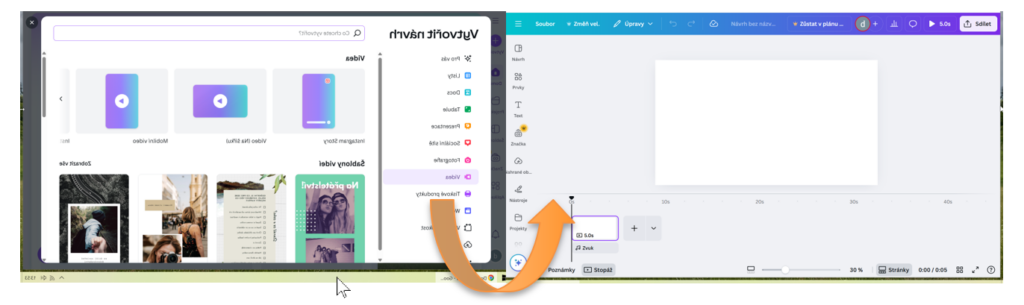
Ve všech variantách editoru se aktivují plovoucí a kontextové panely nástrojů podle právě vybraného prvku – máte vždy po ruce jen ty úpravy, které potřebujete.
Závěr lekce
Pochopení rozdílů mezi editory Canva vám pomůže zvolit nejvhodnější prostředí pro každý typ projektu. Editor Prezentace je nejuniverzálnější, Editor Dokument exceluje v práci s textem, Photos v grafických úpravách a Videos v multimédiích. V dalších lekcích se podíváme detailně na konkrétní lišty a menu, abyste mohli tyto editory využít naplno.