
Lekce 6.2 Ukázkový projekt Sychrov 1 – založení projektu
Úvod lekce
V této lekci založíme ukázkový projekt „Zámecký park Sychrov“. Provedeme vyplnění názvu a popisu, zvolíme typ Sbírka (Collection Project), nastavíme filtry (místo, taxony, média, případně období) a vybereme vhodnou viditelnost a členství. Na konci zkontrolujeme, že projekt automaticky sbírá pozorování z vymezené lokality.
Co se v lekci naučíte
- Založit na webu iNaturalist nový projekt typu Sbírka a vyplnit jeho základní údaje.
- Přiřadit připravené „místo“ (place) a nastavit filtry pro taxony, typy pozorování a dobu platnosti.
- Rozhodnout o viditelnosti a členství projektu (veřejný × uzavřený) a projekt uložit.
- Provést první kontrolu přehledu projektu a ověřit, že sběr probíhá automaticky.
Proč je to důležité
Dobře založený projekt šetří čas: data se propisují automaticky podle zadaných podmínek a vy se můžete soustředit na pozorování a sdílení výsledků s komunitou. Jasný popis a vhodné nastavení filtrů zároveň zvyšují kvalitu dat a srozumitelnost pro nové účastníky.
Výkladová část
Co si připravit před zahájením
Mějte k dispozici vytvořené „místo“ (place) vaší lokality – ideálně vzniklé nahráním polygonu KML/KMZ z Google My Maps. Název volte krátký a jednoznačný, např. „Zámecký park Sychrov t“.
Kde to najdu / kde kliknout – založení projektu
-
- iNaturalist (web) → Projekty → Nový projekt → typ Sbírka (Collection Project).
Postup krok za krokem: založení projektu „Zámecký park Sychrov“
-
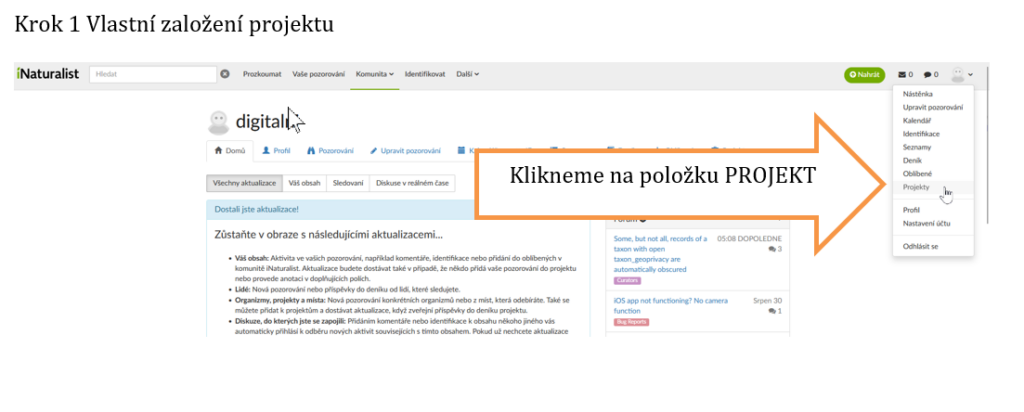
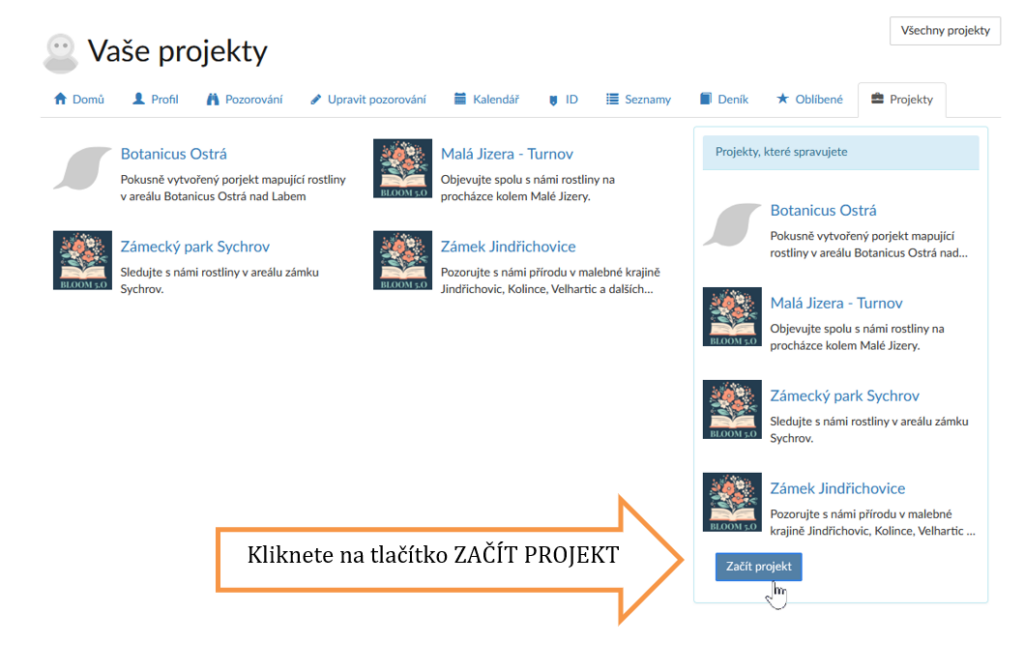
- Krok 1: Přihlaste se do iNaturalist na počítači a otevřete sekci Projekty → Nový projekt.
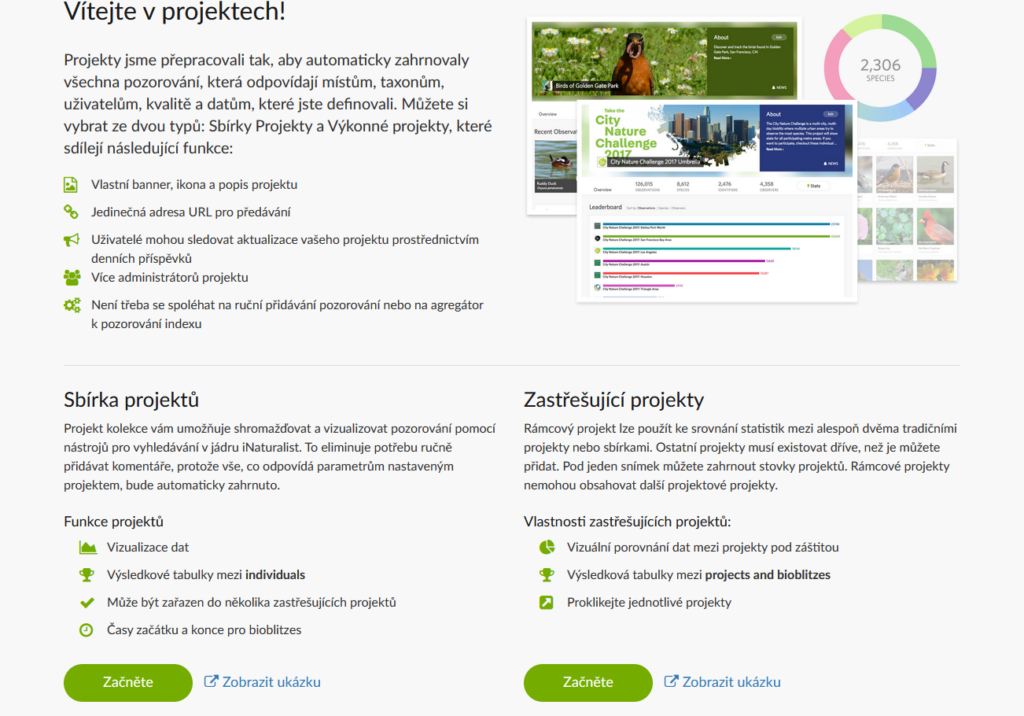
- Krok 2: Zvolte typ Sbírka (Collection Project) – projekt bude automaticky sbírat záznamy podle zadaných filtrů.
- Krok 3: Vyplňte název (např. „Zámecký park Sychrov – pozorování“) a stručný popis s cílem projektu; můžete uvést pravidla etiky a kontakt na koordinátora.
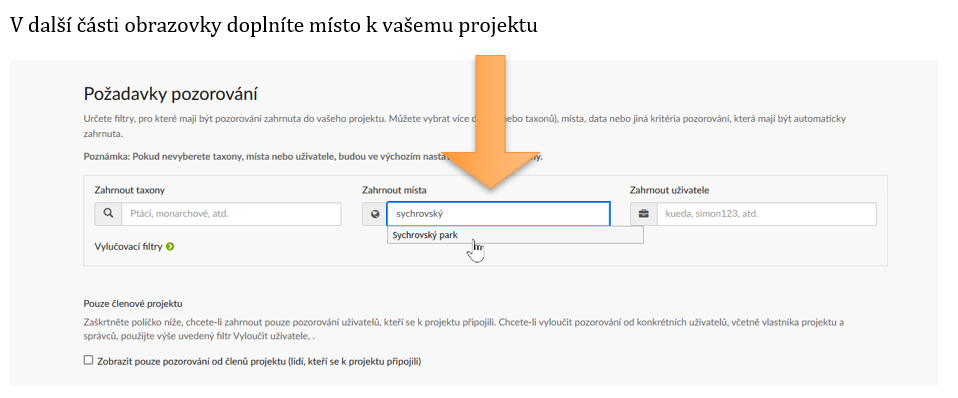
- Krok 4: Nastavte filtry projektu. V poli Místo (Place) vyberte své připravené „místo“; v poli Taxa zvolte, zda chcete vše, nebo jen některou skupinu (v ukázce pouze rostliny). Pro Typy pozorování ponechte foto i zvuk; volitelně nastavte Časové období.
- Krok 5: Rozhodněte o viditelnosti a členství. Veřejný projekt je vhodný pro otevřené lokality, uzavřený pro omezené skupiny.
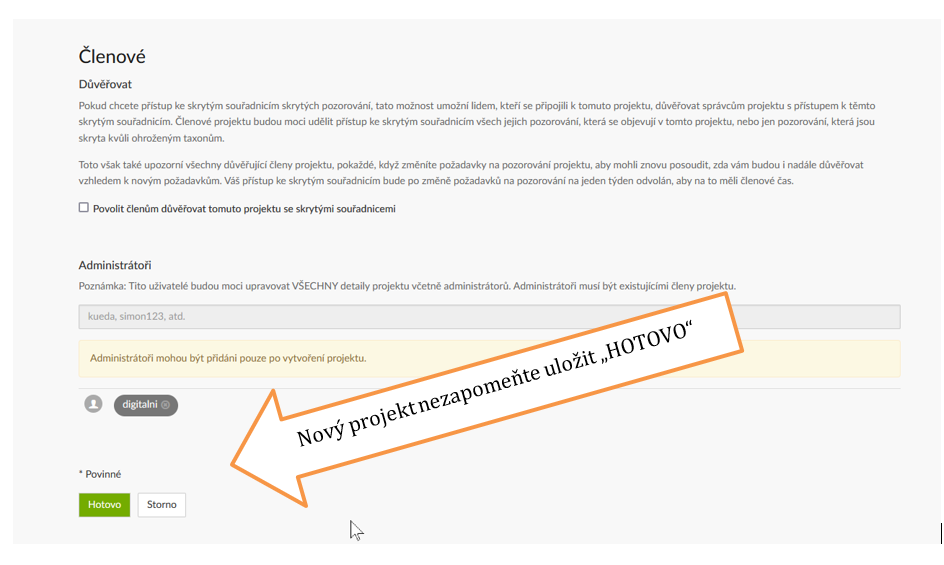
- Krok 6: Volitelně přidejte obrázek/ikonu (logo či ilustrační fotografii), poté projekt Uložit. Od této chvíle se do projektu propisují všechna pozorování, která splní zadané podmínky.
Celý postup si ukážeme ještě názorně v obrázkovém průvodci:
Otevře se stránka, kde najdete informace o tom, jak založit projekt a jaké typy projektů můžete vytvářet. My vytvříme sbírkový projekt (bude sbírat data pro naši konkrétní lokalitu, kterou jsme definovali mapou)
Odtud pokračujeme dál kliknutím na zelené tlačítko založení projektu:
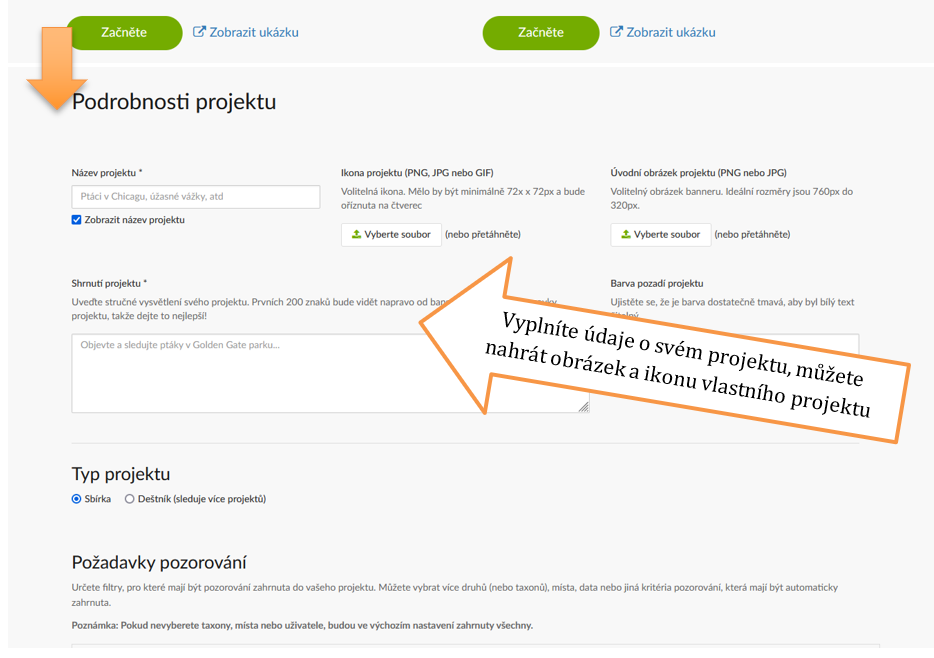
Nezapomeňte vybrat místo, které jste předtím nahráli do systému (postup jsme si ukázali v minulé lekci nebo si otevřete manuál modulu 6, kde máte celý postup vysvětlený detailně:
A poslední krok – nezapomeňte projekt uložit. Celý záznam o projektu můžete kdykoliv doplnit, změnit nebo projekt můžete smazat.
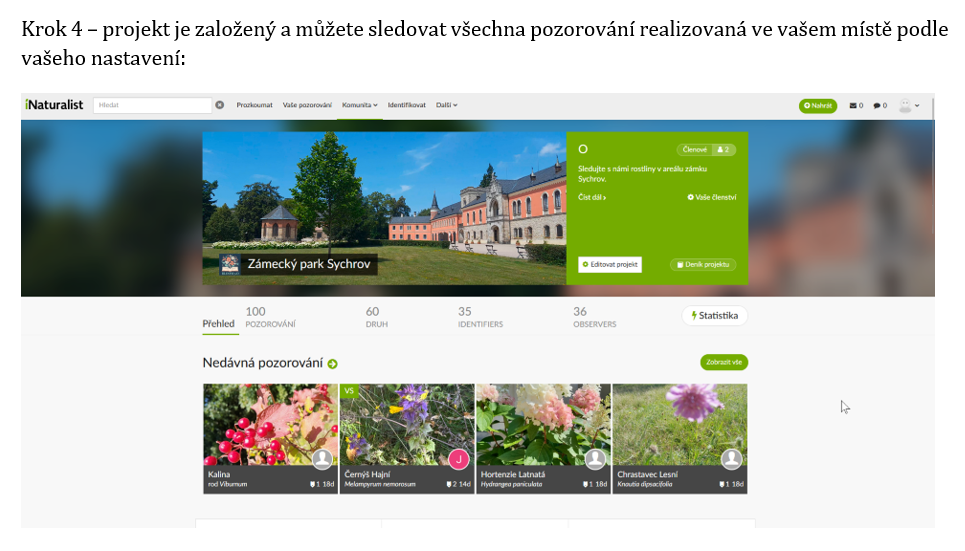
Ukázka toho, jak vypadá již hotový založený projekt Zámecký park Sychrov a jaká data se do něj sírají (i bez vašeho přičinění – kdokoliv v lokalitě provede pozorování, zaznamená se na vaší mapy lokality):
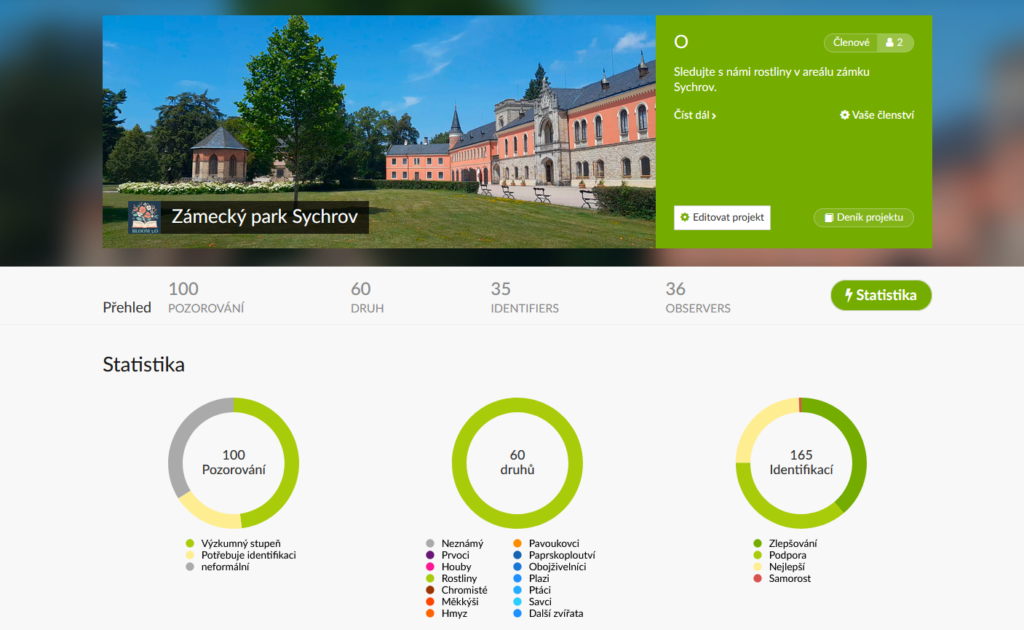
A co všechno si můžete o své lokalitě z posbíraných dat přečíst:
První kontrola: sběr dat a rychlé ověření nastavení
Na stránce projektu otevřete Přehled (Overview) a Pozorování (Observations). Zkontrolujte počty pozorování, druhů a mapu – data by měla odpovídat vybranému „místu“ a filtrům. Pokud se záznamy nezobrazují, nejčastěji je chybně nastavené Místo nebo příliš restriktivní časové či taxonomické omezení.
Poznámky, tipy a bezpečnost
- U názvu a popisu dbejte na srozumitelnost pro nové účastníky; stručně vysvětlete cíl a pravidla (např. označování pěstovaných/domácích organismů).
- Veřejná viditelnost zvyšuje zapojení komunity; u citlivých lokalit nebo menších skupin je vhodný uzavřený režim. Podrobněji k bezpečnosti a geoprivacy v navazující lekci správy projektu.
Časté chyby a jak je řešit
- Projekt nic neshromažďuje → Ověřte, že filtr Místo odkazuje na správné „místo“ a že v jeho hranici existují pozorování.
- Zobrazují se jiní živočichové, než potřebujete → Upřesněte Taxa (např. jen rostliny nebo jen ptáci).
- Chybí starší záznamy → Zkontrolujte nastavení Časového období; případné omezení zrušte.
Závěr lekce
Zvládnete založit projekt typu Sbírka, srozumitelně jej pojmenovat a popsat, přiřadit připravené „místo“ a nastavit filtry pro automatický sběr. Po základní kontrole přehledů víte, kde ladit nastavení, aby data odpovídala vašemu cíli. Tím je připraven pevný základ pro průběžnou správu a komunikaci projektu v následující lekci.