
Lekce 5.9 Mapy: Google My Maps × Mapy Google × Google Earth
Úvod lekce
V této lekci porovnáme tři mapové nástroje od Googlu a postavíme jednoduchou projektovou mapu v Google My Maps. Naučíte se přidat vrstvy, vložit body, linie a plochy, importovat data (KML/CSV), exportovat hotovou mapu, zobrazit ji v mobilních Mapách Google a připravit offline oblast. Cílem je mít praktickou mapu projektu, která se dá sdílet, upravovat i používat v terénu.
Co se v lekci naučíte
- Rozlišit, kdy použít Google My Maps, kdy Mapy Google a kdy Google Earth.
- Vytvořit projektovou mapu v My Maps, pracovat s vrstvami a objekty (bod, linie, plocha).
- Importovat CSV/KML a exportovat KML pro další použití.
- Zobrazit mapu v mobilních Mapách Google a stáhnout offline oblast.
Proč je to důležité
Mapa sjednocuje data z terénu, fotky a poznámky do jednoho přehledného prostoru. Ulehčuje plánování výprav, interpretaci pozorování i sdílení s koordinátory projektu. Díky offline oblasti nejste závislí na signálu.
Výkladová část
V této lekci si vysvětlíme odlišnosti tří mapových nástrojů Googlu a zaměříme se na ten, který umožňuje rychle vytvořit vlastní projektovou mapu: Google My Maps. Na konci kapitoly přidáme i několik praktických tipů pro lepší využití funkcí z běžných Google Map, které se hodí pro plánování výletů a objevování nových míst.
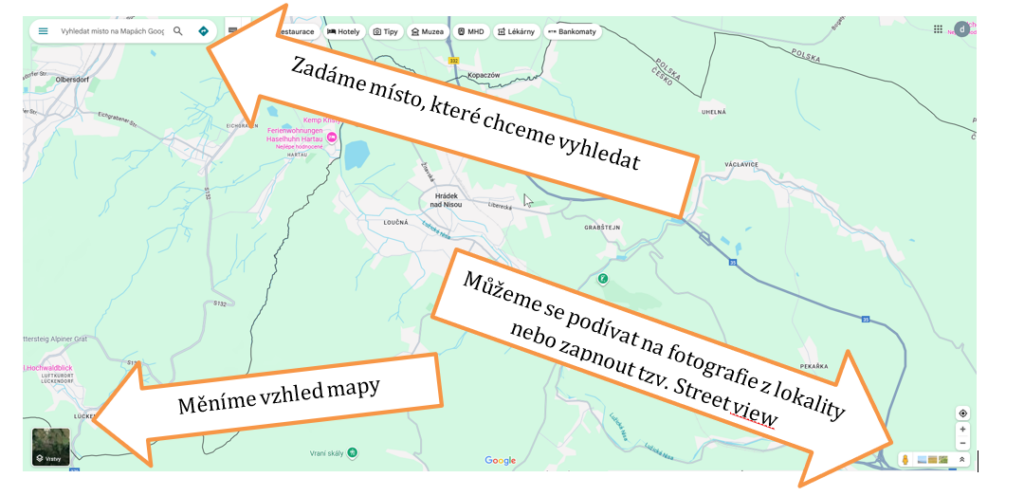
Google Mapy (Maps)
Maps.google.com
Slouží k vyhledávání, navigaci a ukládání míst. Umožňuje vytvářet seznamy „Oblíbené“ či „Chci navštívit“, recenze a offline mapy pro navigaci. Nelze v nich ale pohodlně vytvářet vícevrstvou projektovou mapu s vlastními symboly a importy tabulek.
Google My Maps
Mymaps.google.com
Samostatný nástroj pro tvorbu vlastní mapy. V této aplikaci můžete přidat vrstvy, body, trasy a oblasti, můžete upravit barvy a popisky, naimportujete CSV/KML a mapu nasdílíte odkazem. Tento nástroj je ideální pro projekt občanské vědy. (My Maps není určen pro offline navigaci.)
Google Earth
Tato aplikace nabízí 3D pohled na krajinu, časové snímky a pohodlné zobrazení souborů KML. Hodí se pro vizuální prohlídku terénu, přehled reliéfu a „pocit z místa“. Pro vlastní projektovou mapu je praktičtější My Maps; Earth použijte jako doplněk – nicméně mapu území můžete vytvořit a stáhnout i v této aplikaci. V roce 2025 je její nevýhodou pro uživatele, že není dostupná v české verzi a automatický překlad na stránky Google Earth nefunguje.
V našem závěrečém projektu budeme vytvářet svůj osobní projektu v aplikaci iNaturalist. Proto se nám bude hodit naučit se, jak vytyčit vlastní mapu a jak jí uložit do počítače.
Nová mapa v My Maps: založení a vrstvy
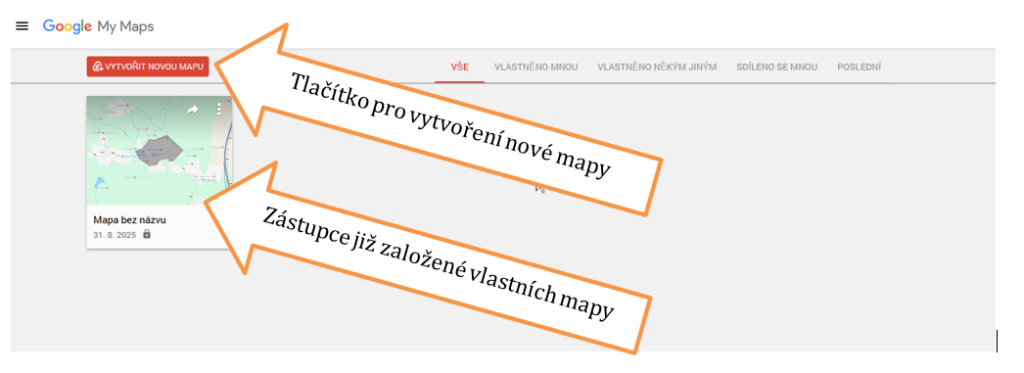
Vytvoření mapy v My Maps je velice jednoduché a intuitivní. Nejprve otevřete My Maps, zvolte Nová mapa, hned ji přejmenujte (název projektu) a zvolte podkladovou mapu (standard, terén, satelit).
Na obrázku vidíte rozhraní, jak bude vypadat po založení nové mapy:
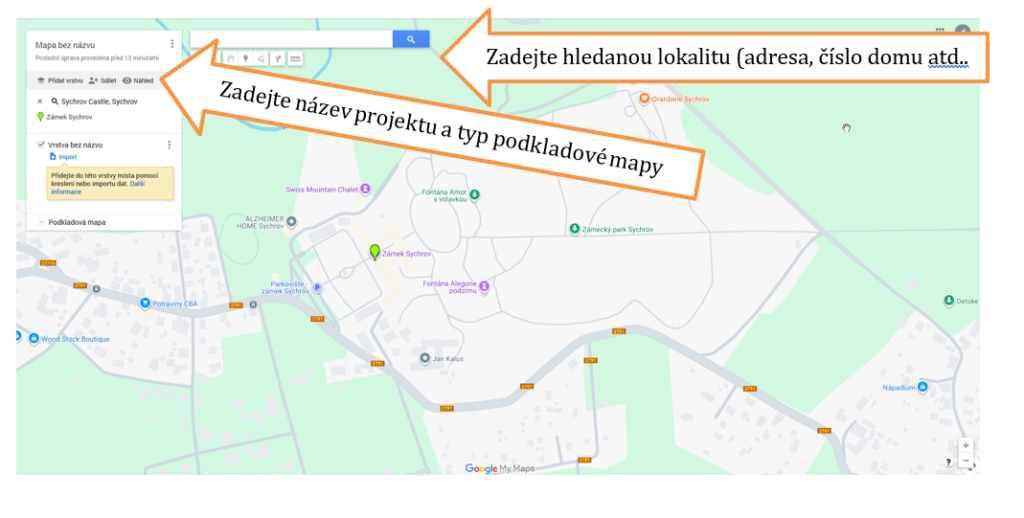
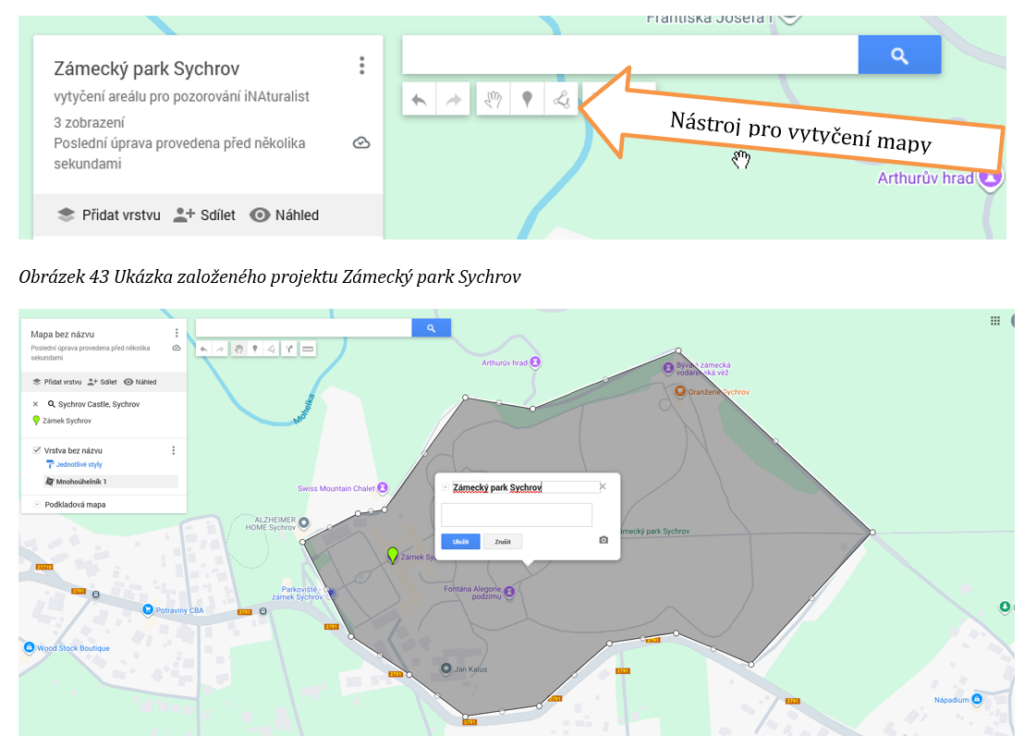
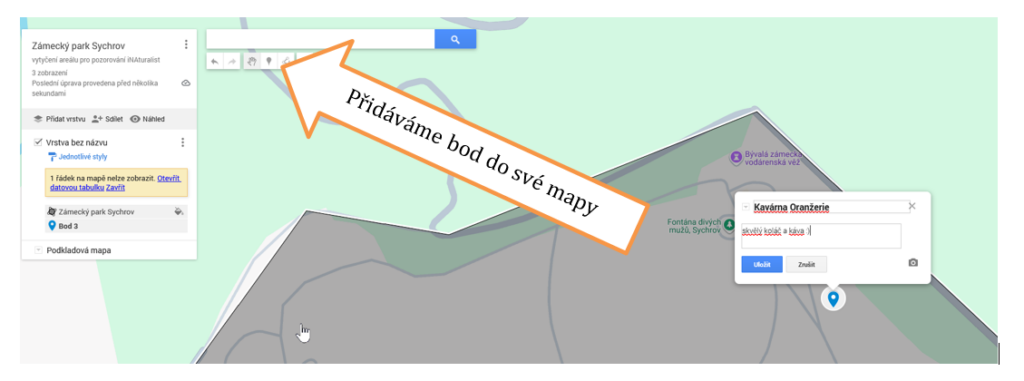
Do vytvořené mapy můžeme přidávat svoje místa v podobě bodů.
Jak na to:
Body (značky) – klikněte do mapy a vložte bod. Zadejte název (např. lokalita + datum) a struhý popis (co zde sledujeme). Ikonu a barvu lze přizpůsobit.
Trasy (linie)- vykreslete trasu procházky či přístupovou cestu. Můžete ji pojmenovat (datum, směr), přidejte stručnou poznámku (terén, povrch).
Oblasti (plochy) – vymezte zájmové území (část parku, remízek). Nastavte barvu výplně a obrys. Hodí se pro veřejnou vrstvu, kde nechceme zobrazit přesné body.
Export a sdílení mapy
V našem kurzu se učíme vytvořit svojí vlastní mapu především proto, že ji následně využijeme jako základ vytvoření vlastního projektu v iNaturalist. Takto vytvořená mapa nám umožní získat hranice a body pro území, na základě kterého založíme náš projekt.
Nicméně to, že nyní umíte vytvořit vlastní mapu a zadat do ní místa, která vás zajímají, má i další využití – buď takto jednoduše můžete sdílet například itinerář své cesty s rodinou a přáteli anebo si dokonce můžete takový itinerář předem připravit a na svých cestách se jím řídit (mapu vytvořenou v My Maps lze propojit se standardní mapovou navigací v telefonu) .
Nyní si ukážeme, jak exportovat mapu, abychom ji mohli využít v iNaturalist a jak sdílet vytvořenou mapu s dalšími lidmi. Téma, jak propojit vlastní mapu s navigací v telefonu si vysvětlíme v další kapitole,
Proč exportovat a jaký formát zvolit
V My Maps exportujeme především kvůli dalšímu zpracování v jiných nástrojích nebo pro zálohu. Formátů exportu je víc, ale pro nás je zajímavý formát KML, protože ten následně vložíme do projektu iNaturalist.
KML (Keyhole Markup Language) – je formát vhodný pro přenos geometrií (hranice oblasti, linie tras, body) do jiných mapových aplikací (např. Google Earth) a pro vymezení vlastní lokality v iNaturalist .
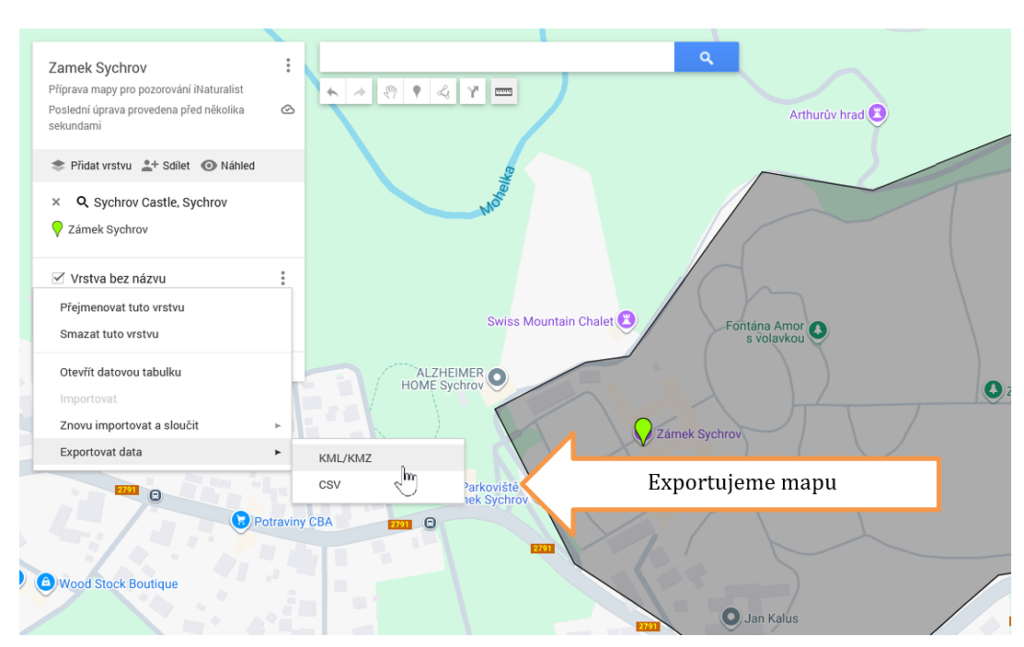
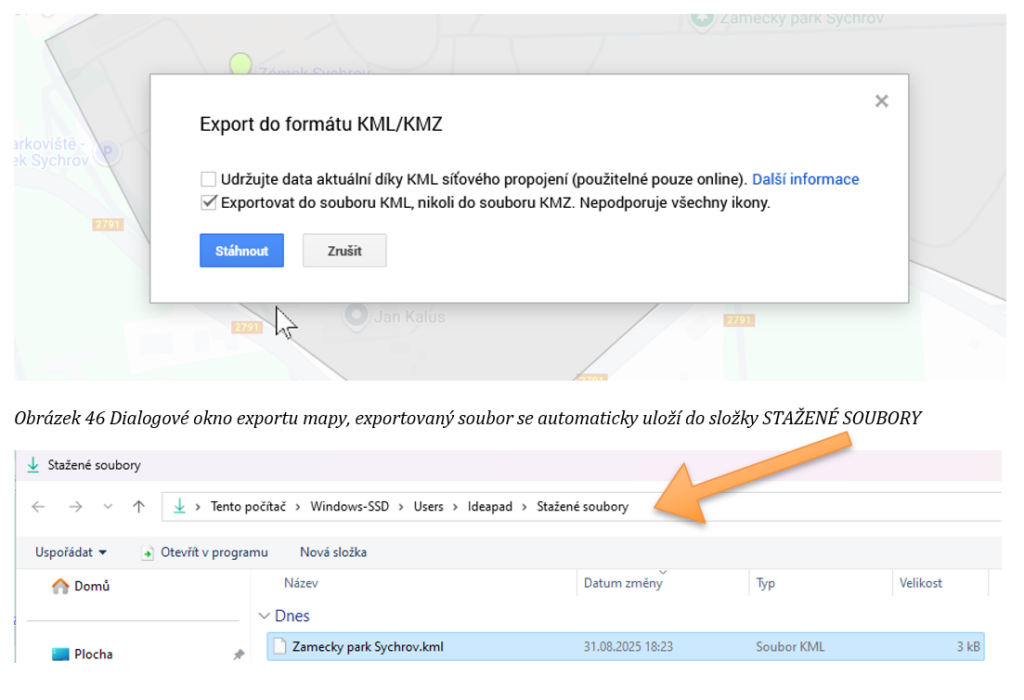
Jak na export v My Maps
- Otevřete mapu → u názvu vrstvy (nebo celé mapy) klikněte na tři tečky → Exportovat do KML/KMZ Zvolte, zda exportujete celou mapu, konkrétní vrstvu, nebo vybrané prvky.
My Maps a Google Mapy: propojení v navigaci
Dobrá zpráva je, že vlastní mapu z My Maps lze otevřít v aplikaci Google Mapy v mobilu a z jednotlivých bodů pak spustit navigaci.
Důležité omezení: My Maps není „živá vrstva“ v navigaci a nelze ji stáhnout jako offline navigační mapu.
Postup v propojení vlastní mapy s Google maps v mobilu (Android/iOS):
-
- Otevřete aplikaci Google Mapy → panel Uloženo (nebo „Vaše místa“) → záložka Mapy.
- Zobrazí se vaše mapy z My Maps. Vyberte mapu → klepněte na konkrétní bod → Trasa (spustí se běžná navigace Google Map).
- Chcete-li navigovat bez internetu, v Google Mapách si předem stáhněte offline oblast: profilová ikona → Offline mapy → Vybrat vlastní mapu. (Značky z My Maps se v offline režimu nezobrazí, ale trasu do známého cíle lze spustit, pokud je bod uložen/známý.)
Doporučený postup práce s mapami pro výlety:
-
- V My Maps připravíte seznam bodů (místa, která chcete navštívit).
- V mobilu otevřete mapu v Google Mapách, vyberete bod a spustíte navigaci.
- Pokud jedete mimo signál, v Google Mapách si stáhněte offline oblast trasy a okolí.
Závěr lekce
Umíte se rozhodnout mezi My Maps, Mapami Google a Earth podle účelu, vytvořit projektovou mapu s vrstvami a objekty, naimportovat data, exportovat KML a přenést mapu do telefonu včetně offline oblasti. Mapu tak využijete při plánování, v terénu i při závěrečném sdílení výsledků.