
Lekce 5.7 Tabulky Google II: pokročilá editace. tisk, export (PDF/XLSX/CSV) a sdílení
Úvod lekce
Navážeme na práci v přehledném listu pozorování z lekce 5.6 a ukážeme si, jak tabulku připravit pro tisk, jak ji správně vyvést do formátů PDF, XLSX a CSV a jak ji bezpečně sdílet s týmem. Cílem je, aby se vaše data dala pohodlně číst na papíře, spolehlivě předat mimo Google a sdílet tak, aby je nikdo nechtěně nepřepsal.
Co se v lekci naučíte
- Nastavit tisk v Tabulkách Google tak, aby se hlavička opakovala a tabulka byla čitelná.
- Exportovat list do PDF, XLSX a CSV a vědět, kdy který formát zvolit.
- Sdílet tabulku podle rolí, omezit zásahy a chránit vybrané buňky nebo listy.
Proč je to důležité
Správné nastavení tisku a exportu šetří čas a snižuje chybovost při předávání dat. Bezpečné sdílení udržuje pořádek: každý dělá jen to, co má, a důležitá část listu zůstane chráněná.
Výkladová část
V Google Tabulkách se tyto úpravy dělají velmi podobně jako v MS Excelu.
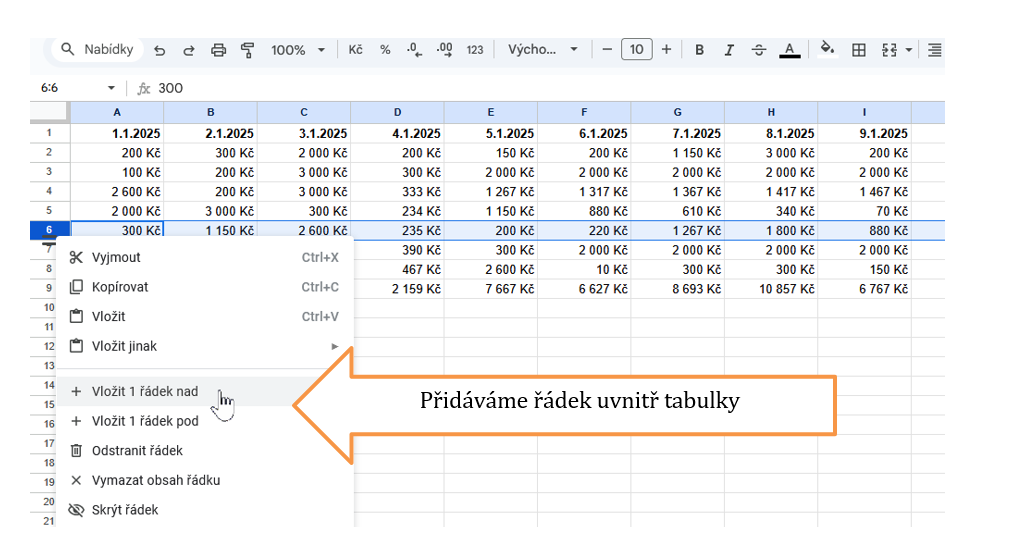
Nejrychlejší je pracovat přímo v záhlaví řádků (v levém okraji tabulky). Princip je obdobný jako v Excelu.
- Klikněte pravým tlačítkem na číslo řádku, u kterého chcete vložit nový.
- Zvolte Vložit řádek nad nebo Vložit řádek pod.
- Chcete-li vložit více řádků najednou, předem označte tolik řádků, kolik potřebujete doplnit (Tabulky nabídnou „Vložit X řádků“).

Slučování buněk (kdy a jak)
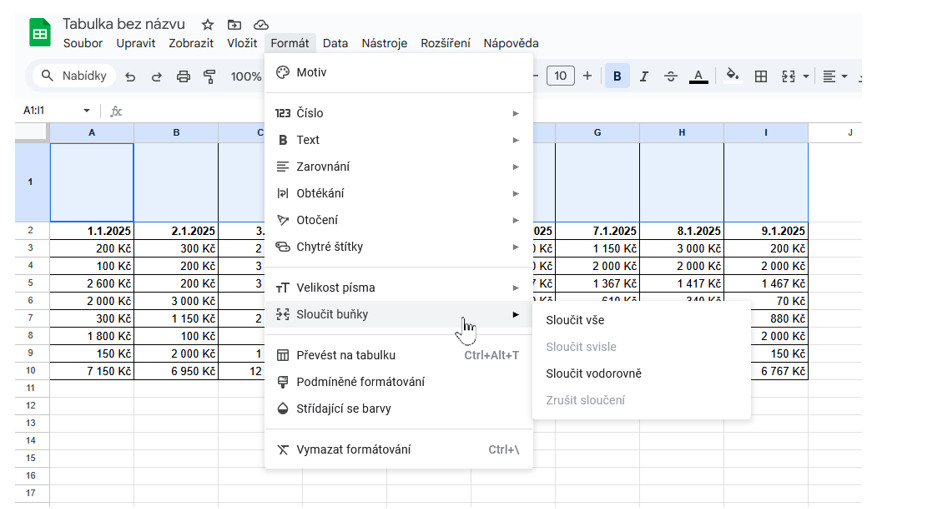
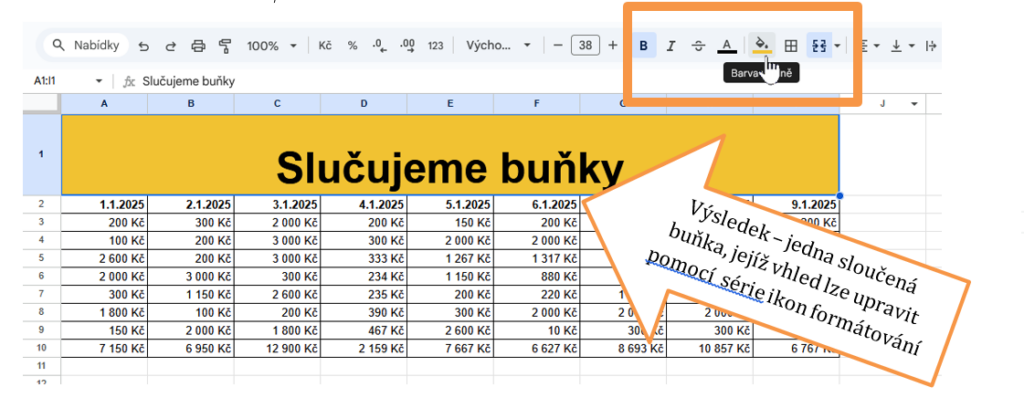
Slučování buněk používejte hlavně pro nadpisy nebo popisky nad tabulkou; uvnitř datové oblasti může komplikovat třídění, filtrování i export. Princip je i zde shodný s Excelem.
-
- Označte sousední buňky, které chcete sloučit (v řádku nebo ve sloupci).
- V nabídce zvolte Formát → Sloučit buňky a vyberte typ:
- Sloučit vše (jediná buňka z vybraného obdélníku),
- Sloučit vodorovně (v rámci řádku),
- Sloučit svisle (v rámci sloupce).
- Potřebujete-li změnu vrátit, použijte Zrušit sloučení.
Tisk, export a sdílení
Tisknutí tabulek a grafů z aplikace Google Tabulky je opět velice podobné tisknutí v MS EXCEL. Protože už jsme toto téma vysvětlovali podrobně v prvním kurzu, kde jsme se věnovali práci s Excelem, v této kapitole si jen stručně představíme postupy, jak na tisknutí, export a sdílení v Google Tabulky.
Jak tisknout:
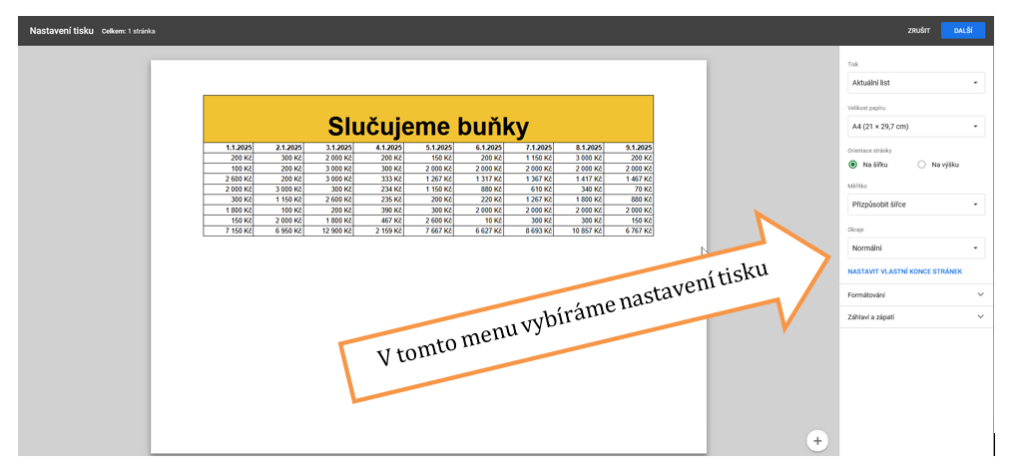
- Otevřete tabulku a zvolte Soubor → Tisk (nebo klávesovou zkratku Ctrl+P).
- Otevře se náhled tisku s nastaveními na pravé straně.
Co tisknout (rozsah)
- Aktuální list – vytiskne právě otevřený list.
- Sešit – vytiskne všechny listy v dokumentu (každý zvlášť, za sebou).
- Vybrané buňky – před otevřením tisku nejprve označte myší požadovaný rozsah; poté tiskne jen tento výběr.
Pokud potřebujete vybrat jen několik konkrétních listů (ne všechny), vytiskněte je postupně jako „Aktuální list“. Funkce „Sešit“ vytiskne vše.
Kde to najdu / kde kliknout
- Soubor → Tisk
- Nebo klávesová zkratka: Ctrl+P
Sdílení Tabulky
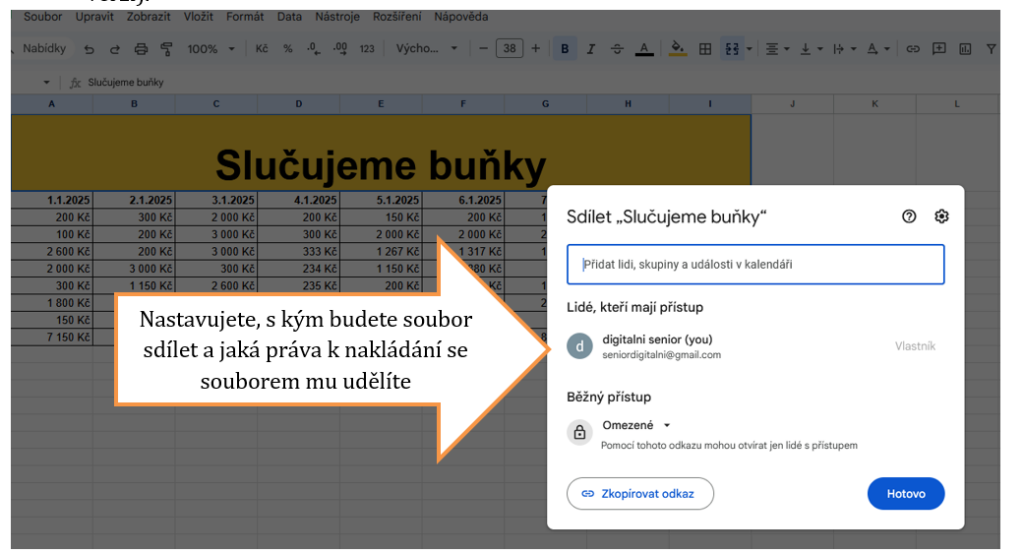
Sdílení funguje obdobně jako u Google Fotek nebo Canva: buď pozvete konkrétní osoby, nebo povolíte přístup přes odkaz.
- Klikněte na Sdílet (vpravo nahoře).
- Zadejte e-mail osoby, nebo zvolte „Získat odkaz“ a nastavte, kdo odkaz uvidí.
- Přidělte práva:
- Prohlížet – jen ke čtení (doporučeno pro širší okruh).
- Komentovat – mohou psát připomínky, ale neupravují data.
- Upravovat – plný přístup (vyhraďte pro malý tým, kterému věříte).
Export do souboru
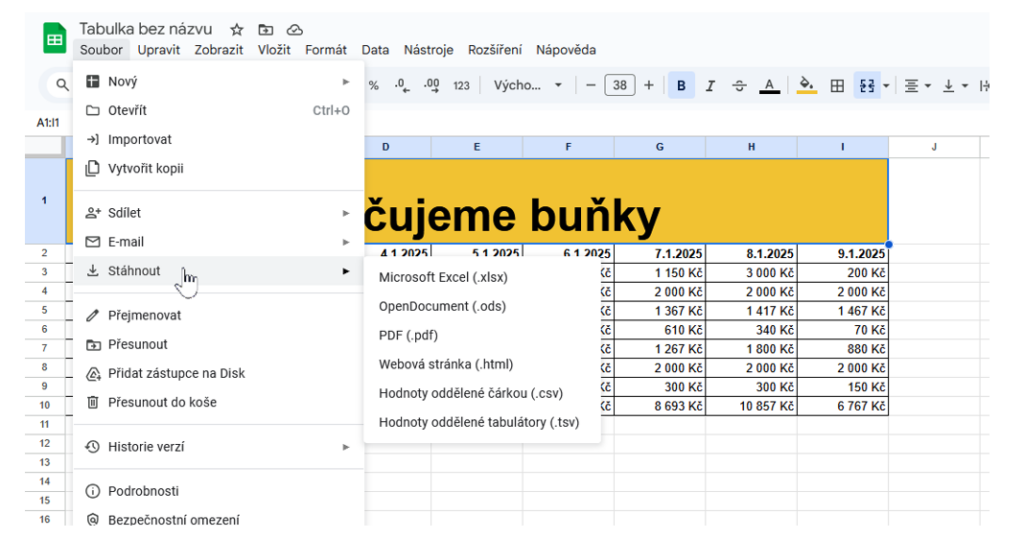
Někdy je lepší místo tisku vygenerovat soubor. V Google Tabulkách použijte Soubor → Stáhnout a vyberte formát.
Nejčastěji volíte xlsx nebo pdf – formát pdf jsme si vysvětlili v minulých kurzech – pokud vyberete tento formát, stažený soubor bude jednoduše čitelný pro kohokoliv – bez nutnosti mít přístup ke Google Tabulkám nebo MS Excel. Nejčastěji používané formáty, z kterých můžete vybrat:
- Microsoft Excel (.xlsx)
- OpenDocument (.ods) – otevřený formát (LibreOffice apod.).
- PDF (.pdf) – „pevný“ vzhled vhodný k odeslání e-mailem nebo k tisku v kopírce. Před exportem si v dialogu PDF nastavte stejné volby jako u tisku (měřítko, okraje, orientace).
- CSV (.csv) – textový soubor s hodnotami oddělenými čárkou; jen aktuální list, bez formátování a vzorců (hodí se pro import do My Maps, iNaturalist, statistik apod.).
Poznámka: CSV exportuje pouze data (výsledné hodnoty), ne formát ani vzorce – je to v pořádku; pro další zpracování je to často žádoucí.
Kde to najdu / kde kliknout
-
- Soubor → Stáhnout → Microsoft Excel (.xlsx)
- Soubor → Stáhnout → Oddělené čárkami (.csv)
- Soubor → Stáhnout → PDF dokument (.pdf)
Závěr lekce
Umíte připravit tabulku pro čitelný tisk, vyexportovat ji do formátu, který dává smysl příjemci, a nastavit sdílení tak, aby zůstala neporušená. V dalším kroku můžete bezpečně předat data koordinátorům i kolegům mimo Google prostředí.