
Lekce 5.6 Tabulky Google I: list pozorování, formát a orientace v datech
Úvod lekce
V této lekci založíte přehledný list pozorování a nastavíte základní formátování tak, aby se v datech dalo rychle vyznat. Ukážeme si doporučené sloupce a typy buněk, ukotvení příček pro snazší čtení, praktické filtrování a třídění a nakonec pár krátkých vzorců, které pomohou s počty a orientací bez složité matematiky.
Co se v lekci naučíte
- Založit list pozorování s jasnou hlavičkou a vhodnými typy buněk.
- Ukotvit příčky, aby hlavička a klíčové údaje zůstaly na očích.
- Používat filtrování, třídění a hledání pro rychlou orientaci.
- Aplikovat krátké a bezpečné vzorce (SUMA, POČET, COUNTIF, TEXT, spojování hodnot).
Proč je to důležité
Dobře připravený list šetří čas, snižuje chybovost a umožňuje rychle najít, co potřebujete. Jasná hlavička, ukotvení a jednoduché vzorce z něj dělají nástroj, který zvládne i začátečník.
Výkladová část
Tabulky Google pracují velmi podobně jako MS Excel: mají buňky, listy, vzorce, filtrování, třídění i podmíněné formátování. Pokud jste v první úrovni kurzu pracovali s Excelem, většinu postupů zde popsaných jste si již osvojili v první úrovni (občas jsou funkce jinak uspořádané, ale v podstatě vše, co umí MS Excel v základní úrovni, ovládají i Google Tabulky). Hlavní rozdíl je v online prostředí: dokument se ukládá průběžně, je dostupný z libovolného zařízení a snadno se sdílí s dalšími lidmi.
Jak otevřeme aplikaci Google Tabulky a základní orientaci v aplikaci si ukážeme v úvodním videu. Všechno postupy z ukázkového videa si následně popíšeme krok za krokem.
A po úvodním videu si jednotlivé základní postupy ještě zopakujeme…
Založení listu a hlavičky – základ pořádků
Nyní si otevřeme svou první tabulku.
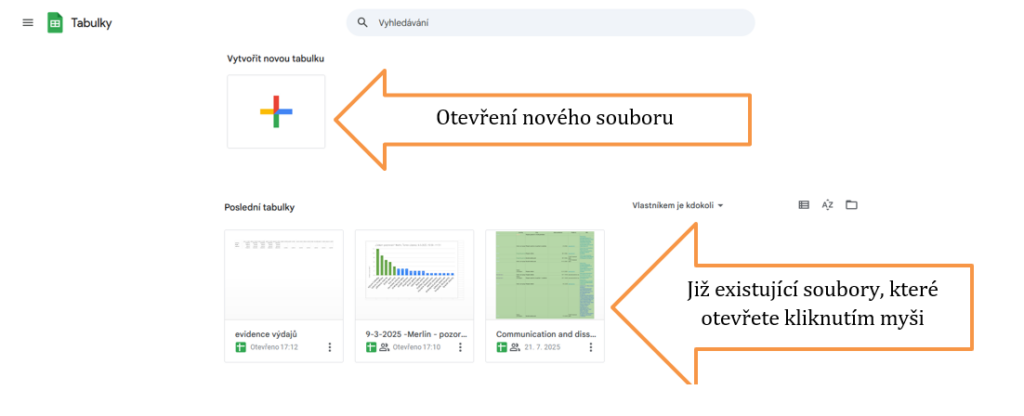
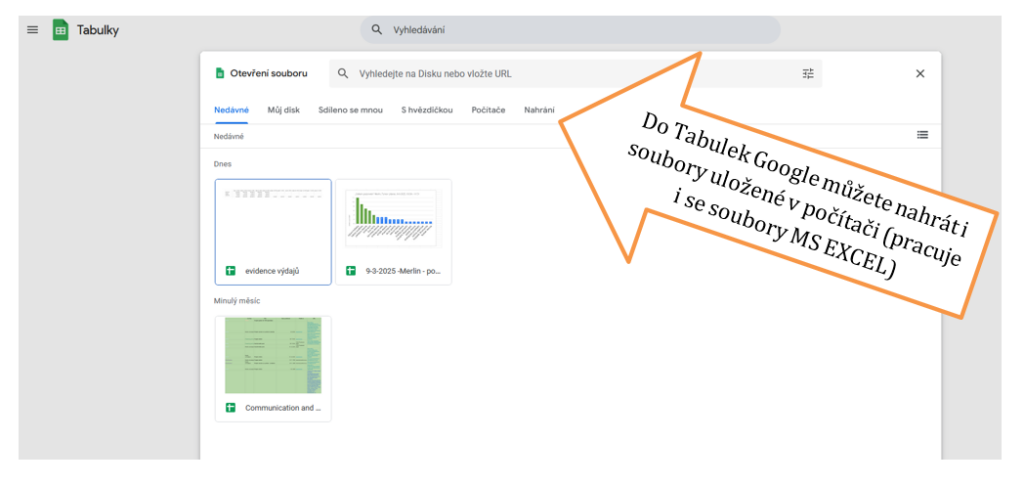
Kde to najdu / kde kliknout
- disk.google.com → projektová složka → Nový → Tabulky Google
- Nebo sheets.google.com → + Prázdná tabulka
Postup krok za krokem
-
- Přejmenujte soubor (např. „List_pozorovani_projekt“).
- Do prvního řádku napište názvy sloupců: Datum, Lokalita, Souřadnice, Objekt/Druh, Popis/Podmínky, Autor, Zdroj/Album, ID záznamu.
- Nastavte šířky sloupců podle obsahu; dlouhé texty zapněte Zalomení textu.
- U Datum použijte formát Datum; u Souřadnic (pokud je píšete ručně) ponechte Text, aby se nepřeváděly.
Typy buněk a formát
Téma formátování jsme si podrobně vysvětlili v první úrovni našich kurzů, v rámci výuky MS EXCEL. Nyní se proto zaměříme pouze na základní ukázky a postupy.
Také v Google Tabulkách můžete nastavit formát buněk jako datum, měna nebo text. Nastavujete v záložce FORMÁT / ČÍSLO. Následující obrázky nám uvedou několik příkladů, jak formátovat text, sami si můžete vyzkoušet třeba nastavit formátování měny, ale namísto Kč nastavte měnu EUR.
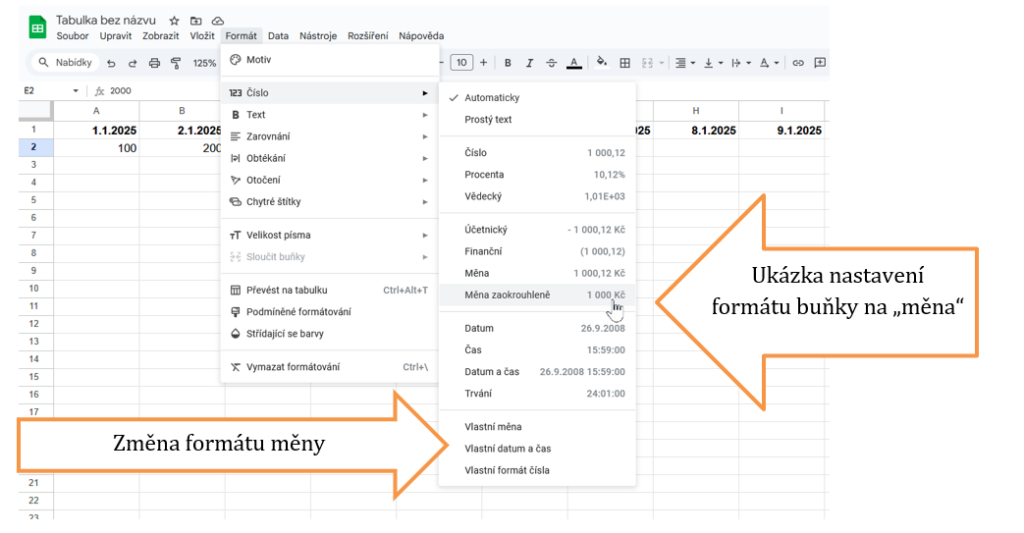
Kde to najdu / kde kliknout
-
- Formát → Číslo → Datum / Číslo / Text
- Formát → Zalomení textu → Zalomit
- Zarovnání: Panel nástrojů → Zarovnání vodorovné/svislé
Stejně jako v MS WORD či MS Excel, má aplikace Google Tabulky vestavěnou funkci kopírování formátu. Jakmile tuto ikonu zapnete, stačí tímto „válečkem“ přetřít jakékoliv buňky v tabulce a přenese se do nich formát buňky, která byla aktivní při zapnutí funkce kopírování formátu.
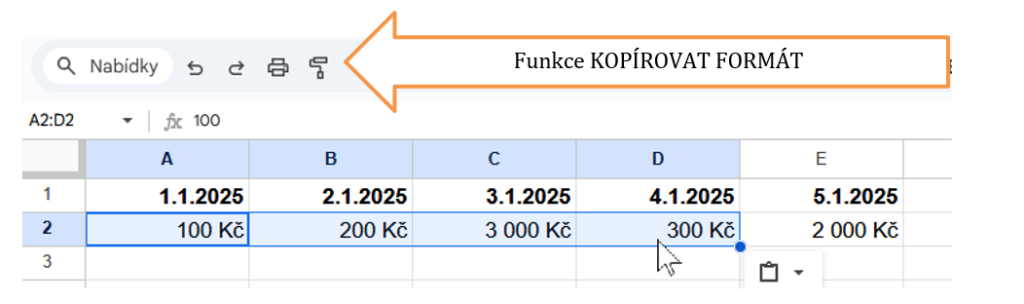
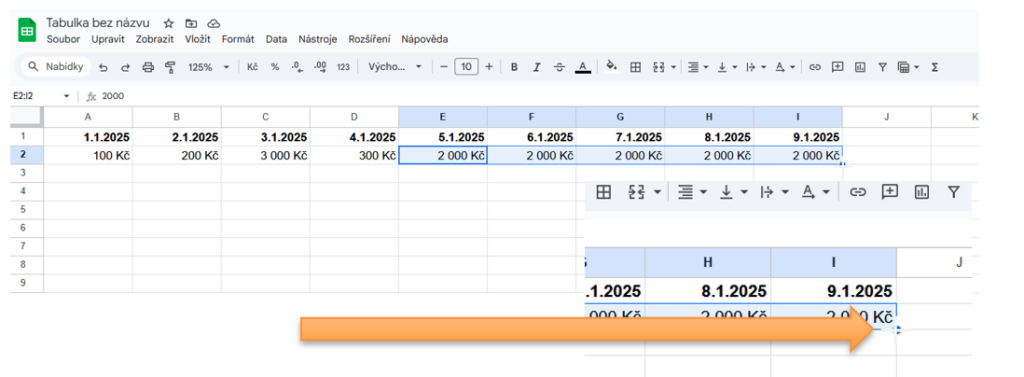
Další podobnost s MS Excel najdete v možnosti kopírovat obsah buněk tažením pomocí úchytu v pravém dolním rohu buňky (na rozdíl od Excelu, ale v Google Tabulkách uvidíte v rohu modrou tečku – jakmile na ni najedete kurzorem, změní se jeho tvar na křížek a nyní stačí kliknout levým tlačítkem myši, držet a táhnout přes všechny buňky, kam chcete kopírovat obsah buňky původní (například datumy, posloupnost čísel nebo třeba vzorec pro sumu).
Časté chyby a jak je řešit
-
- Datum se zobrazuje nesprávně → Řešení: změňte číslo formátu na Datum a zkontrolujte jazyk dokumentu.
- Dlouhý text „uteče“ → Řešení: zapněte zalomení a zvětšete výšku řádku.
Ukotvit příčky – hlavička a klíčové údaje stále na očích
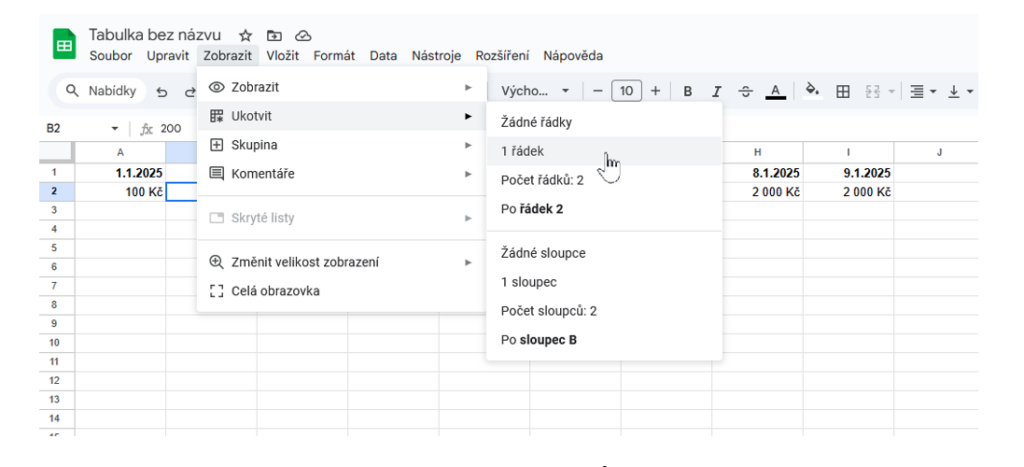
Větší tabulky se bez základní „ergonomie“ špatně čtou. Stejně jako v Excelu si můžete ukotvit hlavičku a první sloupec, aby zůstaly viditelné, a použít filtrování či třídění.
Kde to najdu / kde kliknout
-
- Zobrazit → Ukotvit → 1 řádek
- Zobrazit → Ukotvit → 1 sloupec
Postup krok za krokem
-
- Klikněte kamkoli do tabulky a otevřete Zobrazit → Ukotvit → 1 řádek.
- Pro velké tabulky ukotvěte i první sloupec, kde je Datum nebo ID.
- Ověřte posunem, že hlavička i první sloupec zůstávají viditelné.
Filtrování, třídění a hledání – rychlá orientace v dlouhých seznamech
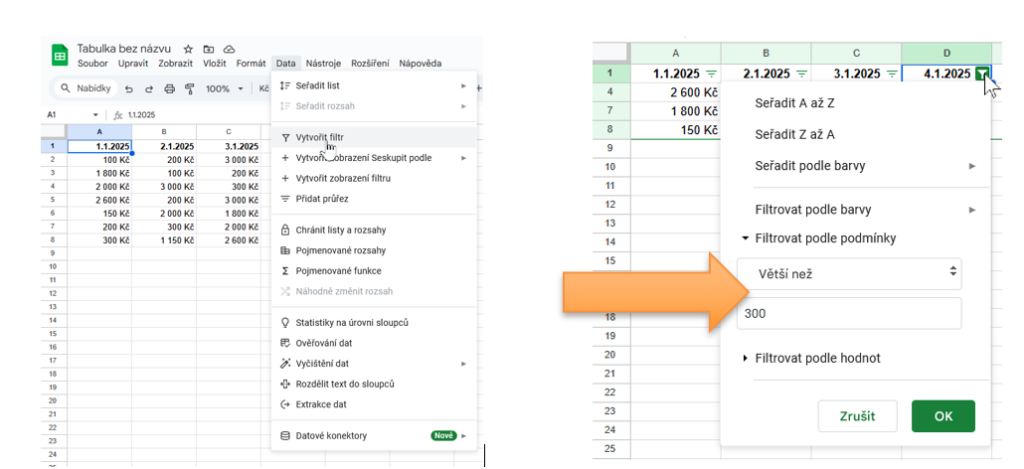
Filtrování a třídění vám umožní zobrazit jen to, co zrovna potřebujete, a v pořadí, které dává smysl. Filtr zapnete v nabídce DATA, v horním řádku se okamžitě po zapnutí filtru zobrazí ikona filtru, která rozbalí další nabídku možnosti filtrování, pokud na ni kliknete

Kde to najdu / kde kliknout
-
- Data → Vytvořit filtr (ikona trychtýře v liště)
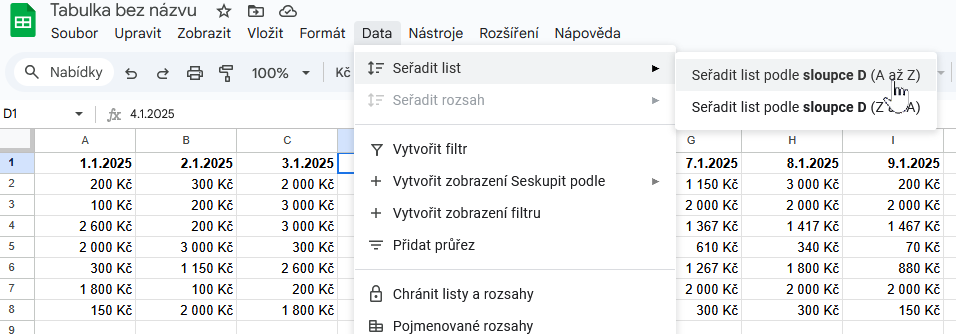
- Řazení: Data → Seřadit list podle sloupce A–Z / Z–A
- Hledání: Ctrl+F (Mac: ⌘+F); Nahrazení: Ctrl+H (Mac: ⌘+Shift+H)
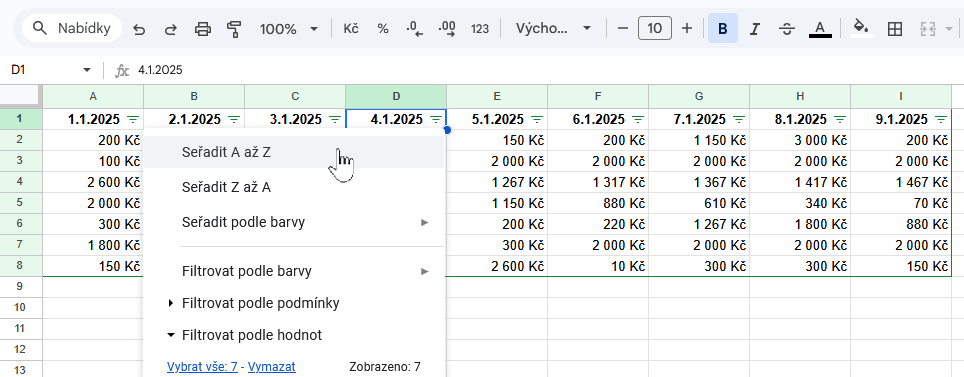
Funkce Třídění seřadí data podle vybraného sloupce (např. Datum od nejnovějšího).
Třídit data můžete bud zapnutím filtru DATA / FILTR nebo výběrem první položky v rozbaleném menu DATA – SEŘADIT. Obě možnosti jsou ukázány na následujících obrázcích:
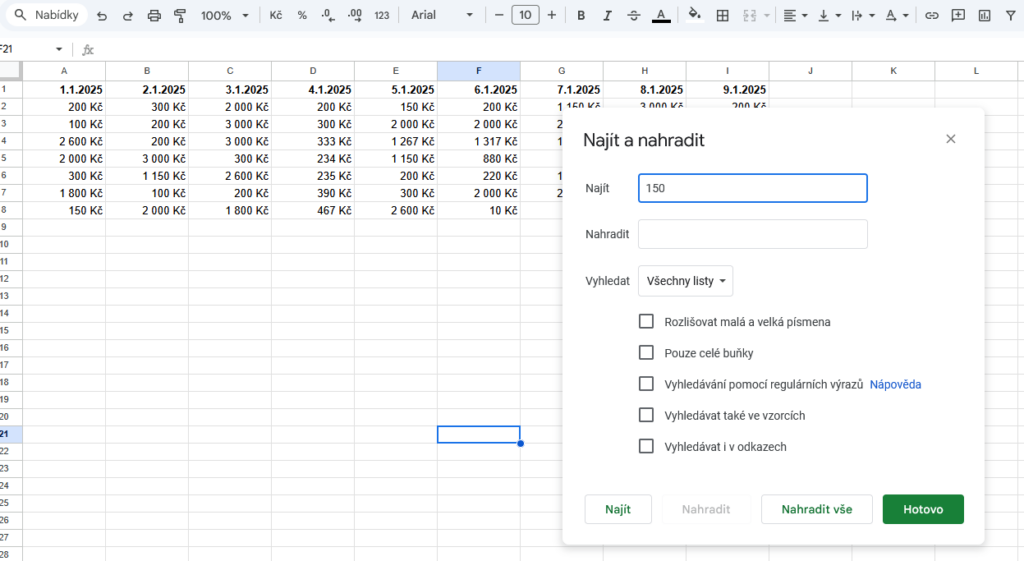
V Tabulkách můžeme také použít funkci Hledání — rychle vyhledá text (např. část názvu lokality či druhu).
Funkci hledání otevřeme pomocí klávesové zkratky CTRL+H. V dialogovém okně doplníme údaje, který chceme vyhledat a potvrdíme.
Zadávání vzorců a jednoduché výpočty
Práce se vzorci v Google Tabulkách se neliší od toho, co už znáte z MS Excelu. Vzorec vždy začíná znakem = a může obsahovat čísla, odkazy na buňky nebo funkce. Tento princip jste si vyzkoušeli už v první úrovni kurzu, proto zde navážeme a ukážeme si pouze základní možnosti práce s výpočty v Google Tabulkách.
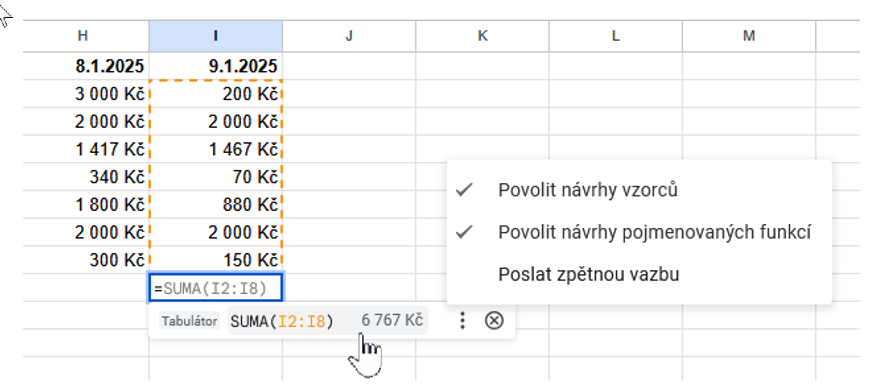
Pokud chcete sečíst nebo jinak vypočítat hodnoty, napište do buňky znak „rovná se“, zvolte funkci a označte rozsah. Stejně jako v Excelu se výsledek okamžitě přepočítá při změně vstupních údajů.
Ukázka použití funkce pro výpočet:
Kde to najdu / kde kliknout
-
- Klikněte do cílové buňky a začněte rovnítkem „=“; poté napište název funkce (např. SUMA, POČET, COUNTIF).
Postup krok za krokem (příklady)
-
- Počet všech záznamů: do buňky pod posledním řádkem napište =POČET(A2:A) pokud sloupec A obsahuje datum každého záznamu.
- Počet pro jednu lokalitu: =COUNTIF(B2:B; “Park Hrabák”) – B je sloupec Lokalita.
- Součet číselného sloupce (např. počet jedinců): =SUMA(H2:H).
- Jednoduchý identifikátor řádku: =TEXT(A2; “rrrr-mm-dd”) & “_” & B2 – spojí datum a lokalitu.
Kopírování vzorců
Nemusíte zapisovat každý vzorec zvlášť – jednou vytvořený vzorec můžete snadno zkopírovat do dalších buněk. Kopírování pomocí malého čtverečku v pravém dolním rohu buňky jsme si již ukázali. Pokud se v kopírované buňce nachází vzorec, tažením tohoto úchytu zkopírujete vzorec do dalších buněk. Postup:
-
- Klikněte na buňku se vzorcem.
- Uchopte malý čtvereček v pravém dolním rohu a přetáhněte směrem dolů nebo doprava.
- Google Tabulky automaticky přizpůsobí odkazy podle nové pozice.
Pokud chcete, aby se část odkazu neměnila (např. vždy odkazovala na konkrétní buňku), použijte pevnou adresu se znakem $. Například =$A$1+B1 zajistí, že buňka A1 zůstane vždy stejná, i když vzorec zkopírujete jinam. Tento postup funguje naprosto stejně jako v Excelu.
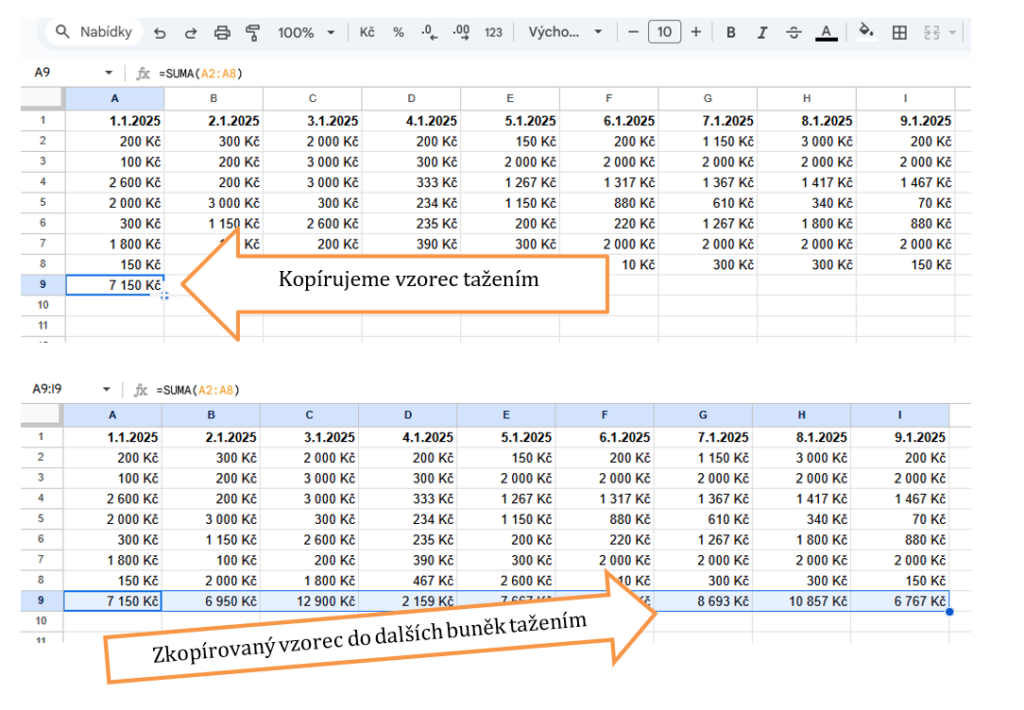
Komletní vytvoření tabulky, jednoduché formátování a jednoduché výpočty si na závěr ještě ukážeme v praxi:
Závěr lekce
Máte připravený list pozorování s jasnou hlavičkou, vhodným formátem buněk a ukotvením pro snadné čtení. Umíte rychle filtrovat, třídit a hledat a zvládáte několik krátkých vzorců pro přehled o datech. V lekci 5.7 navážeme tiskem, exportem a bezpečným sdílením tabulek.