
Lekce 5.5 Dokumenty Google II: komentáře, návrhy, historie verzí, sdílení a export
Úvod lekce
V této navazující lekci proměníme váš „Deník projektu“ z lekce 5.4 v plnohodnotný týmový dokument. Zaměříme se na komentáře a @zmínky, režim návrhů (Suggesting) pro bezpečné úpravy, historii verzí pro jistotu kroku zpět, a na závěr na sdílení podle rolí a export do DOCX/PDF i tisk. Cílem je, aby spolupráce byla hladká, přehledná a bez ztrát informací.
Co se v lekci naučíte
- Přidávat a spravovat komentáře, používat @zmínky a přiřazovat úkoly.
- Přepnout na režim návrhů, přijímat/odmítat změny a udržet přehled o úpravách.
- Pracovat s historií verzí: pojmenovat, porovnat a obnovit verze.
- Nastavit bezpečné sdílení podle rolí a exportovat dokument do DOCX/PDF nebo tisknout.
Proč je to důležité
Komentáře a návrhy zvyšují kvalitu textu bez ztráty původního znění. Historie verzí je „pojistka“ proti chybám. Správné sdílení chrání dokument před nechtěnými zásahy a export/tisk vám dovolí snadno odevzdat finální výstupy.
Výkladová část
Komentáře a @zmínky – rychlá domluva přímo v textu
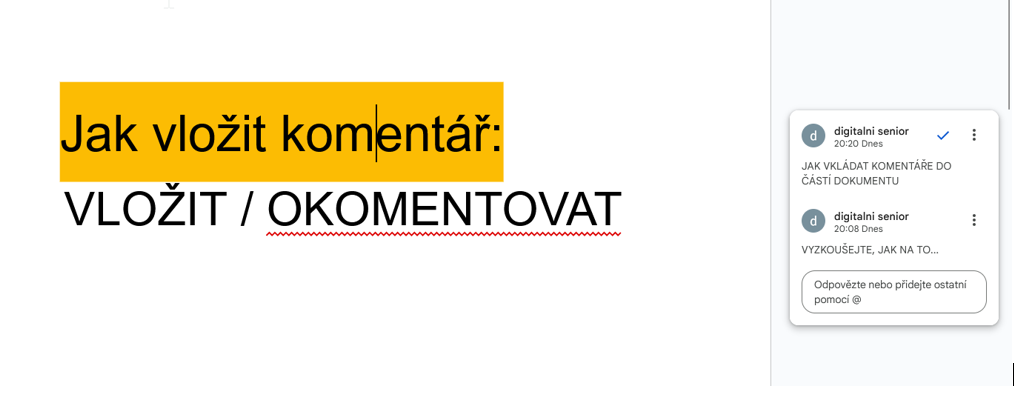
Komentář je bezpečné místo pro dotaz, vysvětlení či úkol. @zmínka upozorní konkrétního člověka a může mu úkol přiřadit.
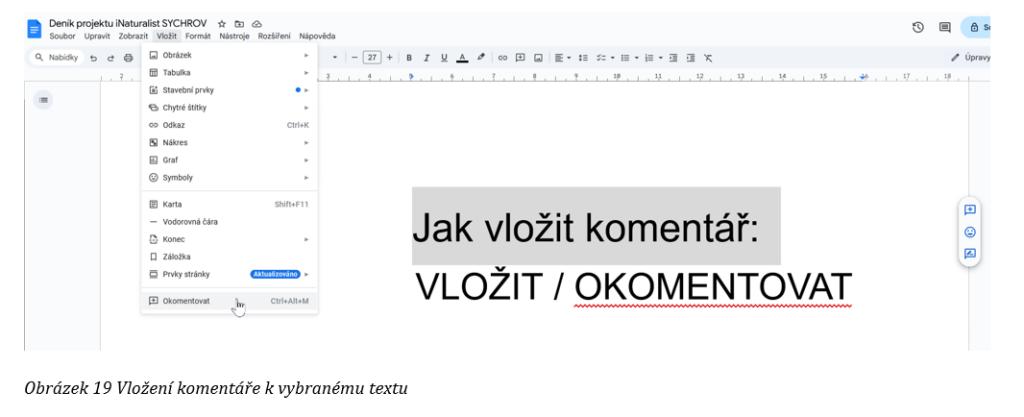
Jak přidat komentář si nejpreve ukážeme v obrazovám návodu a následně krok za krok popíšme postup.
A ukázka reakce na vložený komentář:
Kde to najdu / kde kliknout
- Označte text → Vložit → Komentář
- Klávesová zkratka: Ctrl+Alt+M (Mac: ⌘+Option+M)
- @zmínka: napište @ a část jména/e-mailu, vyberte ze seznamu
Časté chyby a jak je řešit
- Komentáře se kupí bez řešení → Řešení: přiřazujte @osobě a uzavírejte vyřešené vlákno.
- Text je nejasný bez kontextu → Řešení: označte přesnou pasáž, ke které komentář patří.
Sdílení dokumentů
Dokument Google můžeme sdílet způsobem, který už jsme si popsali u předchozích plikací Google. Stačí kliknout pravým tlačítekm, nebo vybrat nabídku sdílet v rozbalovacím menu a vybrat, jak a komu chcete dát přístup k dokumentu. Zopakujeme si zásadní pravidla bezpečnosti sdílení dokumentu.
Kdy udělíme který typ přístupu:
- Prohlížet: vhodné pro širší okruh spolupracovníků, kteří mají být informováni.
- Komentovat: vhodné pro ty, kdo mají dávat připomínky, ale nemají text přímo upravovat.
- Upravovat: určeno pro osoby, které text aktivně píší a mění.
Před sdílením zkontrolujte, zda deník neobsahuje citlivé údaje: přesné souřadnice, detailní popisy přístupu do lokalit nebo osobní údaje.
Postup krok za krokem
-
- Otevřete Sdílet a přidejte e-maily členů týmu.
- Přiřaďte roli: Prohlížet (čtení), Komentovat (připomínky), Upravovat (plná práva).
- Zkontrolujte „Obecný přístup“ – ponechte „Omezeno“, odkaz sdílejte jen cílovým osobám.
- Volitelně omezte u čtenářů a komentátorů stahování/tisk/kopírování, pokud to citlivost vyžaduje.
Poznámky, tipy a bezpečnost
-
- Citlivé části (např. přesná poloha) udržujte v samostatném dokumentu s užším sdílením.
- Před širokým sdílením vytvořte pojmenovanou „verzi pro čtení“.
Formátování dokumentu pro tisk a export
Dokumenty Google umožňují jednoduché nastavení vzhledu pro papír.
- Záhlaví a zápatí: vložte název projektu, číslo stránky či datum tisku.
- Číslování stran: u delších dokumentů je užitečné mít čísla stran v zápatí.
- Styly odstavců: používejte jednotný řez písma, velikost a řádkování pro čitelnost.
- Obsah: z nadpisů vygenerujete přehled kapitol na začátku dokumentu.
- Export: uložení do DOCX nebo PDF; pro sdílení mimo prostředí Google je vhodné PDF, pro další editaci DOCX.
Ukázka formátování před tiskem _ nastavení velikosti stránky a vložení čísla stránek:
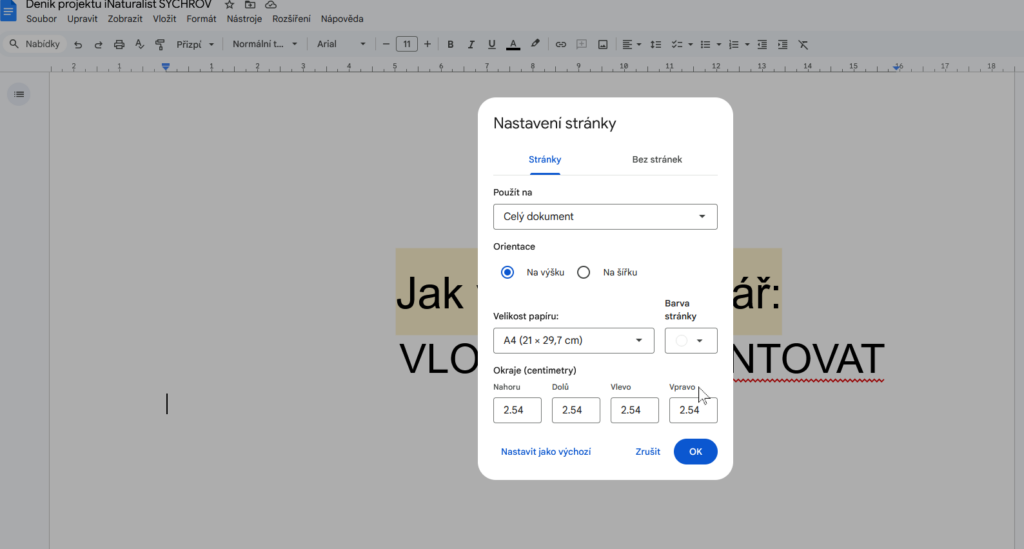
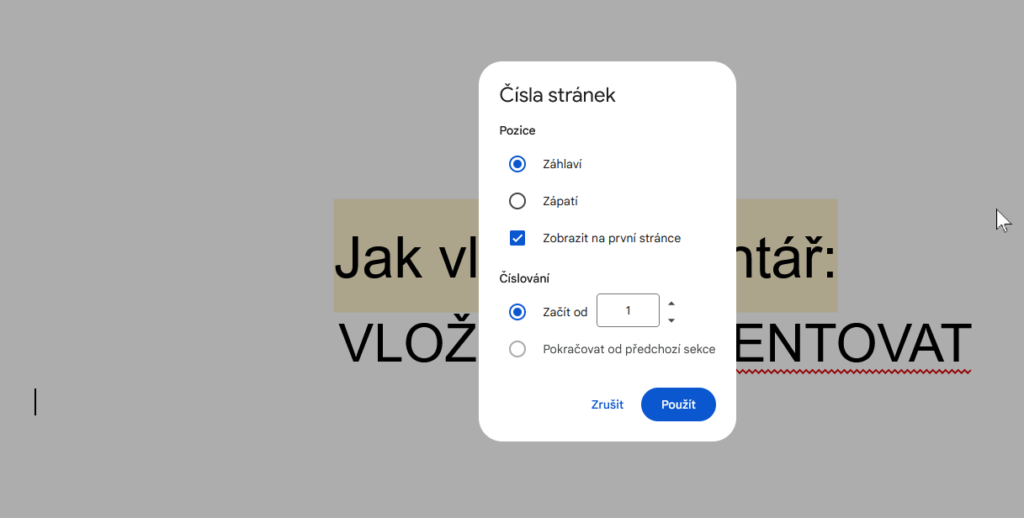
Export je určený pro sdílení mimo Google; tisk pro papírové výstupy nebo archiv.
Kde to najdu / kde kliknout
- Soubor → Stáhnout → Microsoft Word (.docx) nebo PDF (.pdf)
- Soubor → Tisk → Náhled tisku; nastavení okrajů a měřítka
Závěr lekce
Zvládáte komentáře a návrhy, víte, jak pojmenovat a obnovit verzi a jak nastavit sdílení podle rolí. Umíte připravit finální dokument pro odevzdání v DOCX/PDF i pro tisk. Díky tomu zůstává „Deník projektu“ přehledný, bezpečný a vždy aktuální.