
Lekce 5.4 Dokumenty Google I: „deník projektu“ a práce s textem
Úvod lekce
V této lekci si z Google Dokumentů uděláme přehledný týmový deník projektu občanské vědy. Ukážeme si, jak založit dokument, nastavit sdílení, psát společně a používat komentáře, návrhy a verze – tak, aby vaše poznámky, postupy i malé metodiky byly vždy na jednom místě a bezpečně dostupné všem, kdo je potřebují.
Co se v lekci naučíte
- Založit dokument „Deník projektu“ ve složce na Disku Google a nastavit sdílení.
- Používat komentáře, návrhy (Suggesting) a přiřazování úkolů pomocí @mention.
- Vložit tabulku, odkaz, obrázek a šablonu hlavičky pro jednotný vzhled.
- Sledovat a vracet změny přes „Historie verzí“ a pracovat offline, když je potřeba.
Proč je to důležité
Společný deník šetří čas, předchází e‑mailovým přílohám a zajišťuje, že všichni členové týmu mají aktuální informace. Verzování a komentáře navíc zvyšují kvalitu výstupů – změny jsou dohledatelné a úkoly jasně přiřazené.
Výkladová část
V občanské vědě potřebujeme jednoduchý způsob, jak si vést přehled o tom, co jsme kdy pozorovali, s kým spolupracujeme a kde najdeme související soubory. Dokumenty Google se k tomu hodí proto, že se ukládají samy, otevřete je z jakéhokoli zařízení a snadno je nasdílíte ostatním.
Jako „deník projektu“ dobře poslouží jeden hlavní dokument, do kterého průběžně zapisujete stručné záznamy z terénu, odkazy na související soubory na Disku a poznámky, co ověřit příště. Oproti běžnému textovému editoru, který znáte ze základního kurzu, přinášejí Dokumenty Google navíc možnost společné práce více lidí najednou, komentáře a přehlednou historii verzí.
Kde otevřeme aplikaci Dokumenty:
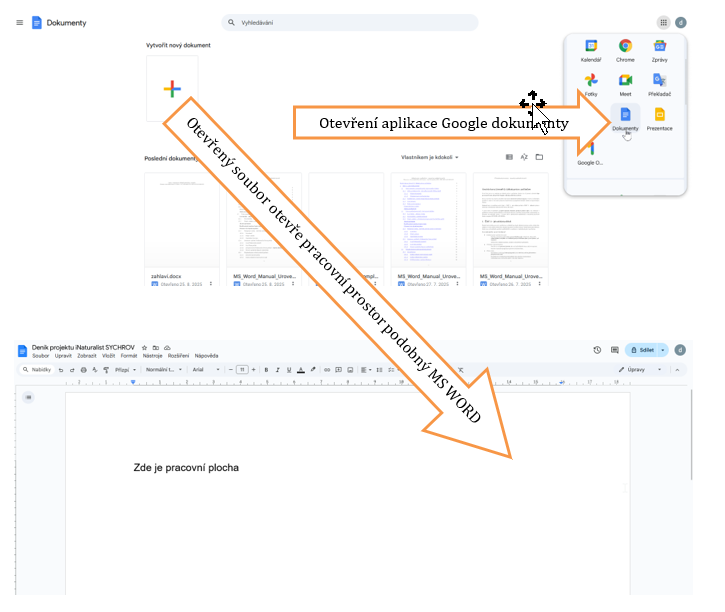
Dokumenty Google vs. MS Word — v čem se liší
Na první pohled vypadají Dokumenty Google podobně jako textový editor, na který jste zvyklí (například MS WORD). Rozdíl je v tom, že dokument žije „na cloudu“ a můžete na něm spolupracovat s dalšími lidmi v reálném čase. Jaké jsou tedy výhody Google Dokumenty:
- Automatické ukládání: změny se ukládají průběžně, není třeba soubor ručně ukládat.
- Přístup odkudkoli: dokument otevřete na počítači, tabletu i mobilu po přihlášení ke svému účtu.
- Společná práce: více lidí může psát a upravovat zároveň, každý vidí právě prováděné změny.
- Historie verzí: kdykoli se vrátíte ke starší podobě dokumentu, vidíte, kdo co upravil.
- Sdílení přes oprávnění: prohlížet, komentovat, upravovat — nastavíte podle role v týmu (podobně jako v Canva nebo na Google Disk).
- Jednoduché exportování dokumentu do DOCX (formát souborů MS WORD) nebo PDF pro tisk či archiv.
Založení a umístění dokumentu
- Na Disku Google otevřete složku projektu → Nový → Dokument Google.
- Pojmenujte soubor např. „Denik_projektu“ a přesuňte jej do projektové složky, pokud jste ho zakládali mimo ni.
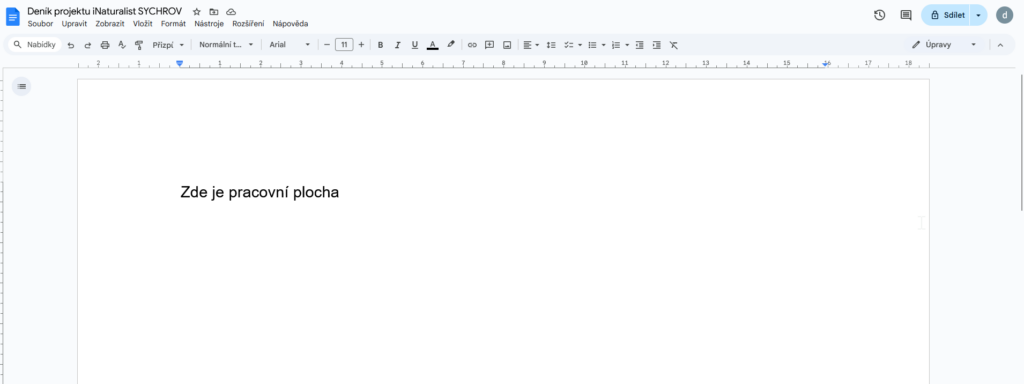
Prostředí Google Dokumenty je velice podobné MS Word:
Práce se strukturou a přehledností v dokumentu
Aby se deník dobře četl i po delší době, vyplatí se používat jednoduché formátovací nástroje, které udrží dokument přehledný.
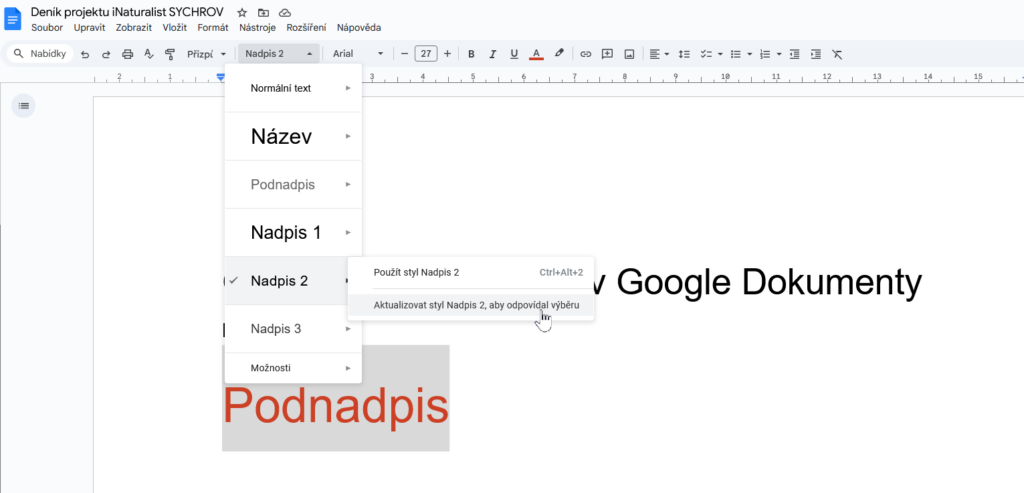
- Styly nadpisů: pro kapitoly a podkapitoly používejte předdefinované styly Nadpis 1–3.
- Obsah dokumentu: z nadpisů lze vytvořit automatický obsah (přehled kapitol na začátku dokumentu).
- Obrázky a popisky: vložte ilustrační snímek či schéma a přidejte krátký popisek, co obrázek ukazuje.
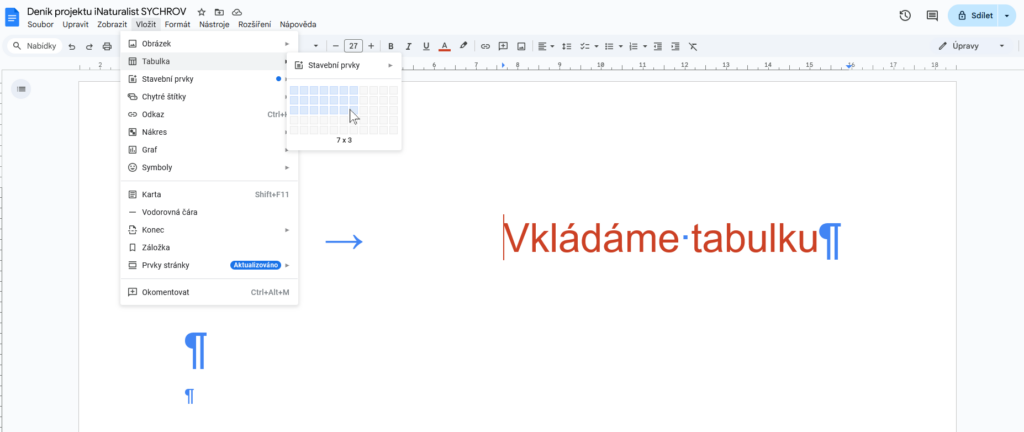
- Jednoduché tabulky: pro plány terénních výprav nebo rozdělení rolí se hodí tabulka se dvěma až čtyřmi sloupci.
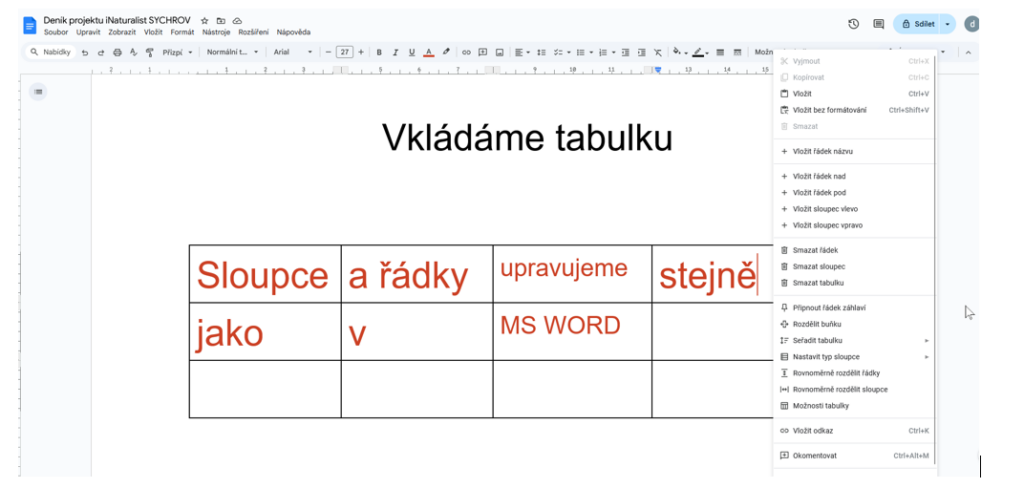
Všechny tyto prvky se do dokumentu aplikují/vkládají podobným způsobem, jako v MS WORD.
Formátování nadpisů:
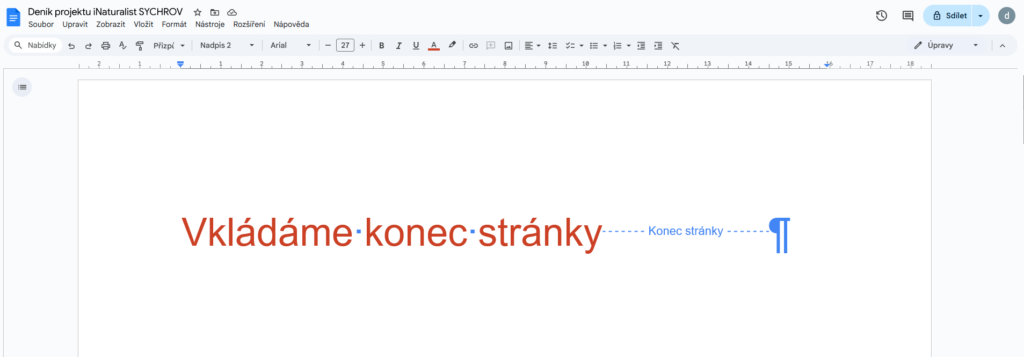
Vložení konce stránky:
Vložení tebulky v Google Dokumenty:
Editace tabulky a podobnost s MS WORD:
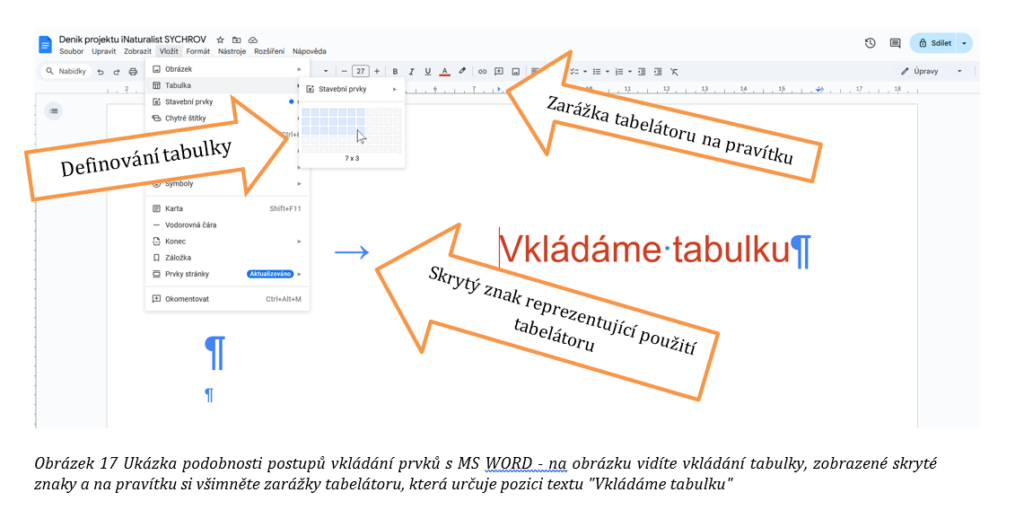
Tipy pro zlepšení struktura a čitelnosti vašich dokumentů:
- Nadpisy 1–3 pro logické členění; automatický Obsah (Vložit → Obsah).
- Jednotná hlavička a patička (Vložit → Záhlaví a zápatí).
Miniúkoly
Vyzkoušelte si vkládání tabulek a obrázkůVkládání tabulek, odkazů a obrázků. Nejprve do dokumentu zkuste vložit následující tabulku pro zápis pozorování a následně vložte dva obrázky:
- Tabulka 2×5 pro stručný seznam pozorování či úkolů.
- vložte do dokumentu dva obrázky
Závěr lekce
Umíte založit a nastavit sdílený dokument jako centrální deník projektu, psát spolu s ostatními pomocí komentářů a návrhů, vkládat tabulky i odkazy a v případě potřeby se vrátit ke starší verzi. Díky tomu zůstává tým sladěný a informace jsou vždy aktuální.