
Lekce 4.4 Webová verze iNaturalist a dodatečné úpravy pozorování
Úvod lekce
V této lekci si ukážeme, proč je pro doladění pozorování ideální webová verze iNaturalist: na velké obrazovce snadno doplníte chybějící údaje (fotky, čas, místo), upřesníte polohu a její přesnost, zvolíte vhodnou úroveň zveřejnění polohy (geoprivacy) a přehledně zareagujete na návrhy určení od komunity. Zároveň si vysvětlíme, jak fungují stavy kvality záznamu (Potřebuje určit / Vědecká kvalita / Neúplné) a co urychlí dosažení shody.
Co se v lekci naučíte
- Přesunout se k vlastním pozorováním na webu a otevřít jejich detail.
- Upravit „5×K“: kdo–kdy–kde–co–jak (fotky, datum/čas, poloha a její přesnost, druh, poznámka).
- Správně nastavit geoprivacy (Otevřená / Rozostřená / Soukromá) a vědět, kdy ji měnit.
- Porozumět komunitnímu určení a stavům kvality (Needs ID / Research Grade / Casual).
- Použít praktické tipy, které urychlí shodu určení.
Proč je to důležité
Pečlivě vyplněný a srozumitelný záznam je pro komunitu i vědce snadno ověřitelný, dříve dosáhne shody a tím i „vědecké kvality“. Zároveň máte plnou kontrolu nad tím, jak přesně zveřejníte polohu – chráníte sebe, citlivá místa i ohrožené druhy.
Výkladová část
Nejpřehledněji se pozorování dolaďují na počítači. Na větší obrazovce snáze zkontrolujete, zda u záznamu nechybí fotografie, čas, místo nebo stručná poznámka k prostředí. Stejně tak tu pohodlněji reagujete na návrhy určení od ostatních uživatelů.
Tato část vás provede tím, jak se na webu dostat k vlastním záznamům, co lze u jednoho záznamu upravit a jak s komunitou věcně komunikovat, aby se pozorování posunula ke „vědecké kvalitě“.
Proč pracovatna počítači
Krátké úpravy zvládnete v mobilu, ale počítač je vhodnější, když chcete mít jistotu, že je záznam kompletní a srozumitelný.
Práce v online verzi iNaturalist umožňuje:
- pohodlné přidání dalších fotografií (detail, celek, prostředí),
- přesnější nastavení místa v mapě a „kruhu přesnosti“,
- snadnější psaní kratších poznámek k nálezu,
- přehled návrhů určení a komentářů od komunity na jednom místě.
Jak se na webu dostat k vlastním pozorováním
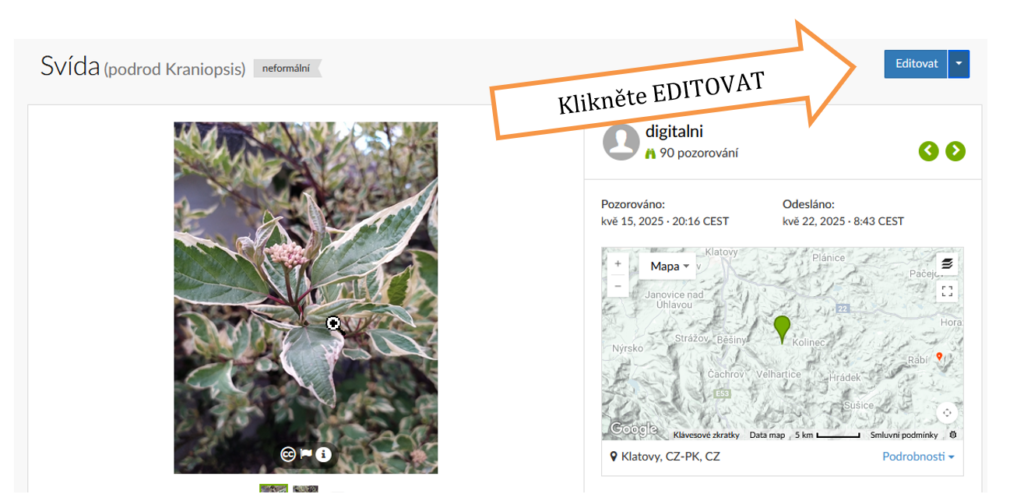
Po přihlášení na webu iNaturalist otevřete nabídku u svého účtu a zvolte přehled vlastních pozorování. Zobrazí se seznam záznamů s náhledy fotografií a základními údaji. Kliknutím na libovolné pozorování otevřete jeho detail.
- přihlaste se stejnými údaji jako v mobilu,
- otevřete přehled pozorování u svého účtu,
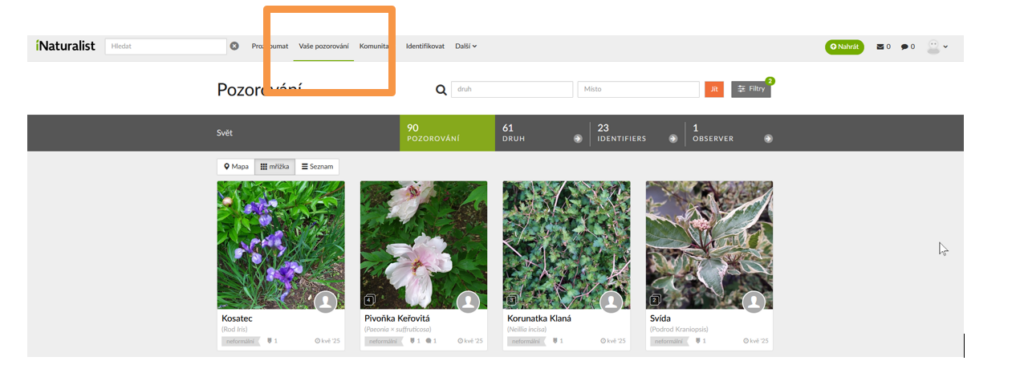
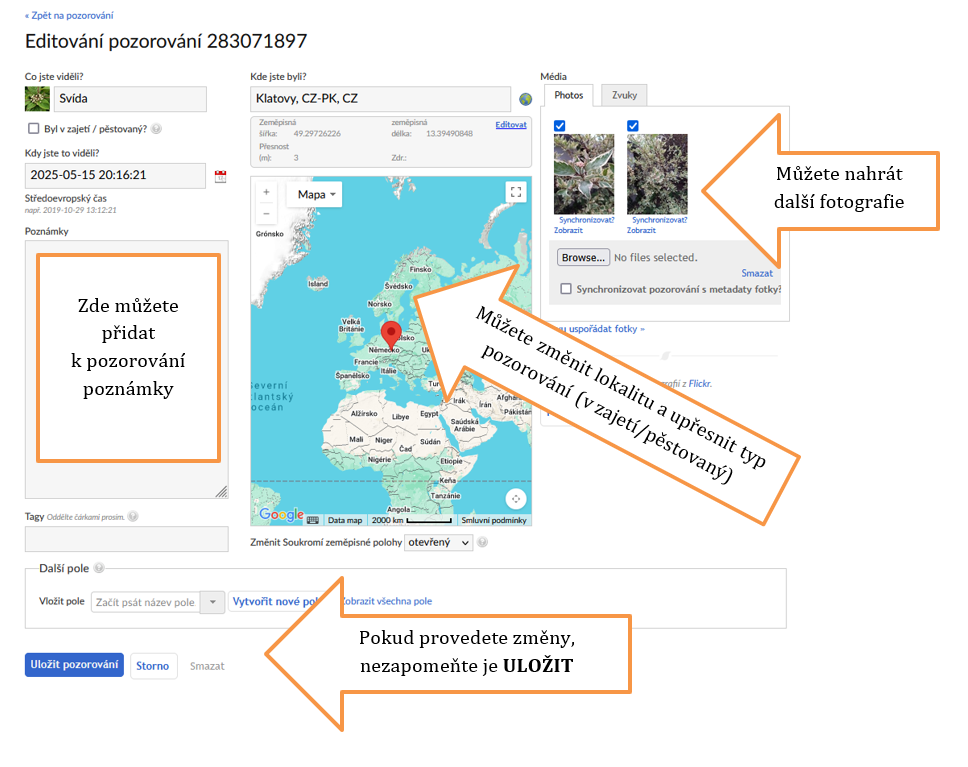
- klikněte na záznam, který chcete upravit a proveďte úpravy (ukázka na následujících obrázcích).
Co lze u jednoho záznamu upravit
V detailu záznamu vždy zkontrolujte „pětkrát K“ (kdo–kdy–kde–co–jak). Chybějící nebo nepřesné údaje doplňte. Cílem je, aby byl záznam dohledatelný, ověřitelný a srozumitelný i pro někoho, kdo místo nezná.
- Fotografie: můžete přidat další snímky (detail znaku, celek, prostředí). Pořadí lze změnit tak, aby první byla nejvýstižnější fotka.
- Čas a datum: opravte, pokud snímek nemá správná data (např. po přenosu z jiného zařízení).
- Místo a přesnost: upravte polohu špendlíkem v mapě a nastavte kruh přesnosti (v městě menší, v krajině může být větší).
- Zobrazení polohy (geoprivacy): u běžných druhů ponechte obvykle „otevřenou“ polohu, u citlivých míst/druhů zvažte „rozostřenou“ nebo „soukromou“.
- Určení druhu: ponechte svůj odhad, nebo jej zpřesněte. Pokud si nejste jisti, nevadí – můžete zůstat na úrovni rodu nebo skupiny.
- Poznámka: krátce popište prostředí nebo chování (např. „okraj vlhké louky“, „na kmeni břízy“).
Po úpravách záznam nezapomeňte uložit
Jak funguje společné určení a stav záznamu
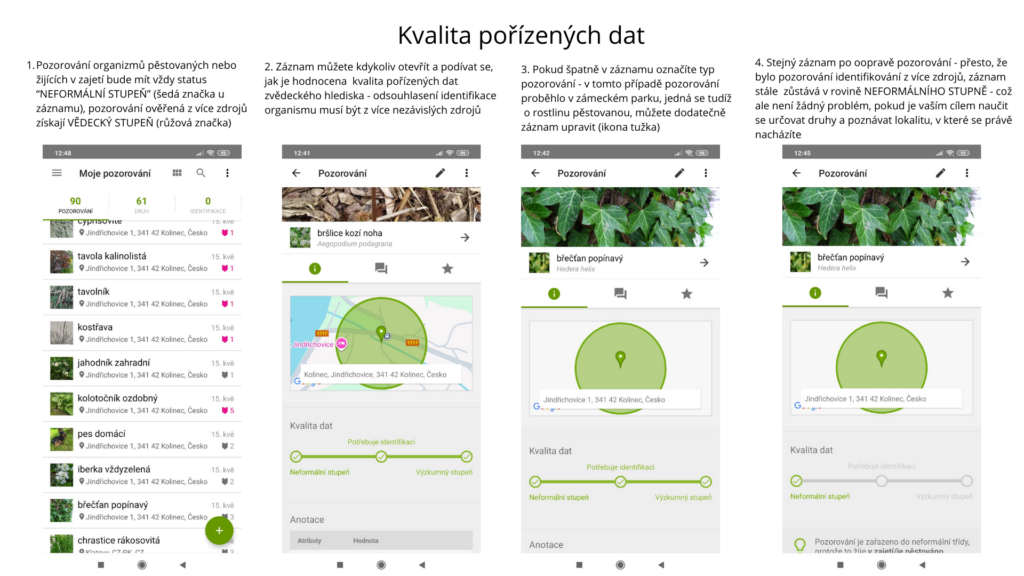
Určení se netvoří jen podle automatického návrhu – potvrzuje je komunita. Když se více uživatelů shodne na stejné úrovni určení a záznam má úplná data (fotka/zvuk, datum, místo), získá stav „vědecká kvalita“. Pokud zatím chybí shoda, zůstává „potřebuje určit“. Chybí-li podstatné údaje, je záznam „neúplný“.
- čím lepší fotografie a srozumitelnější údaje, tím rychlejší shoda,
- stav záznamu se může v čase měnit (po doplnění fotky či nové shodě komunity),
- pro určení je lepší několik snímků z různých úhlů než jedna „hezká“ fotografie bez detailu znaku.
Na následujících obrázcích je vidět, jak je označena kvalita pozorování v mobilní aplikaci:
Závěr lekce
Na webu iNaturalist pohodlně doladíte vše, co dělá záznam ověřitelným: doplníte fotky, upřesníte polohu a přesnost, zvolíte vhodnou geoprivacy a přehledně zareagujete na komunitu. Díky tomu zrychlíte dosažení shody a zvýšíte šanci na „vědeckou kvalitu“ – a tedy reálné využití vašich pozorování.