
Lekce 4.3 Mobilní aplikace v terénu: rozhraní a přidání pozorování krok za krokem
Úvod lekce
Dnes si přímo v mobilní aplikaci iNaturalist vyzkoušíte, jak v terénu rychle a správně přidat nové pozorování. Projdeme rozhraní aplikace, ukážeme si tlačítko + Přidat, práci s fotkou (nebo výběrem z galerie) a kontrolu „5×K“ – kdo, kdy, kde, co, jak. Nakonec krátce zmíníme nastavení přesnosti polohy (geoprivacy) a co uvidíte po nahrání.
Co se v lekci naučíte
- Zorientujete se v mobilním rozhraní: Pozorování/Domů, Prozkoumat, Aktivita, Profil.
- Přidáte záznam krok za krokem: pořízení/volba fotky, výběr „titulní“ fotky a doplnění údajů.
- Zvládnete kontrolu 5×K (kdo–kdy–kde–co–jak) a základní nastavení polohy.
- Víte, jak připojit více fotek či zvuk a jak záznam po nahrání upravit.
Proč je to důležité
Správně vyplněné pozorování (čas, místo, důkaz) má větší šanci na rychlé a přesné určení komunitou a může dosáhnout vědecké kvality (Research Grade). Zároveň si budujete přehledný osobní deník přírody.
Výkladová část
V terénu je cílem pořídit jasnou fotku (nebo zvuk), zachovat čas a místo a zapsat stručné údaje, aby záznam mohl komunita i vědci spolehlivě využít. Mobilní aplikace iNaturalist vás tímto procesem vede: nejdříve se zorientujete na hlavní obrazovce, pak jedním tlačítkem spustíte nové pozorování a vyplníte několik polí. Pokud jste si v předchozí kapitole založili účet na webu, tady už „jen“ pozorujete.
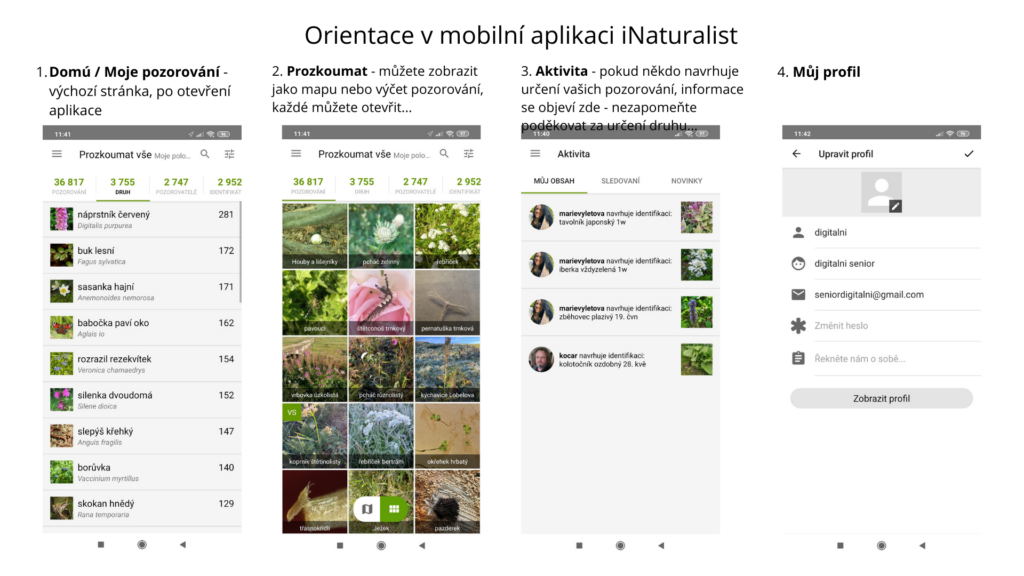
Rychlá orientace v mobilní aplikaci:
Nejdříve si popíšeme základní prostředí, abychom se dokázali rychle zorientovat.
- Domů / Pozorování (Observations) – vidíte své záznamy a tlačítko + pro přidání nového.
- Prozkoumat (Explore) – mapa a přehled pozorování z okolí; skvělé pro inspiraci „co tu roste/žije“.
- Aktivita (Activity/Notifications) – upozornění na návrhy určení (ID) a komentáře ke vašim záznamům.
- Profil (Me/Profile) – souhrny vašich aktivit a nastavení účtu.
Přidání nového pozorování krok za krokem
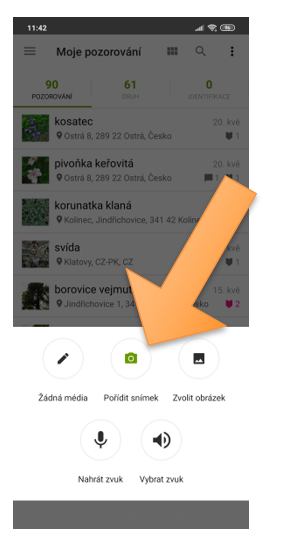
- Klepněte na + (na obrazovce Pozorování).
- Zvolte Pořídit fotku (otevře se fotoaparát) nebo Vybrat z galerie (telefon / Google Fotky).
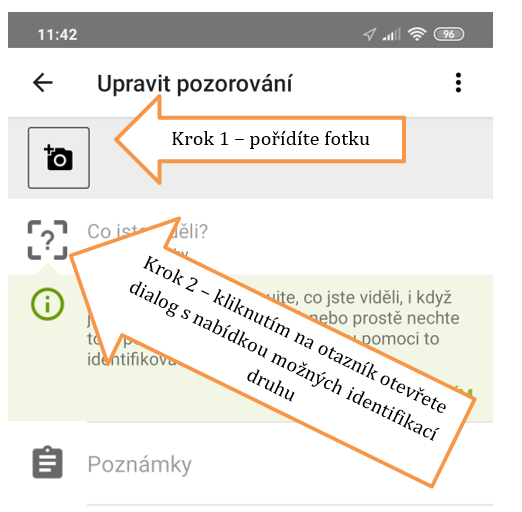
- Vyberte „titulní“ snímek – první přiložená fotka se zobrazuje jako hlavní. Další úhly a detaily přidejte hned poté (ikonou pro přidání fotek).
- Zkontrolujte 5×K (kdo–kdy–kde–co–jak):
-
- Kdo – doplní se automaticky vaším účtem.
- Kdy – vezme se z EXIF dat; lze ručně upravit.
- Kde – GPS z fotky; případně posuňte špendlík a nastavte poloměr přesnosti (kruh na mapě).
- Co – druh. Využijte Návrhy určení (AI), ale berte je jako doporučení; upřesní komunita.
- Jak – médium (foto/zvuk) a stručná poznámka („na okraji louky“, „stinné místo“ apod.).
Práce s více fotkami a dodatečné úpravy
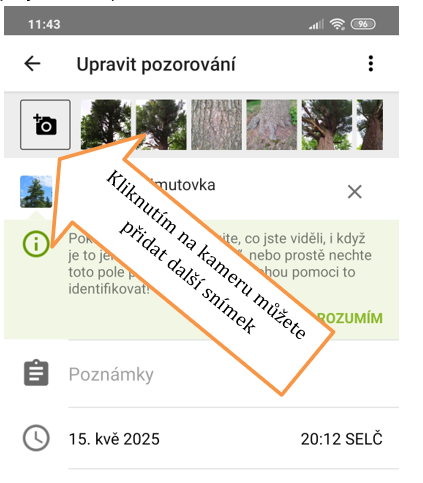
Pro některá pozorování je výhodnější pořídit více fotografií – například detail listu, květu a celou rostlinu. AI a následně komunita tak dokáží lépe identifikovat, o jaký druh se jedná.
- Více fotek k jednomu pozorování: nejprve detail, pak celek a nakonec prostředí – pomůže to komunitě s určením – pořídíte jednoduše, pouze kliknutím na ikonu fotoaparátu hned vedle již pořízené fotografie. Otevře se dialogové okno, které se zeptá, jestli chcete pořídit další snímek a nová fotografie se přidá k dříve pořízené fotografii.
- Zvukové záznamy: u hlasově výrazných druhů (ptáci, obojživelníci) můžete připojit audio; dbejte na co nejtišší pozadí.
- Dodatečné úpravy: cokoliv lze upravit později (název druhu, poloha, přesnost, geoprivacy, popisek). K editaci můžete použít jak aplikaci v telefonu, tak webové rozhraní, kde je editace přehlednější (ukážeme si v příští kapitole).
Co uvidíte po zaznamenání pozorování
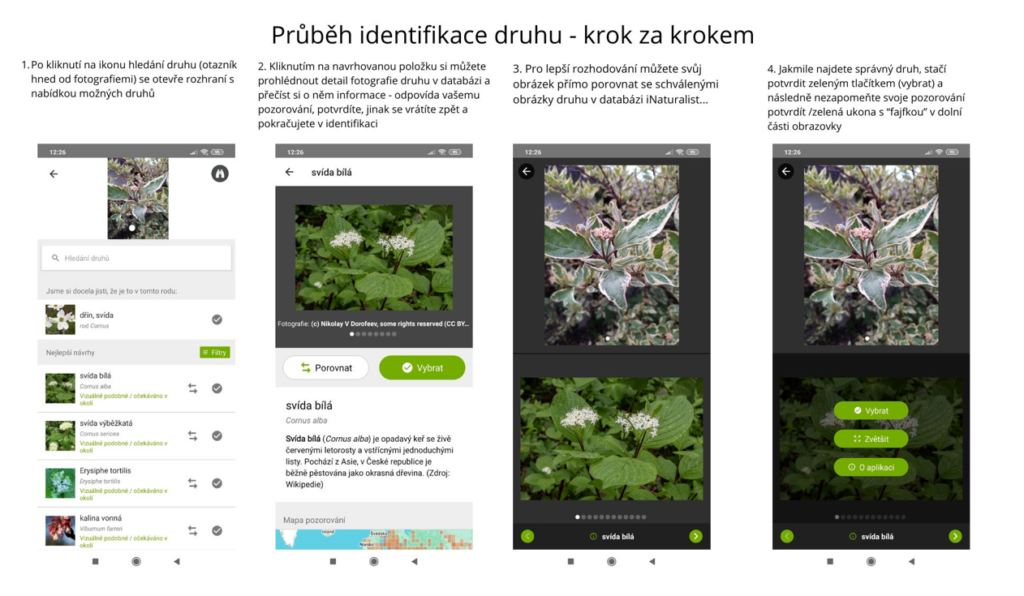
iNaturalist nabídne návrh určení (AI) – kliknutím na ikonu s lupou se otevře okno s návrhy na druh, který pozorujete. Je na vás, abyste prošli galerii návrhů a potvrdili, o který druh, se podle vás jedná. Dokud nebude pozorování potvrzeno z více zdrojů, jeho určení nebude mít dostatečnou validitu.
Následně se mohou ozvat uživatelé s identifikací (ID) a případně dotazem v komentáři.
Průběh pořízení záznamu o pozorování si ještě projdeme krok za krokem v obrázkovém průvodci:
Závěr lekce
Umíte rychle přidat pozorování z terénu, zkontrolovat 5×K a citlivě nastavit polohu. Víte, jak připojit více fotek nebo zvuk a že vše lze později upravit. Po nahrání se zapojuje komunita – její návrhy a dotazy uvidíte v Aktivitě. Tímto máte hotový základ pro smysluplná pozorování, která mohou pomoci i vědě.