
Lekce 4.2 Začínáme: založení účtu na webu + přihlášení v aplikaci
Úvod lekce
Nejjednodušší cesta, jak začít s iNaturalist: nejprve si na webu založíte účet a nastavíte základní volby (jazyk, čas, upozornění, případně licence fotek), a až poté se přihlásíte v mobilní aplikaci. Tento postup je pro začátečníky nejpřehlednější a minimalizuje potíže při registraci z telefonu.
Co se v lekci naučíte
- Založit si účet iNaturalist na webu a projít základní nastavení.
- Přihlásit se v mobilní aplikaci a udělit správná oprávnění (kamera, úložiště, poloha).
- Pochopit, co je „geoprivacy“ a kde volíte přesnost zobrazení polohy (otevřená/rozostřená/soukromá).
Proč je to důležité
Správně založený a nastavený účet ušetří spoustu času. V mobilu pak jen fotíte a nahráváte pozorování – datum, čas i souřadnice se doplní automaticky. Díky geoprivacy navíc chráníte citlivé lokality.
Výkladová část
Začneme jednoduše: nejprve si založíte účet iNaturalist na webu, poté si stáhnete mobilní aplikaci a jen se přihlásíte. Tento postup je pro začátečníky nejpřehlednější a umožní vám rovnou nastavit několik užitečných voleb (jazyk, upozornění, licence). Většina funkcí je dostupná ihned po registraci; některé pokročilé možnosti (např. zakládání určitých typů projektů nebo soukromé zprávy) se otevřou až po prvních ověřených pozorováních — podrobnosti najdete níže (v našem případě se nám možnosti otevření vlastního projektu otevřely již po prvních padesáti pozorováních).
Doporučený postup: nejprve web, potom mobil
- Založení účtu na webu – přehledné, klidné prostředí pro první nastavení.
- Instalace a přihlášení v mobilní aplikaci – stačí zadat stejné přihlašovací údaje; máte hotovo a můžete rovnou do terénu.
Založení účtu na webu (doporučeno pro začátečníky)
- Otevřete registrační stránku a zvolte přihlášení e‑mailem a heslem nebo přes Google (vhodné, pokud už používáte Gmail).

- Potvrďte e‑mail (zpráva přijde do vaší schránky).
- Po přihlášení projděte Základní nastavení účtu:
- Jazyk rozhraní: zvolte češtinu.
- Časové pásmo a měrné jednotky: nastavte dle svého prostředí.
- Upozornění e‑mailem: vyberte, co chcete dostávat (odpovědi na vaše pozorování, návrhy určení apod.).
- Profil: volitelné – krátké představení a profilová fotografie.
Tip: Některé pokročilé možnosti (např. určité typy projektů či soukromé zprávy) se zpřístupní až po prvních ověřených pozorováních.
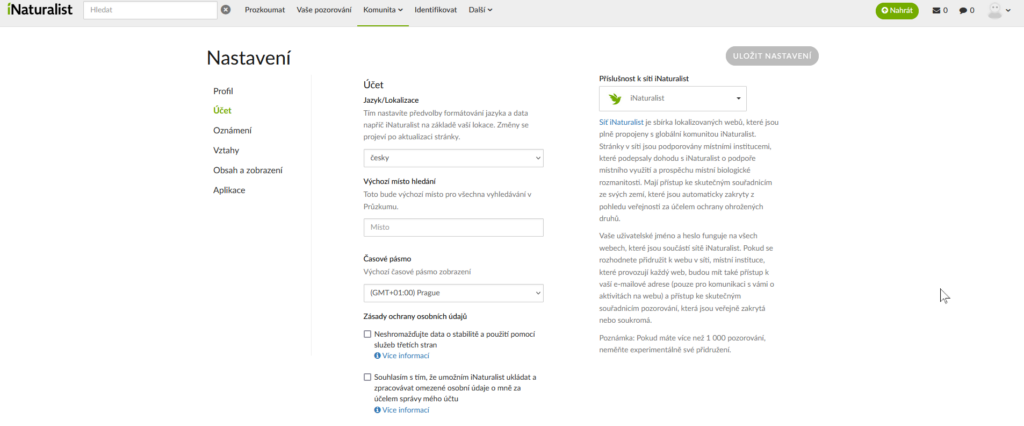
Přihlášení do mobilní aplikace iNaturalist
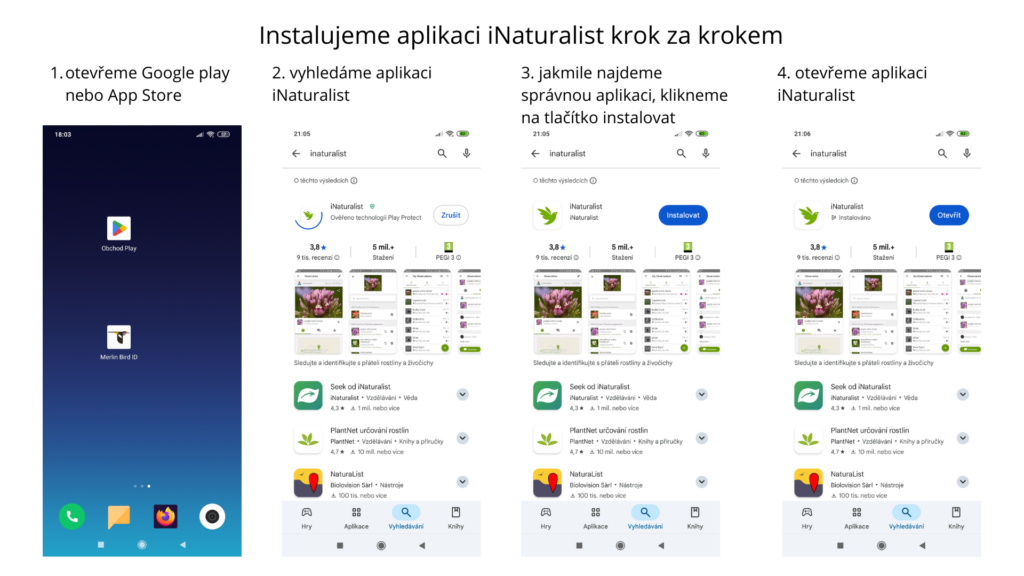
Protože pozorování budeme provádět v terénu, je potřeba nainstalovat si do telefonu aplikaci iNaturalist. Postup je podobný, jako u aplikace Merlin, začnete vyhledáním iNaturalist na Google Play nebo App Store a nainstalujete aplikaci do telefonu.
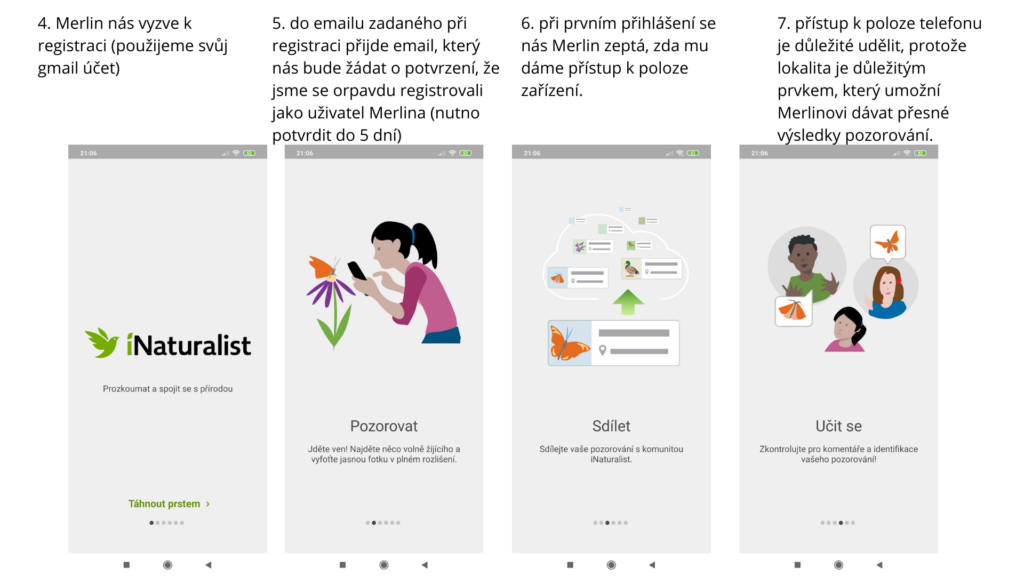
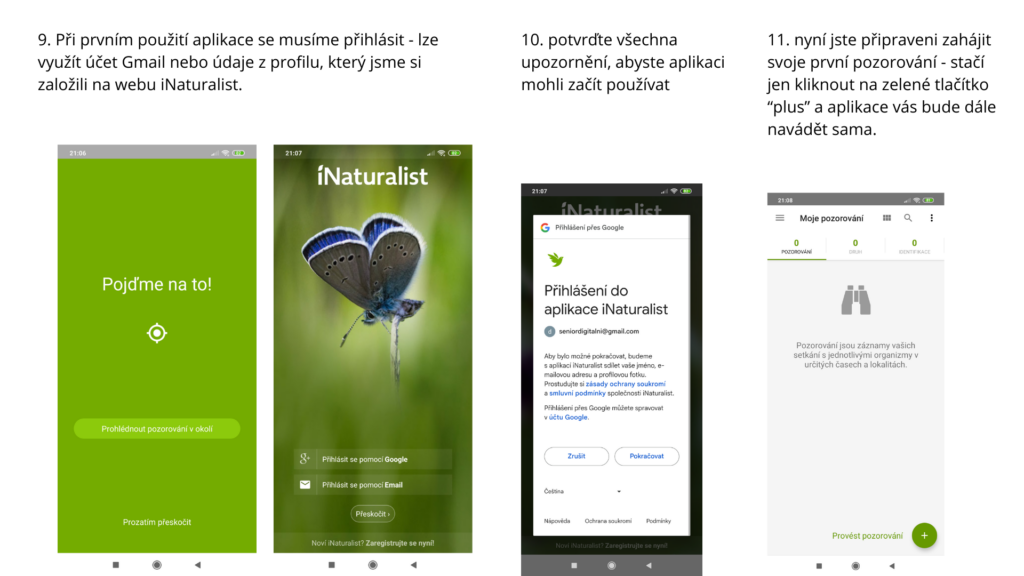
Na úvodní obrazovce po otevření aplikace zvolte Přihlásit se (ne „Vytvořit účet“, pokud už jste ho založili na webu). Přihlásit se můžete e-mailem a heslem nebo přes Google. Doporučujeme vytvořit účet předem, registrování přes telefon bylo trochu krkolomné a na poprvé se nám nepodařilo. Když jsme nejprve vytvořili účet na internetu a teprve potom nainstalovali aplikaci a přihlásili se do ní, vše fungovalo bez problémů.
Povolte aplikaci přístup k fotoaparátu, úložišti a poloze. Díky tomu budou pozorování obsahovat datum, čas a zeměpisné souřadnice, což je pro jejich vědecké využití zásadní.
Instalace iNaturalist krok za krokem:
-
- Nainstalujte iNaturalist z Google Play / App Store.
- Na úvodní obrazovce zvolte Přihlásit se (ne „vytvořit účet“, když už ho máte z webu).
- Přihlaste se e‑mailem a heslem nebo přes Google.
- Povolte oprávnění:
- Fotoaparát a úložiště – pořizování a ukládání fotografií.
- Poloha – doplní datum, čas a GPS souřadnice přímo do záznamu (zásadní pro vědecké využití).
Instalaci aplikace si ukážeme krok za krokem v následujícím obrázkovém průvodci:
Závěr lekce
Máte založený a základně nastavený webový účet, v mobilní aplikaci jste přihlášeni a máte udělená správná oprávnění. Víte, že přesnost polohy se volí u každého pozorování zvlášť. Jste připraveni v dalším kroku pořizovat a nahrávat první záznamy z terénu.