
Lekce 2.5 Google Fotky: záloha, alba, bezpečné sdílení a geoprivacy
Úvod lekce
Google Fotky jsou „bezpečná krabice na snímky“, která se vám otevře na telefonu i na počítači – stačí se přihlásit stejným účtem Google jako v Gmailu. Ne každý má aplikaci v telefonu předinstalovanou, proto začneme tím, kde Google Fotky najdete a jak je případně nainstalovat. Poté si krok za krokem zapnete zálohování, vytvoříte přehledná alba a naučíte se srozumitelně sdílet. Krátce připomeneme i opatrnost u polohy; podrobnou „geoprivacy“ probereme v lekci 2.7 (Etika).
Co se v lekci naučíte
- Pochopit, kde Google Fotky jsou a jak k nim přistupovat bez ohledu na zařízení.
- Zapnout zálohování a ověřit, že snímek je opravdu v cloudu.
- Vytvářet alba s názvem a popisem a sdílet je osobám či odkazem.
- Udržovat místo v úložišti a mazat bez rizika ztráty.
Proč je to důležité
Snímky z terénu jsou pro projekty klíčové. Spolehlivá záloha chrání vaši práci, alba šetří čas a přehledné sdílení snižuje chybovost v komunikaci s koordinátory.
Výkladová část
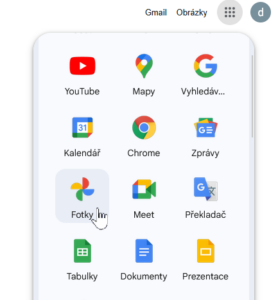 Google Fotky jsou nejjednodušší způsob, jak automaticky zálohovat snímky z mobilu a bezpečně je sdílet s kýmkoliv dle vašeho uvážení (musíte udělit ke snímkům přístup, aby je mohl vidět i někdo další). Pro vaše pozorování a fotografie to znamená, že nepřijdete o data (nálezy, záznamy) a můžete je rychle poslat dál k určení nebo validaci.
Protože už máte „pracovní“ účet Gmail, není nutné další registrace – Google Fotky používají stejnou digitální identitu. K nastavení přístupu k fotkám vašeho telefonu potřebujete ještě mít k dispozici svůj telefon.
Přístup k fotkám v rámci účtu Gmail (aplikace Google v pravém horním rohu prohlížeče)
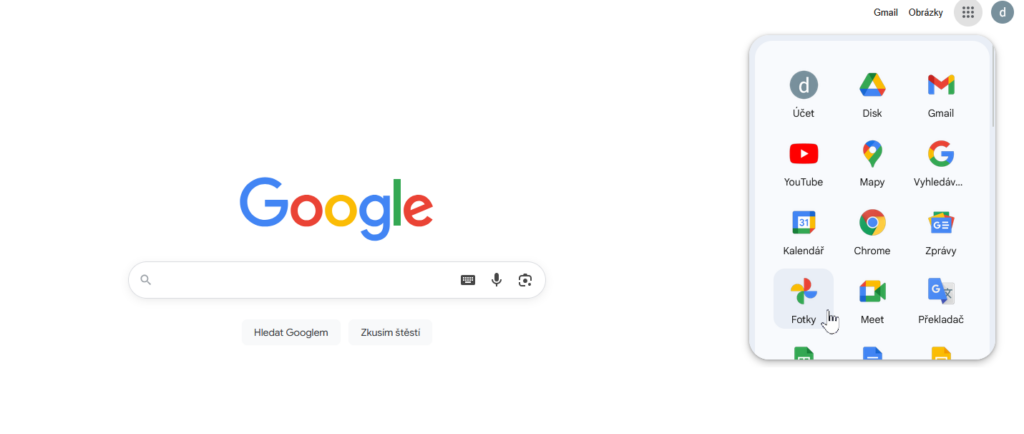
Kde Google Fotky najdu a jak k nim přistoupím
Google Fotky patří mezi služby Google. Přistoupíte k nim na webu i v telefonu – ideálně se stejným účtem Google, který jste si založili v Gmailu (lekce 2.4).
- Webová verze: photos.google.com
- Nastavení účtu: myaccount.google.com
- Správa úložiště: one.google.com/storage
Aplikace v telefonu: Google Play (Android) nebo App Store (iPhone) – „Google Photos“
Krátké vysvětlení
Pokud nemáte aplikaci v telefonu, snímky z fotoaparátu můžete nahrát i později z počítače přes web. Pro automatickou zálohu pořízených fotek v telefonu však aplikaci potřebujete. Nyní si ukážeme, jak na to:
A) Instalace (pokud ji v telefonu nemám) a přihlášení
Než cokoli nastavíte, ujistěte se, že používáte stejný účet Google jako v Gmailu – jen tak se snímky bezpečně propojí mezi telefonem a počítačem.
Postup krok za krokem
-
-
-
- Otevřete obchod s aplikacemi v telefonu a vyhledejte „Google Photos“.
- Nainstalujte aplikaci a spusťte ji.
- Přihlaste se stejným účtem Google jako v Gmailu (lekce 2.4).
- Zkontrolujte, že vidíte základní obrazovku „Fotky / Alba / Knihovna“.
-
-
B) Záloha a synchronizace – bezpečný start
Cílem je, aby každá nová fotografie byla automaticky uložená v cloudu, nikoli jen v telefonu. Tím předejdete ztrátě při poruše či výměně zařízení.
Kde to najdu / kde kliknout
-
-
- Aplikace Google Fotky → Profilová ikona → Nastavení fotek → Zálohování
- Web pro ověření: photos.google.com
-
Postup krok za krokem
-
-
-
- V Google Fotkách otevřete Nastavení → Zálohování a přepněte na „Zapnuto“.
- Vyberte účet a kvalitu zálohy (Original / Storage saver) podle kapacity úložiště.
- Omezte zálohu na Wi‑Fi, pokud šetříte mobilní data.
- Vyberte složky zařízení, které chcete zálohovat (např. Camera, Screenshots).
- Ověřte zálohu: po vyfocení otevřete photos.google.com – snímek musí být viditelný a stav v aplikaci „zálohováno“.
-
-
Krátké vysvětlení
Rozdíl mezi „fotka v telefonu“ a „fotka v cloudu“ je zásadní. Mažu teprve tehdy, když snímek vidím i na webu Fotek.
C) Alba – pořádek a kontext pro projekty
Pro projekty je nejpřehlednější, když jedno album odpovídá jedné lokalitě, akci nebo období. Název a krátký popis šetří čas vám i koordinátorům.
Kde to najdu / kde kliknout
-
-
- Telefon: Alba → Nové album
- Web: Create → Album
-
Postup krok za krokem
-
-
-
- Vytvořte nové album a pojmenujte je srozumitelně, například „Pozorování – Park Hrabák – jaro 2025“.
- Přidejte snímky, které k albu patří; nastavte obálku alba.
- Do popisu napište stručný kontext: lokalitu, období a případně metodiku či poznámku k pozorování.
- Udržujte jednotný formát názvů a popisů – lepší vyhledávání, menší záměna.
-
-
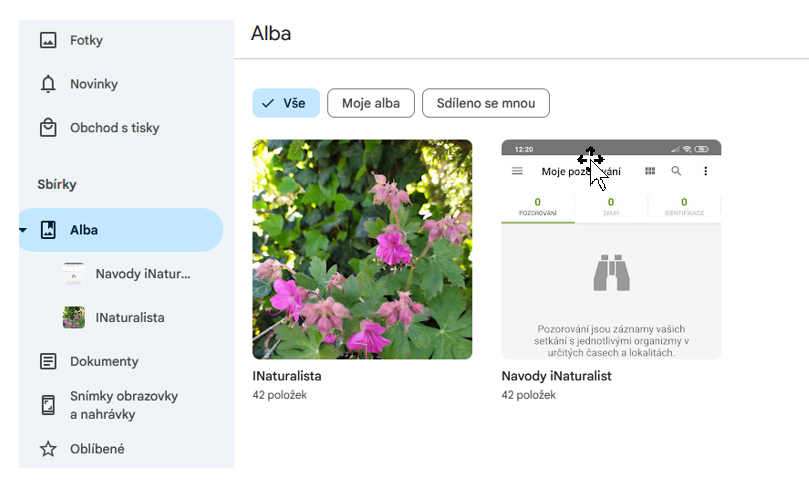
Krátké vysvětlení
Název a popis alba jsou „první pomoc pro budoucí já“ i pro koordinátory. Podle nich poznají, co album obsahuje, aniž by museli otevírat každý snímek.
D) Sdílení – jak předat materiál srozumitelně
Sdílejte vždy konkrétní album připravené pro daný účel – vyhnete se omylům a dohledání je rychlejší.
Kde to najdu / kde kliknout
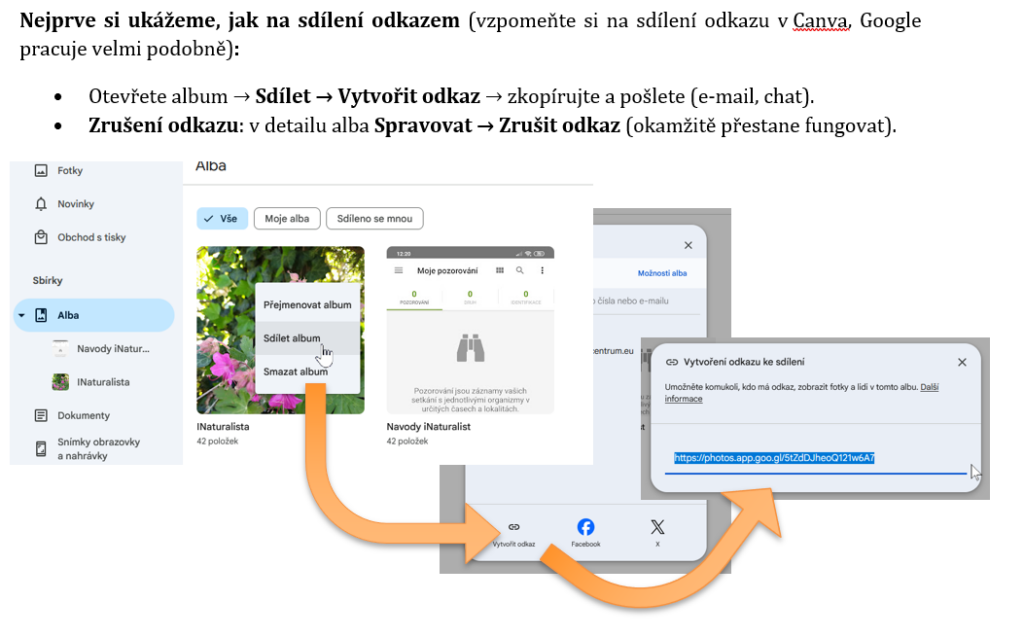
Otevřete album → Sdílet
Postup krok za krokem
-
-
- Sdílení konkrétním osobám: napište adresy účtů Google koordinátorů; hodí se pro užší tým.
- Sdílení odkazem: nechte vygenerovat odkaz a pošlete jej koordinátorům; odkaz můžete kdykoli vypnout.
- Správa přístupu: v nastavení sdílení zkontrolujte, kdo album vidí a zda mohou přidávat své snímky.
-
Krátké upozornění k poloze
V této lekci jen připomínáme opatrnost u přesné polohy. Podrobné zásady geoprivacy (kdy polohu skrývat a proč) budou v lekci 2.7 – Etika.
E) Práce s úložištěm – zdravá údržba
Úložiště Google je společné pro Gmail, Disk i Fotky. Průběžná údržba zabrání tomu, aby vám služby přestaly fungovat ve chvíli, kdy je nejvíce potřebujete.
Kde to najdu / kde kliknout
-
-
- one.google.com/storage → Správa úložiště
-
Postup krok za krokem
-
-
- Spusťte nástroj „Správa úložiště“ a odstraňte rozmazané, duplicitní a málo informativní snímky.
- Nechejte si jen sérii, která opravdu pomáhá identifikaci; zbytek smažte.
- Důležité doklady (potvrzení, výsledky) uložte navíc na Disk Google, pokud to vyžaduje metodika projektu.
-
Poznámky, tipy a bezpečnost
- Poznámka: pokud nechcete instalovat aplikaci v telefonu, můžete fotky nahrávat ručně z počítače na photos.google.com; automatickou zálohu z telefonu tím ale nenahradíte.
- Tip: pojmenování alb typu „Pozorování – Lokalita – měsíc a rok“ výrazně urychlí dohledání.
- Bezpečnost: při práci na veřejném počítači se po nahrání vždy odhlaste z účtu; neodesílejte citlivé údaje v popisu snímků.
Časté chyby a jak je řešit
-
- „Myslím, že je zálohováno“ – ale není
Řešení: snímek si ověřte na photos.google.com; teprve potom uvolňujte místo v telefonu. - Sdílím „Všechny fotky“
Řešení: vždy sdílejte konkrétní album vytvořené pro daný účel. - Nejasné názvy a chybějící popisy
Řešení: držte se jednotného formátu názvů a přidejte stručný popis v každém albu.
- „Myslím, že je zálohováno“ – ale není
Závěr lekce
Už víte, kde Google Fotky najdete, jak je případně nainstalovat a jak se přihlásit stejným účtem jako v Gmailu. Zapnuli jste zálohu, vytvořili přehledná alba a umíte rozumně sdílet. V lekci 2.6 navážeme kvalitou snímků a vědecky použitelným záznamem; podrobnosti geoprivacy nás čekají v lekci 2.7 (Etika).