
Lekce 2.4 Gmail pro občanskou vědu: založení, bezpečnost a jasná komunikace
Úvod lekce
Gmail je spolehlivý „digitální klíč“ pro registrace do projektů občanské vědy a jasnou komunikaci s koordinátory. V této lekci účet založíte, rychle jej zabezpečíte a nastavíte přehlednou schránku. Na závěr si ukážeme psaní a kulturu e-mailu tak, aby vaše zprávy byly srozumitelné a dohledatelné.
Co se v lekci naučíte
- Založit si účet Gmail a provést základní bezpečnostní nastavení.
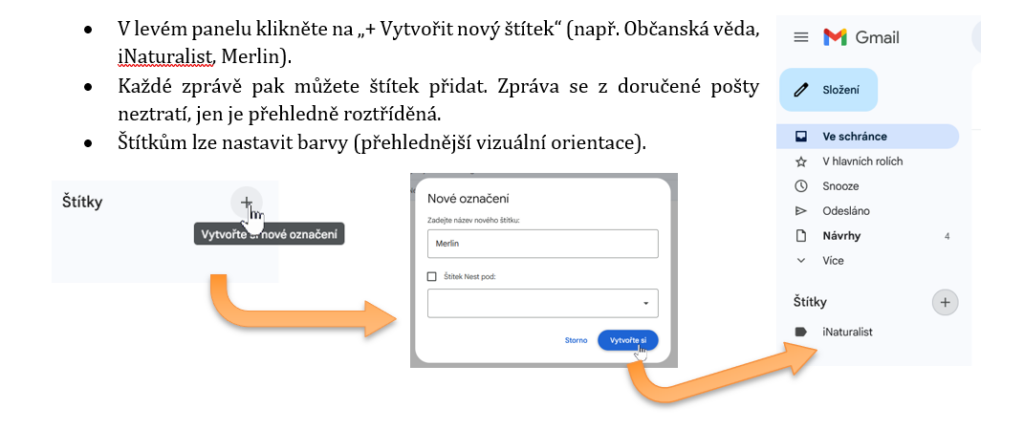
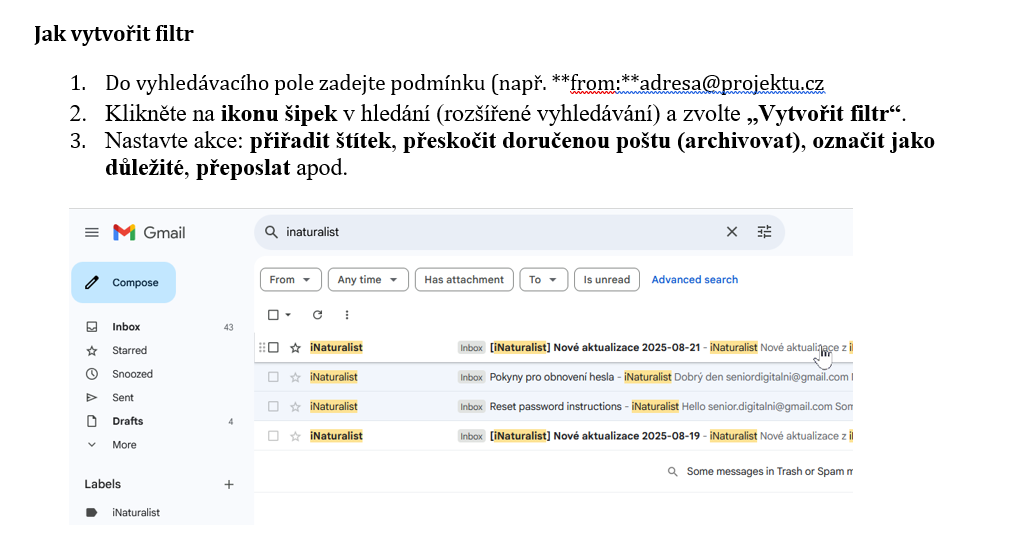
- Organizovat poštu pomocí štítků, barev a filtrů.
- Napsat přehledný e-mail, správně použít adresáty To/Cc/Bcc a základní formátování.
Proč je to důležité
Dobře nastavený e-mail šetří čas, snižuje chybovost a pomáhá udržet pořádek v komunikaci s projekty. Zabezpečení účtu chrání vaše data i důvěru partnerů.
Výkladová část
Kde to najdu / kde kliknout
- Založení účtu: accounts.google.com/signup
- Nastavení účtu a zabezpečení: myaccount.google.com
- Gmail na webu: mail.google.com
- Aplikace Gmail v telefonu: Google Play / App Store
Postup krok za krokem – založení účtu
- Zadejte jméno, příjmení, zvolte adresu a heslo.
- Zadejte telefon a zotavovací e-mail pro obnovu přístupu.
- Potvrďte podmínky, uložte přihlašovací údaje na bezpečné místo.
- Přejděte do Nastavení účtu a dokončete bezpečnostní kroky (viz níže).
Rychlé zabezpečení účtu (doporučeno hned po založení)
- Zapněte dvoufázové ověření (2FA) v části Zabezpečení (proč dvoufázové zabezpečení jsme si vysvětlili v minulé lekci). Nejjednodušší je potvrzování v telefonu (Google Prompt); jako zálohu si uložte záložní kódy.
- Zkontrolujte zadané údaje pro znovobnovení zapomenutých přihlašovacích údajů – telefon a e-mail.
- Proveďte bezpečnostní kontrolu účtu (Security Check-Up).
- Zkontrolujte přihlášená zařízení a odhlaste ta, která nepoužíváte.
Gmail v praxi – organizace doručené pošty
Gmail používá trochu jinou logiku než „klasické“ e-mailové služby. Nejdůležitější rozdíly shrneme v následujících bodech:
„Složky“ vs. „Štítky“
-
- Seznam/Volny: zprávu přesouváte do složky.
- Gmail: zprávě přidáte štítek (může jich být víc), a tím ji „zařadíte“ do více míst najednou.
- Akce Archivovat zprávu nevymaže – jen ji skryje z doručené pošty. Díky štítkům a vyhledávání ji kdykoliv najdete.
- Jak vytvořit štítek:
„Vlákna“ (Konverzace)
-
- Gmail stejné téma seskupuje do vlákna (příchozí + odeslané odpovědi pohromadě).
- Můžete vypnout v nastavení, ale pro pořádek doporučujeme nechat zapnuté.
Kategorie doručené pošty (volitelně)
-
- Primární / Sociální / Promo (reklamní). Pomáhá oddělit důležité zprávy od rozesílek. Lze vypnout/změnit v nastavení.
„Koš“ a „Spam“
-
- Fungují podobně jako jinde, jen Gmail má velmi účinné automatické filtrování spamu.
Jak napsat email v Gmailu
Gmail v praxi – základní pravidla pro psaní a formátování zpráv
- Nová zpráva: jasný předmět, stručný obsah v krátkých odstavcích, závěrečný kontakt.
- Adresáti: To (hlavní příjemce), Cc (na vědomí), Bcc (skryté kopie – vhodné pro hromadné rozesílky).
- Přílohy: pojmenujte soubory srozumitelně (např. „Pozorovani_2025-05-12_LokalitaA.jpg“).
- Formátování: používejte tučné zvýraznění jen pro klíčová slova, seznamy pište na samostatné řádky; vyhněte se přebarvování textu.
- Odeslání a dohledatelnost: před odesláním zkontrolujte, zda je zpráva srozumitelná i bez příloh (stručný popis, o co jde) a zda má správné štítky.
- Formátování zpráv si ukážeme prakticky v následujícím videu:
Poznámky, tipy a bezpečnost
- Poznámka: štítky se chovají jinak než složky – jedna zpráva může mít více štítků, proto je třídění flexibilnější.
- Tip: nastavte filtry na opakující se notifikace (potvrzení registrací, systémové zprávy), zůstanou přehledně pod štítkem a nezahlcují doručenou poštu.
- Bezpečnost / soukromí: při přístupu z veřejného zařízení se vždy odhlaste; neodesílejte citlivé údaje nešifrovaně a vždy kontrolujte adresu příjemce.
Časté chyby a jak je řešit
- Dlouhý a nejasný předmět → Řešení: napište věcný předmět s klíčovou informací (např. „Merlin – dotaz k nahrávání 12. 5.“).
- Plná doručená pošta bez třídění → Řešení: vytvořte 2–3 základní štítky a nastavte filtry, které je budou automaticky přiřazovat.
- Zapomenutí přílohy → Řešení: krátká kontrola před odesláním; případně použijte připomínky Gmailu na chybějící přílohu, pokud je zmíněna v textu.
Miniúkoly:
- Vyzkoušejte si napsat svůj první email v Gmailu
- Přiložte k emailu jednu fotografii jako přílohu a email odešlete na svůj vlastní email
Závěr lekce
Máte založený a zabezpečený Gmail, umíte zprávy třídit a psát srozumitelně. Tím získáváte „digitální klíč“ pro registrace a hladkou komunikaci s projekty občanské vědy. V další lekci 2.5 přejdeme k Google Fotkám: záloha, alba, bezpečné sdílení a geoprivacy.