
Lekce 1.6 Portál občana v praxi: vybrané služby
Úvod lekce
Tato lekce ukazuje, jak se na Portálu občana rychle zorientovat v konkrétních službách a co od nich čekat. Projdeme čtyři typické agendy: Bodové hodnocení řidiče, Výpis z Rejstříku trestů, Katastr nemovitostí a Moje daně. U každé služby vysvětlíme, k čemu slouží, kde ji v Portálu občana najdete a jak s ní pracovat v praxi.
Co se v lekci naučíte
- Najít a otevřít vybrané služby v Portálu občana.
- Porozumět základním krokům práce se službou (zobrazení, stažení potvrzení, přechod na navazující portál).
- Vědět, co si připravit k přihlášení a jak bezpečně ukládat výstupy.
Proč je to důležité
Rychlá orientace v nejpoužívanějších službách šetří čas a zajišťuje, že vždy získáte oficiální a aktuální informace. Naučíte se ukládat výsledky tak, abyste je později snadno dohledali.
Výkladová část
Nyní si podrobněji představíme jednotlivé služby a přístup k nim. Začneme jejich výčtem s udáním internetových adres, kde složby najdete. Všimněte si, že státem poskytované služby a jejich portály velice často končí koncovkou gov.cz.
Kde službu najdu / kde kliknout
- Portál občana – adresa: obcan.portal.gov.cz
- Moje daně – adresa: mojedane.gov.cz
- Katastr nemovitostí (nahlížení) – adresa: nahlizenidokn.cuzk.cz
- Rozcestník veřejné správy – adresa: gov.cz
Vybrané, často používané služby si představíme podrobněji.
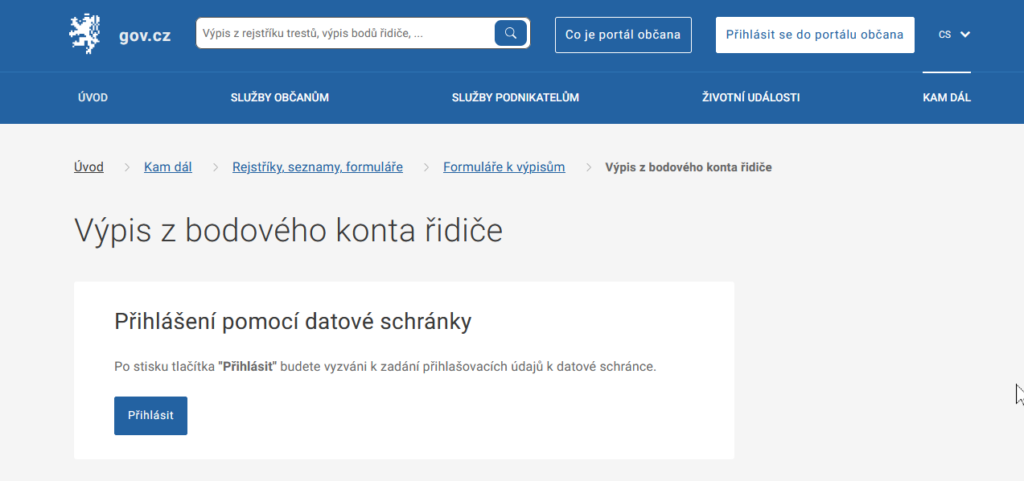
Bodové hodnocení řidiče
Umožní zjistit aktuální počet bodů řidiče a přehled změn. Vhodné pro kontrolu před cestou nebo při změně pojištění.
Kde to najdu / kde kliknout
Portál občana → po přihlášení vyhledat „Bodové hodnocení řidiče“ → otevřít službu
Postup krok za krokem
-
- Přihlaste se elektronickou identitou.
- Otevřete „Bodové hodnocení řidiče“ a zobrazte přehled.
- Uložte si potvrzení nebo výpis do své složky s dokumenty.
Poznámky, tipy a bezpečnost
-
- Kontrolujte, že jste opravdu přihlášeni vy; výstup ukládejte pod názvem s datem.
- Nezasílejte svůj výpis e-mailem neznámým příjemcům; obsahuje osobní údaje.
Výpis z Rejstříku trestů
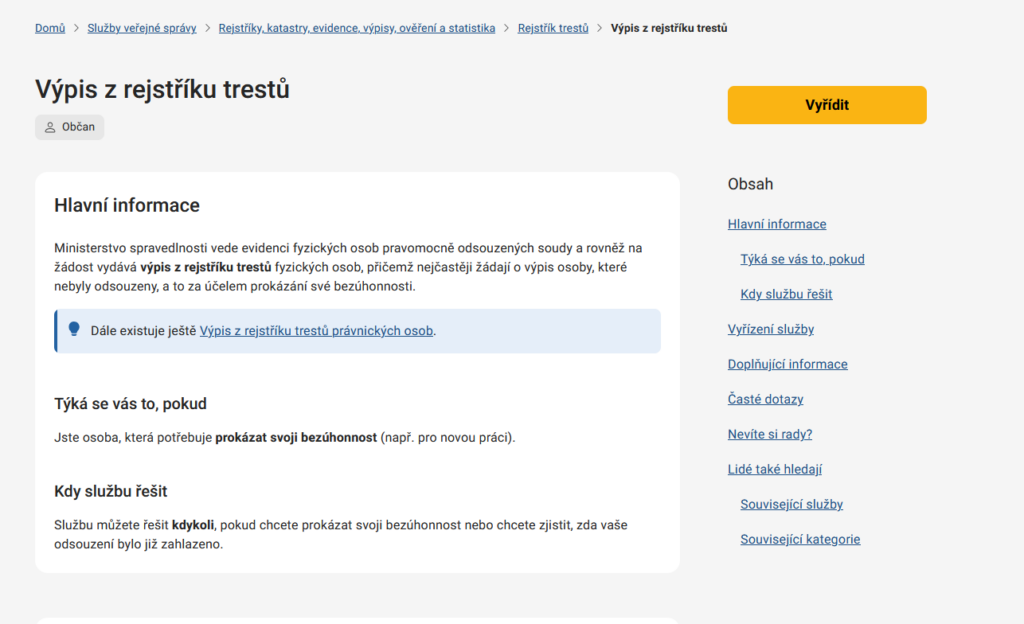
Krátké vysvětlení: Elektronicky získáte výpis, který se často vyžaduje pro pracovní účely nebo dobrovolnictví.
Kde to najdu / kde kliknout
Portál občana → po přihlášení vyhledat „Rejstřík trestů – výpis“ → otevřít službu
Postup krok za krokem
-
- Přihlaste se elektronickou identitou.
- Spusťte „Výpis z Rejstříku trestů“.
- Postupujte podle pokynů služby a stáhněte výstup.
Poznámky, tipy a bezpečnost
-
- Některé instituce vyžadují čerstvý výpis; do názvu souboru přidejte datum stažení.
- Výpis ukládejte do zabezpečené složky; před odesláním ověřte požadovaný formát.
Katastr nemovitostí (nahlížení)
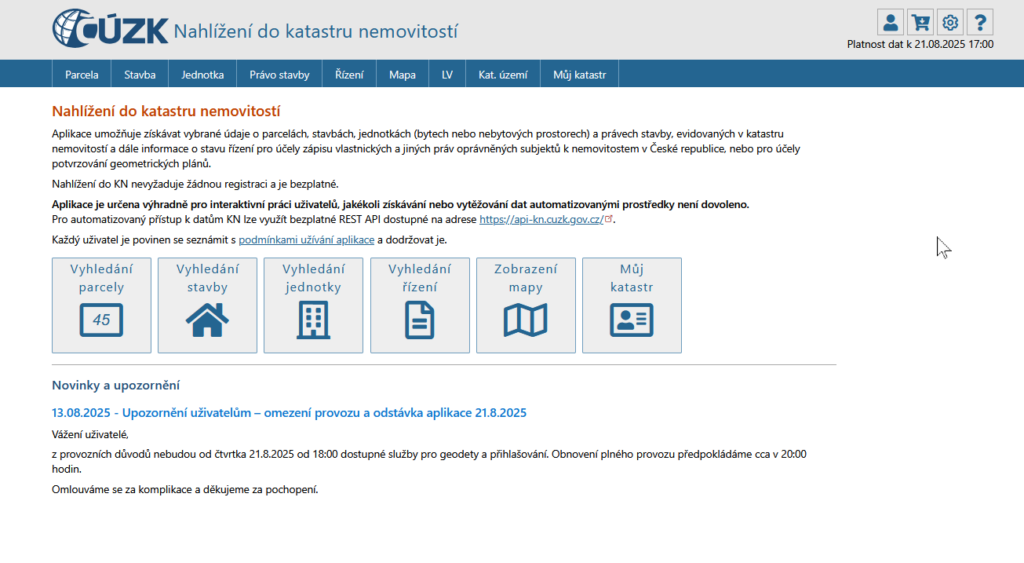
Krátké vysvětlení: Rychlá orientace o nemovitostech (list vlastnictví, parcely, stavby). Nahlížení má informativní charakter; úřední výpis má jiný režim a může být zpoplatněn.
Kde to najdu / kde kliknout
Portál občana → po přihlášení vyhledat „Katastr nemovitostí“ → „Nahlížení“, Přímo pro orientační nahlížení: nahlizenidokn.cuzk.cz
Postup krok za krokem
-
- Zadejte vyhledávací kritéria (obec, katastrální území, list vlastnictví apod.).
- Zobrazte přehled a podle potřeby uložte informativní výstup.
- Pro úředně ověřený výpis postupujte dle pokynů katastru (jiný postup/kanál).
Poznámky, tipy a bezpečnost
-
- Informativní náhled nenahrazuje úřední výpis; pro úřední účely postupujte podle instrukcí katastru.
- Při ukládání dbejte na jasný název souboru (např. „KN_list_vlastnictvi_2025-09-03“).
Moje daně
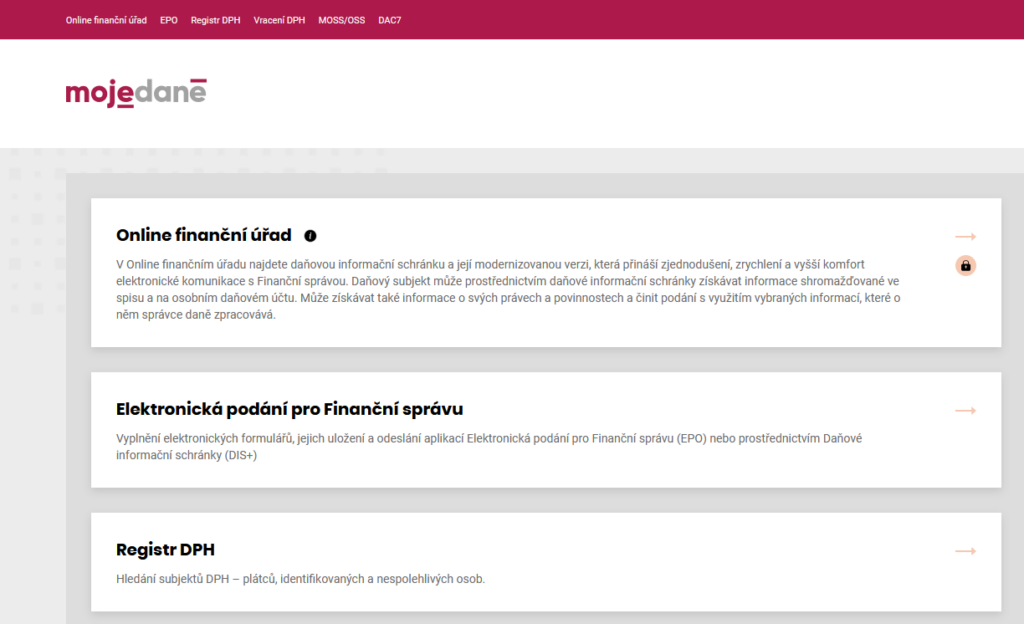
Krátké vysvětlení: Přístup k daňovým informacím a podáním; pro kontrolu stavu, podání přiznání nebo komunikaci s finanční správou.
Kde to najdu / kde kliknout
Portál občana → po přihlášení otevřít „Moje daně“
Přímo: mojedane.gov.cz
Postup krok za krokem
-
- Přihlaste se elektronickou identitou.
- Přejděte do Moje daně a zvolte požadovanou agendu (přiznání, přehled, komunikace).
- Po dokončení si uložte potvrzení a případné přílohy.
Poznámky, tipy a bezpečnost
-
- Před odesláním zkontrolujte, že je zvolen správný rok a typ formuláře.
- Důležitá potvrzení ukládejte do složky „Daně“ a zálohujte.
Časté chyby a jak je řešit
- Hledám službu na neoficiálním webu
řešení: vždy začněte na Portálu občana (obcan.portal.gov.cz) nebo v rozcestníku gov.cz. - Přeskakuji uložení potvrzení
řešení: po každé akci si stáhněte a uložte výstup s datem do přehledné složky. - Zaměňuji informativní nahlížení v KN za úřední výpis
řešení: pro úřední účely sledujte pokyny katastru; informativní náhled nenahrazuje úřední dokument.
Závěr lekce
Umíte najít a používat čtyři typické služby Portálu občana a víte, jaké výstupy od nich očekávat. Zorientujete se rychle, správný výsledek bezpečně uložíte a v případě potřeby navštívíte navazující oficiální portál. V další lekci se přesuneme ke zdravotním a sociálním agendám, kde elektronická identita výrazně usnadňuje přístup k informacím.