
Ledkce 6.4 Zadání závěrečného projektu
Úvod lekce
Závěrečná lekce vás provede kompletním zadáním vlastního mini-projektu v iNaturalist: vyberete si místo, připravíte hranici lokality, založíte „místo“ (place), vytvoříte projekt typu Sbírka (Collection Project), nastavíte filtry a ověříte, že se pozorování propisují automaticky. Pokud nechcete hned zakládat vlastní projekt, ukážeme i bezpečnou alternativu: prohlížení databáze projektů a připojení se k některému z nich.
Co se v lekci naučíte
- Naplánovat a zadat vlastní projekt v iNaturalist krok za krokem včetně kontroly výsledku.
- Vyhledat existující projekty, filtrovat je podle místa a tématu a bezpečně se k nim připojit.
- Zapsat krátký záznam do deníku projektu a sdílet odkaz s ostatními pro zpětnou vazbu.
Proč je to důležité
Vlastní projekt vám dá praktickou zkušenost s celým „cyklem“ občanské vědy: plánování, sběr, sdílení, přehledy i komunikace s komunitou. Díky tomu si upevníte dovednosti z celého modulu a budete připraveni pokračovat samostatně.
Výkladová část
V předchozí lekci jsme si ukázali postup, jak založit a rozvíjet vlastní projekt. Vše jsme si ukázali na příkladu našeho cvičného projektu Zámecký park Sychrov. Zde si můžete „živý“ projekt ještě jednou projít a prohlédnout možnosti, které sledování lokality umožňuje. Získáte tím inspiraci pro založení projektu vlastního.
Na závěr ještě shrneme hlavní kroky, jak takový projekt založit:
- Připravím hranici lokality v My Maps, exportuji KML.
- Ve webu iNaturalist vytvořím nové „místo“ (place) a nahraji KML.
- Založím projekt typu SBÍRKA, vyberu místo, nastavím filtry a zveřejním.
- Neomezuji přispěvatele – všechna pozorování z oblasti se propíší automaticky.
- V Deníku publikuji pozvánky, souhrny a tipy; hlídám etiku a geoprivacy.
- V přehledech sleduji počty druhů, pozorování a trendy – podle nich plánuji další kroky.
Zadání závěrečného projektu: co přesně máte udělat
Nyní vyberte vlastní místo, kde budete provádět pozorování, vytvořte mapu a založte projekt na iNAturalist.
- Vyberte si skutečnou lokalitu, která je pro vás dostupná (zahrada, dvůr, park, okraj lesa).
- Cílem je založit malý, přehledný projekt, který sbírá pozorování automaticky dle vymezeného území. Pokud si ještě netroufnete na vlastní projekt, můžete místo toho prozkoumat databázi existujících projektů a k některému se připojit jako pozorovatel.
Které aplikace budete pro projekt potřebovat
- Google My Maps pro přípravu hranice: mymaps.google.com
- iNaturalist pro „místa“ a projekty: inaturalist.org
- Databáze projektů a filtr podle země či tématu je dostupný přímo na stránce projektů v iNaturalist (pro inspiraci)
- Ekosystém Google (evidence sbírkových dat a příprava deníku projektu)
- Canva – příprava podkladů pro deník projektu
Postup krok za krokem: varianta A – vlastní projekt
- Krok 1: Nakreslete v Google My Maps jednoduchý polygon hranice své lokality a exportujte soubor KML/KMZ.
- Krok 2: Na webu iNaturalist vytvořte nové „místo“ (place) a nahrajte připravené KML/KMZ; zadejte krátký, jednoznačný název.
- Krok 3: Založte projekt typu Sbírka (Collection Project). Vyplňte název a popis, vyberte své „místo“, nastavte základní filtry (taxony, typ pozorování, případně období).
- Krok 4: Uložte projekt a ověřte na kartách Přehled a Pozorování, že se do něj propisují záznamy z vymezené lokality.
- Krok 5: Napište krátký záznam do deníku projektu (pozvánka k pozorování, tipy pro focení, poznámka o geoprivacy) a nasdílejte odkaz.
Pokud nechcete přímo zakládat vlastní projekt, můžete si vybrat v databázi projektů iNaturalist takový, který vás zajímá a připojit se k němu.
Jak na to: Postup krok za krokem: varianta B – připojení k existujícímu projektu
-
- Krok 1: Otevřete seznam projektů v iNaturalist a použijte filtr podle země, regionu nebo tématu.
- Krok 2: Vyberte projekt, jehož podmínky splňujete, přečtěte popis a podmínky zapojení.
- Krok 3: Připojte se jako pozorovatel a přidejte první záznamy z vaší lokality; zkontrolujte, zda se správně přiřazují.
Na závěr lekce si ukážeme některé ukázkové projekty, ke kterým se v České republice můžete připojit:
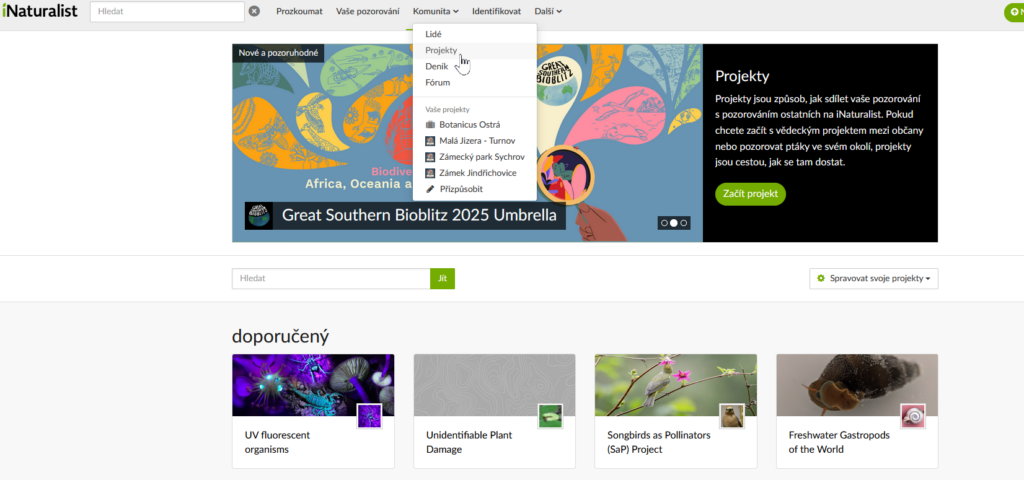
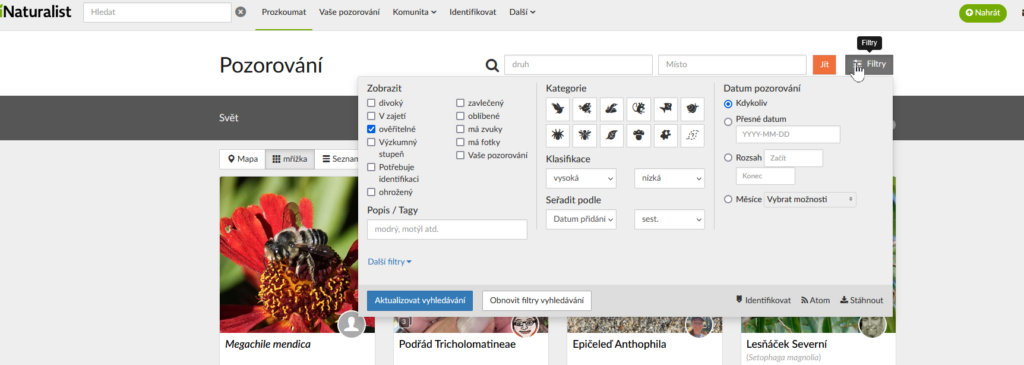
A pokud vás zajímá příroda kolem vás, můžete databázi iNaturalist prostě jen použít pro objevování nových míst druhů a zajímavých informací. V ideálním případě, ale svůj zájem o přírodu spojte i s jendou z nejsilnějších stránek iNaturalist – staňte se aktivním členem komunity a spojte se s dalšími lidmi, kteří sdílejí stejné zájmy jako vy.. Stačí poděkovat za určení pozorování nebo určit pozorování někoho dalšího a máte základ společné konverzace. Hodně radosti a úspěšných pozorování s iNaturalist, Merlinem nebo jiným projektem, ke kterému se rozhodnete připojit.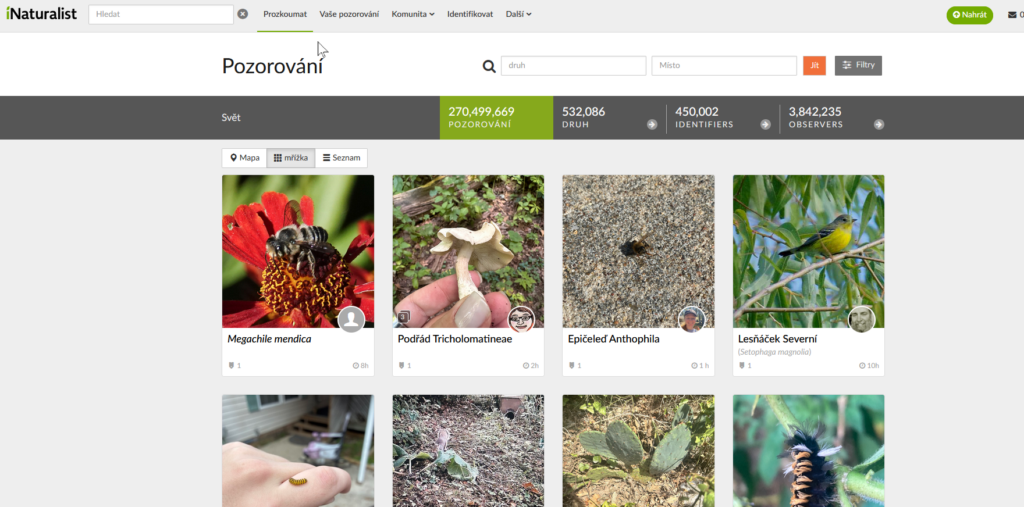 .
.
Závěr lekce
Umíte si zvolit reálnou a přiměřenou lokalitu, připravit „místo“, založit projekt typu Sbírka, nastavit filtry a ověřit automatické propisování dat. Víte také, jak najít a filtrovat existující projekty a bezpečně se k nim připojit.
Tím jste také úspěšně završili náš kurz aktivního občanství.
V příloze si můžete stáhnout kompletní manuál k Modulu 6 se všemi informacemi krok za krokem.